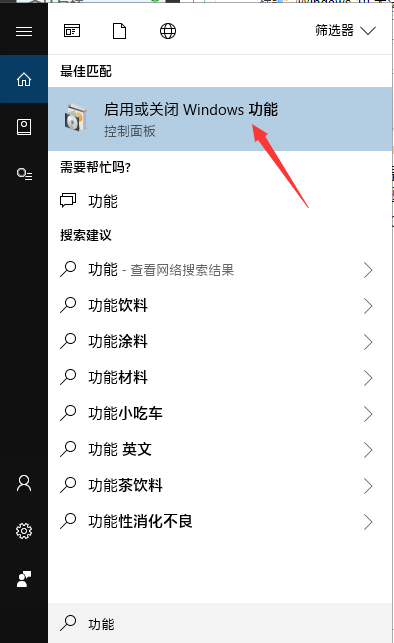
win10共享文件夹设置密码教程
很多用户为了节省办公时间,会设置文件夹共享,以此省去文件传输的时间。但有的用户又不想文件泄露太多,想要给文件夹加密,却不知道该怎么做。针对这一问题,接下来小编就为大家带来教程,希望对您有所帮助。

更新日期:2021-12-16
来源:系统部落
Win10共享文件夹Win7没有权限访问怎么办?Win10系统是现在很多用户都在使用的电脑操作系统,可是当想访问共享文件夹的时候却被提示没有权限访问,遇到这种情况应该怎么解决呢?就此,本篇带来了详细的解决方法,操作简单,分享给大家。
Win10共享文件夹Win7没有权限访问解决方法
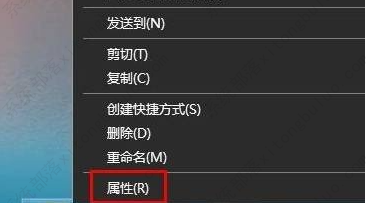
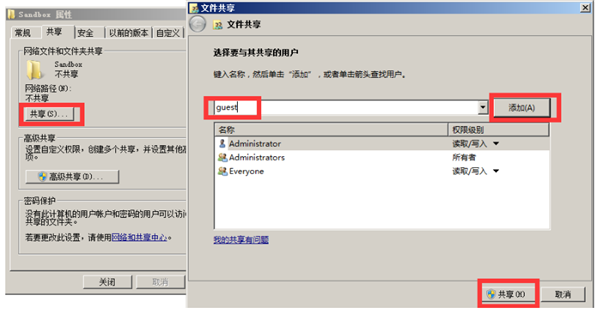
1、属性-共享-添加guest-确定。
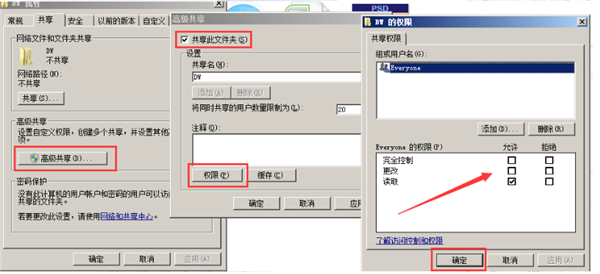
2、属性-高级共享-共享此文件夹-权限-Everyone-。
(1)完全控制 = 可以任意修改、添加、删除里面的共享文件。
(2)读取 = 仅仅可以看,不可以其他操作。
3、属性-网络和共享中心-所有网络-关闭密码保护。
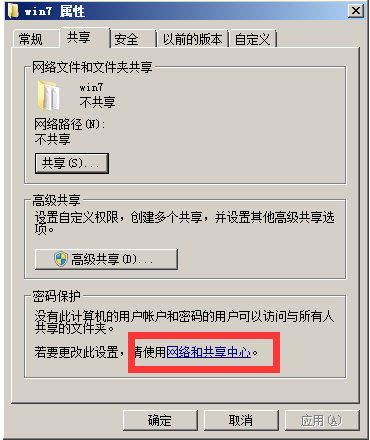
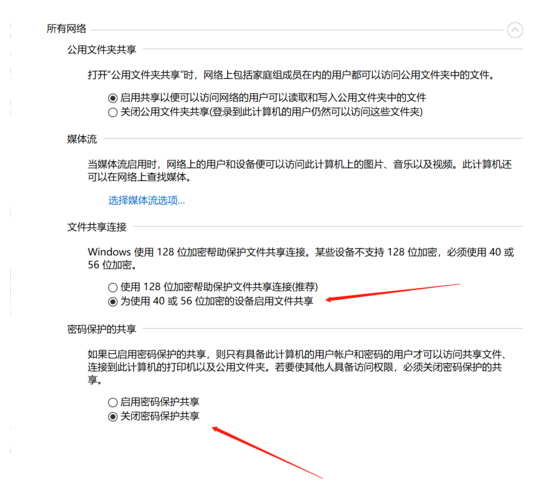
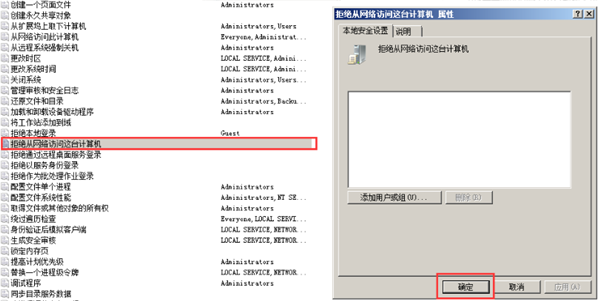
4、按 win+r-输入gpedit.msc命令-计算机配置-windows设置-安全设置-本地服务-用户权限分配。
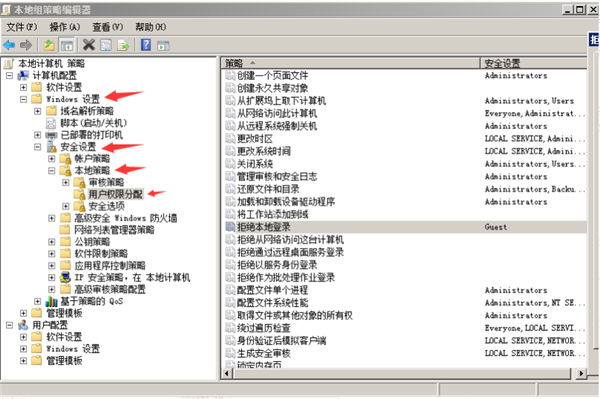
①、拒绝本地登录 - 删除 Guest。
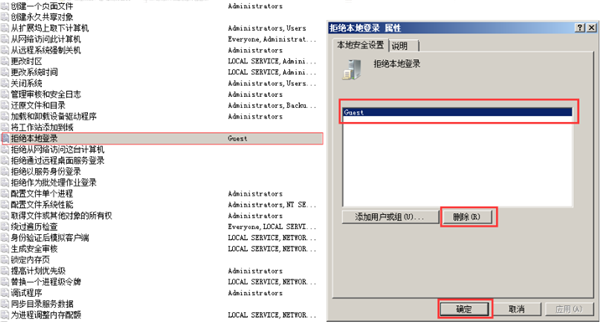
②、拒绝从网络访问这台计算机 - 删除所有用户。
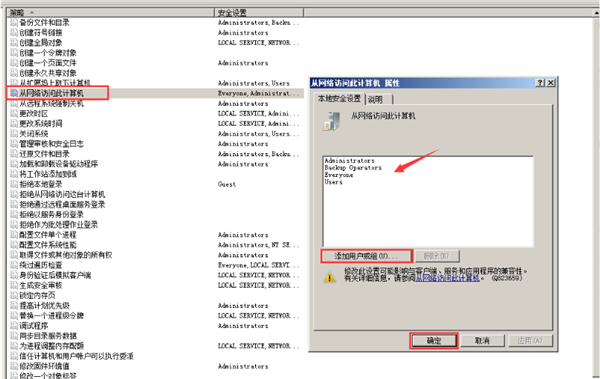
③、从网络访问此计算机 - 添加这4个用户。
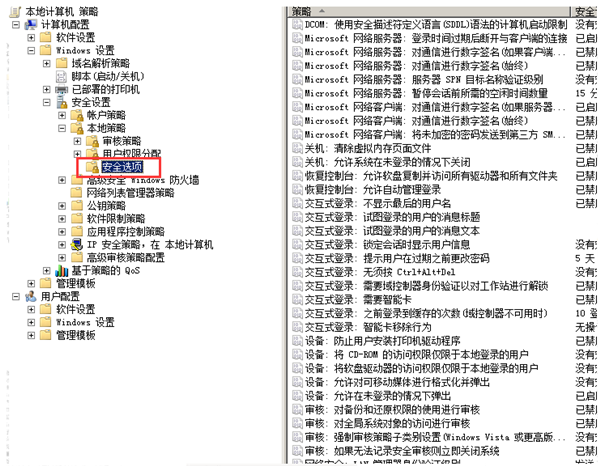
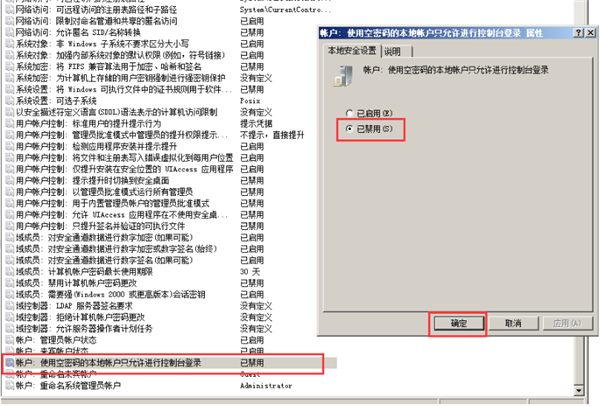
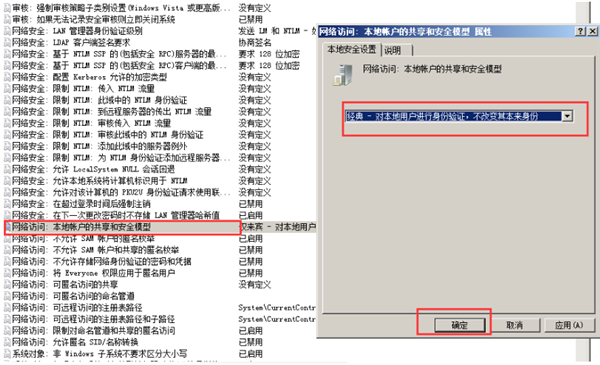
5、安全选项
①、账户:来宾账户状态 - 已启用。
②、账户:使用空密码的本地账户只允许进行控制台登录 - 已禁用。
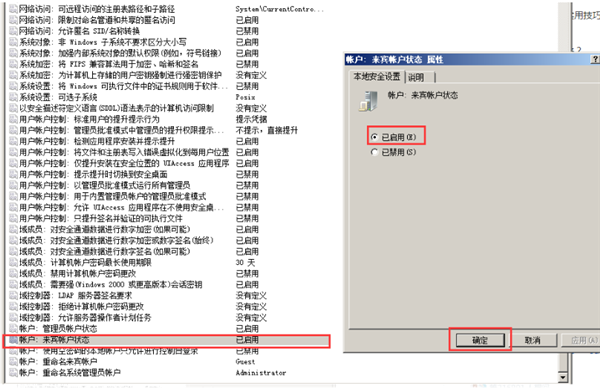
③、网络访问:本地账户的共享和安全模型 - 经典。
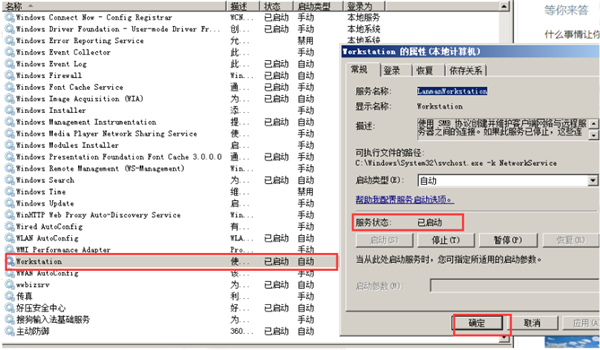
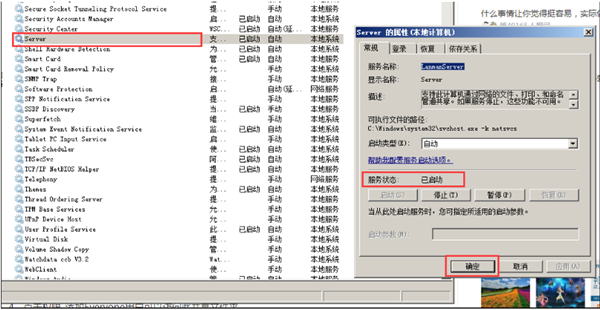
6、按win + r 输入services.msc命令。
①、Workstation (也可能叫“LanmanWorkstation”)- 启动状态。
②、Server(也可能叫“LanmanServer”)- 启动,这样就可以访问啦。
win10共享文件夹设置密码教程
很多用户为了节省办公时间,会设置文件夹共享,以此省去文件传输的时间。但有的用户又不想文件泄露太多,想要给文件夹加密,却不知道该怎么做。针对这一问题,接下来小编就为大家带来教程,希望对您有所帮助。
win10共享文件夹怎么设置?win10共享文件夹设置教程
如果要在两台电脑之间实现快速传输文件,最简单的方法就是建立一个共享文件夹,有很多小伙伴还不知道如何设置,下面小编带来了win10共享文件夹设置教程,一起看看吧。
Win10共享文件夹没有访问权限怎么办?
在同一网络共享传输文件是非常快的,也是很多小伙伴的选择,但是有部分小伙伴说自己访问共享文件夹被拒绝,提示没有访问权限,那么碰到这种情况应该怎么办呢?下面就和小编来看看解决方法吧。
如何解决Win10共享文件夹没有访问权限?
Win10共享文件夹是可以帮助用户相互之间传输文件的,但是最近有小伙伴说共享文件没有访问权限,这是怎么回事?一起来看看解决方法吧。