Win10显示器提示输入不支援怎么解决?
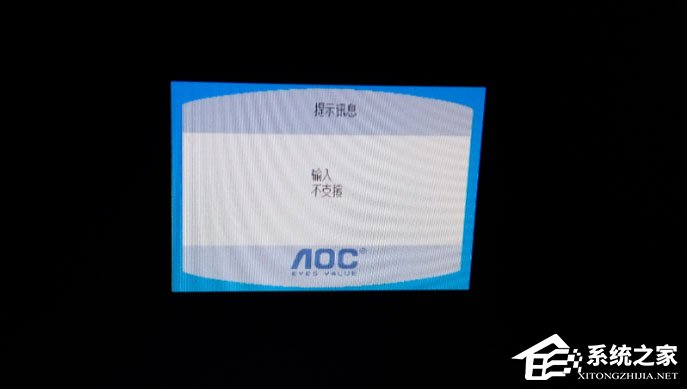
Win10显示器提示输入不支援怎么解决?一些朋友反映使用电脑显示器出现提示“输入不支援”,其实这就是输入不支持的意思,支援是台湾那边的说法,这显示器肯定是台湾产品,用户遇到这个问题应该是电脑设置的分辨率超出了显示器的范围,所以需更改电脑显示

更新日期:2021-12-16
来源:系统部落
大家在使用Win10系统的时候,有没有遇到这样的问题,就是开机的时候屏幕显示输入不支援,这是什么情况呢?下面就跟小编学习一下解决方法吧。
方法/步骤
1、点击鼠标右击【显示设置】;
2、点击【高级显示设置】;
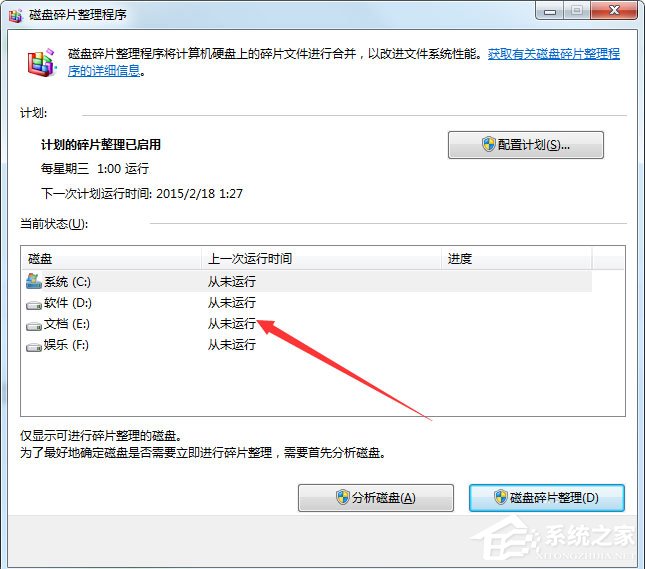
3、点击【显示适配器属性】;
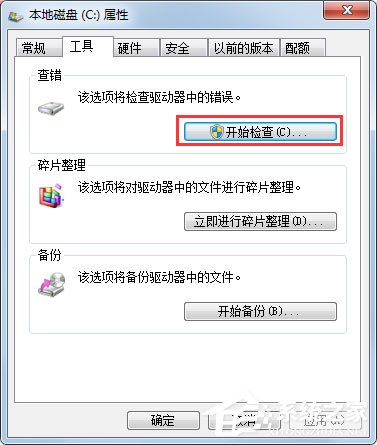
4、点击【监视器】;
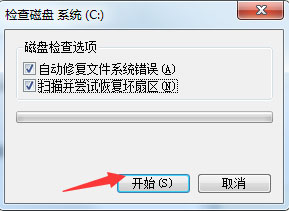
5、修改赫兹为60就可以了,点击保存确认。

以上就是Win10电脑显示器输入不支援的解决方法,按照以上方法进行操作后,相信显示器就能恢复正常显示了。
Win10显示器提示输入不支援怎么解决?
Win10显示器提示输入不支援怎么解决?一些朋友反映使用电脑显示器出现提示“输入不支援”,其实这就是输入不支持的意思,支援是台湾那边的说法,这显示器肯定是台湾产品,用户遇到这个问题应该是电脑设置的分辨率超出了显示器的范围,所以需更改电脑显示
win10显示器显示输入不支持怎么回事?显示器输入不支持怎么调回来
win10显示器显示输入不支持怎么回事?电脑系统如果显示驱动没有更新最新版本的话,显示器就会出现输入不支持的弹窗,那要怎么解决这个问题呢?
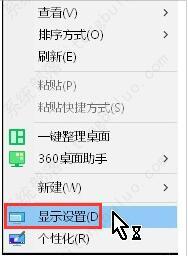
win10显示器显示输入不支持怎么回事?w10显示器输入不支持怎么办
win10显示器显示输入不支持怎么回事?在win10系统中,支持用户的显示屏高分辨率,但是有的用户在接入用显示器黑屏,提示显示输入不支持,那要怎么解决这个问题呢?