蓝屏代码0xc0000001完美解决方法win10
最近有用户在使用电脑的时候出现蓝屏错误代码0xc0000001的问题,不知道怎么解决?我们可以通过电脑自带的修复功能修复它,只要根据下面的流程进行操作即可解决。

更新日期:2022-02-09
来源:系统部落
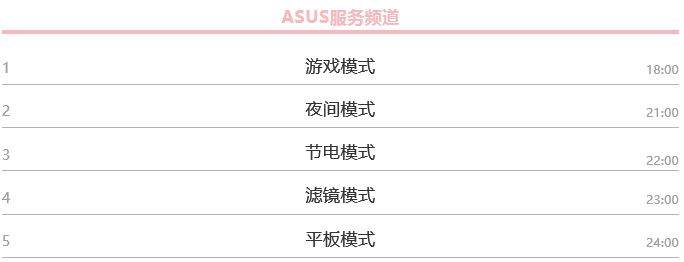
Win10有哪些模式?相信很多使用Win10系统的用户都对Win10的几个特殊模式十分好奇,对此今天小编就为大家介绍Win10的五种模式及其开启的方法,感兴趣的朋友们一起跟着小编来看看都有哪些吧。
一、游戏模式
不加装硬件,也能提升游戏性能?专属“游戏模式”了解一下,适用于1709及以上系统版本。
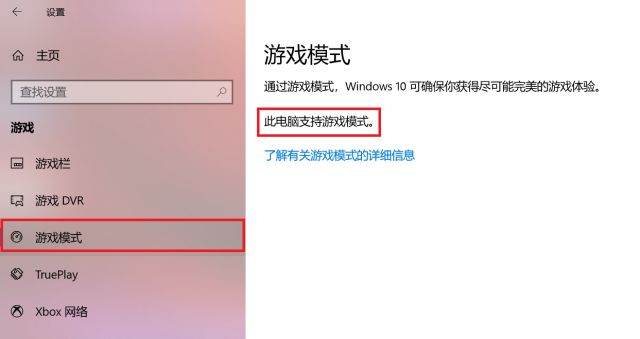
1、点击桌面左下角开始图标-设置-游戏。
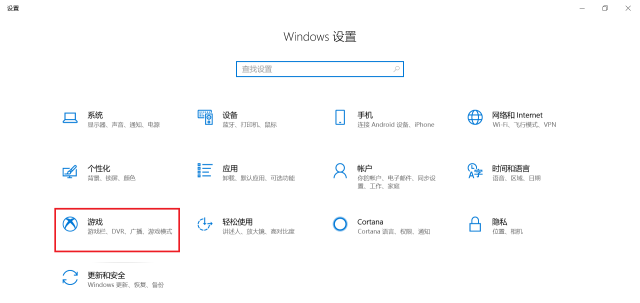
2、在左侧菜单栏点击游戏模式,即可看到该电脑是否支持游戏模式,但此处却没有开关,到底该怎么开启呢?
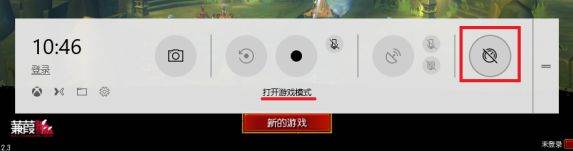
3、打开游戏,同时按下Win键+G键,调出游戏录制工具栏,单击打开游戏模式。
某些游戏可能会自动打开“游戏模式”,在这种情况下,游戏模式按钮将显示为开启。
华硕实验室测试:
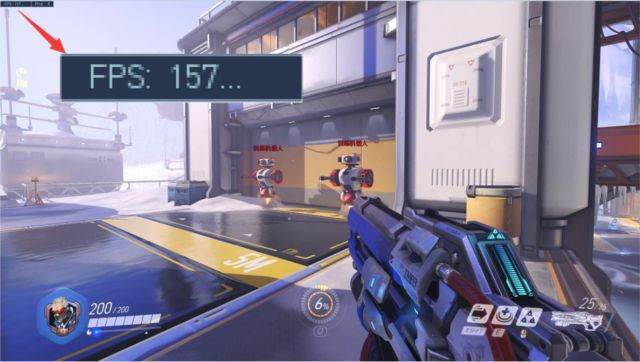
《守望先锋》
分辨率1920*1080 极高画质 训练靶场相同场景
未开启游戏模式:
开启游戏模式:
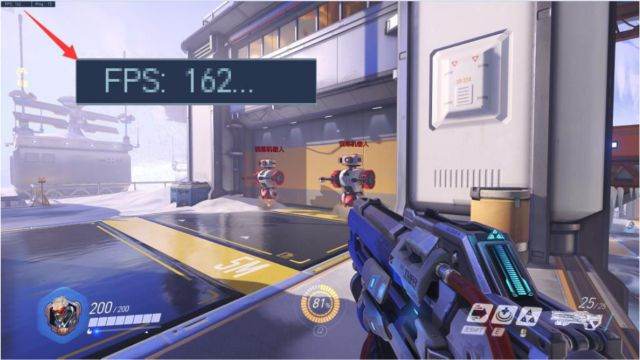
使用Fraps在相同场景运行游戏5分钟记录帧数。

可以看出无论是平均帧数还是最高帧数,开启游戏模式后都有了小幅的提升。
科普向:当开启“游戏模式”时,系统会自动将CPU、内存等资源优先分配给游戏,确保游戏运行顺畅。
二、夜间模式
晚上用电脑屏幕亮光太刺眼?系统可以调节夜间模式,减少屏幕蓝光伤害!适用于1703及以上系统版本。
1、点击开始-设置-系统。
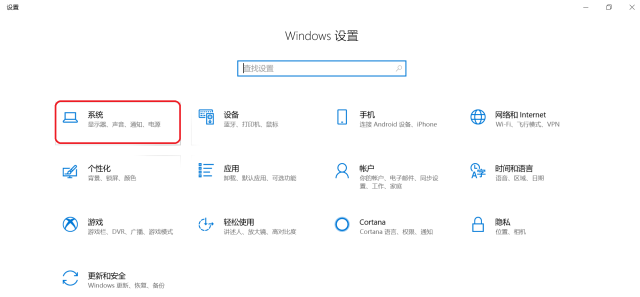
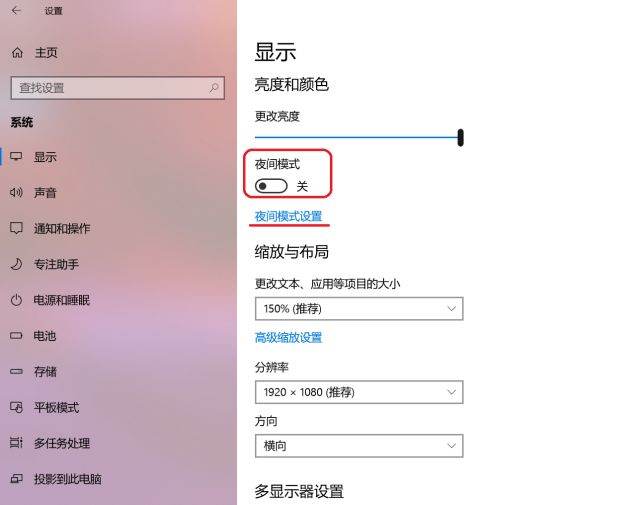
2、在显示页面下即可看到夜间模式的开关,可点击夜间模式设置,进行具体参数的调整。
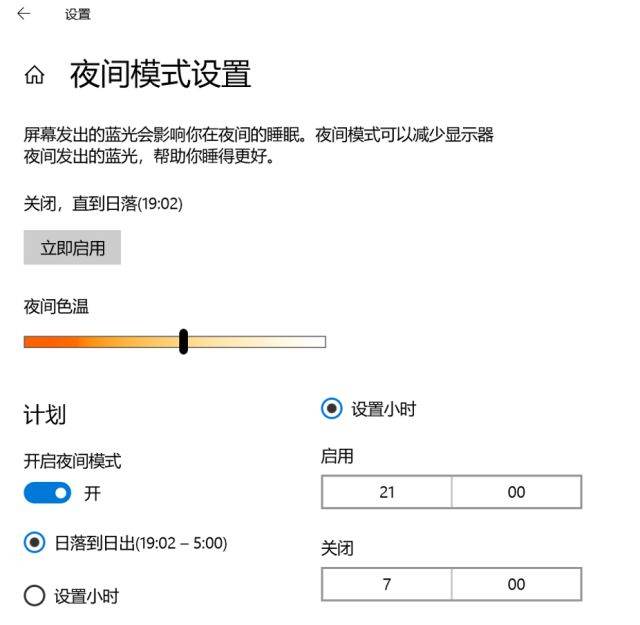
3、可调整夜间色温,选择较为柔和的暖色,还可以在计划下根据使用需求设置定时启用和关闭的时间。
三、节电模式
大部分手机在低于20%电量时可选择进入节电模式,笔记本也有,适用于Win10系统。
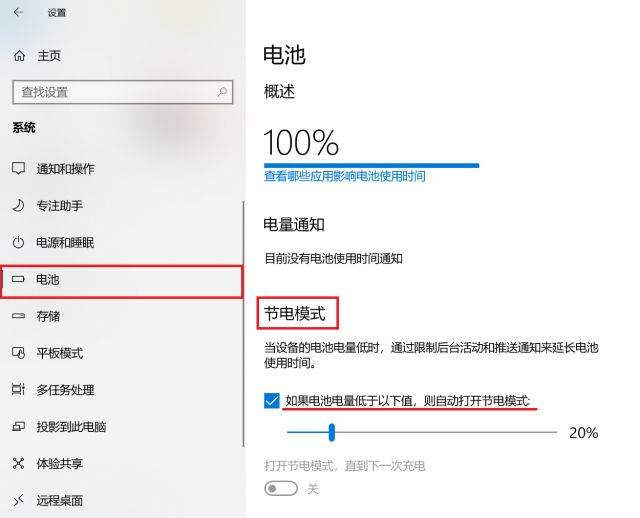
点击桌面左下角开始图标-设置-系统,在左侧菜单栏点击电池,即可在页面打开节电模式,在电量低时能有效延长电池使用时间。
四、滤镜模式
笔记本也有滤镜?支持美颜磨皮吗?No,但却是拯救眼睛疲劳和色盲症的福音!适用于1709及以上版本。
1、点击开始-设置-轻松使用。
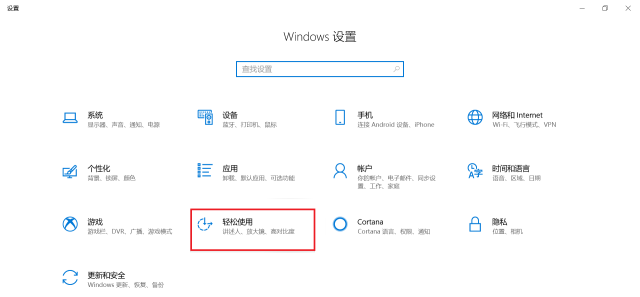
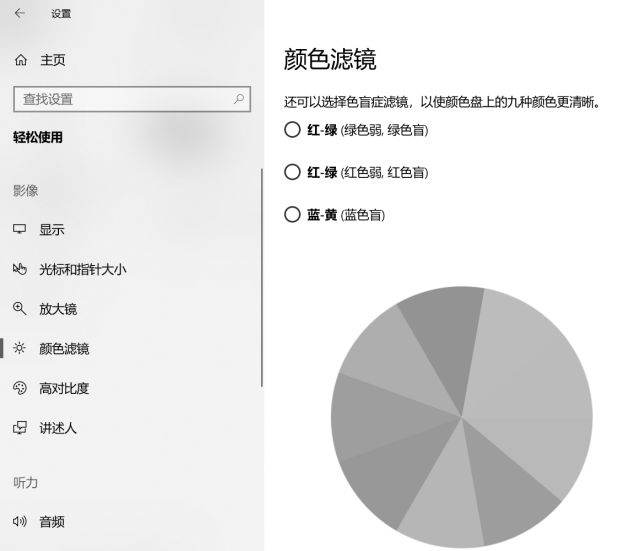
2、点击左侧菜单栏的颜色滤镜,即可看到颜色滤镜的开关,默认为灰度滤镜。还有针对色盲症推出的滤镜,可使颜色更加清晰~
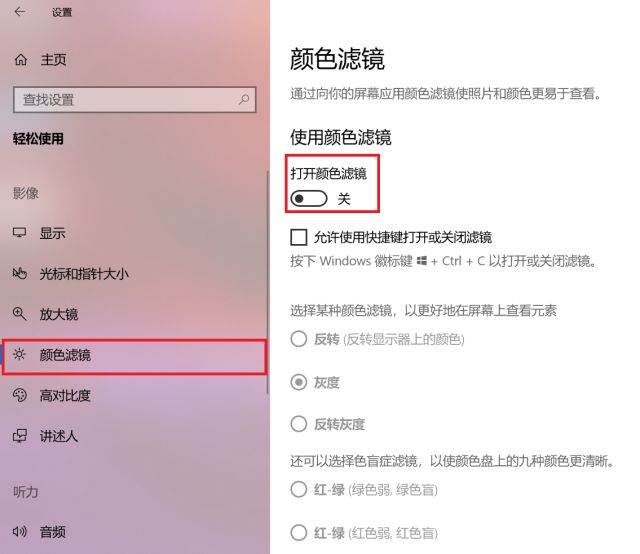
灰度滤镜效果:
五、平板模式
开始菜单和应用全屏打开,更轻松直观地使用Windows,适用于Win10版本。
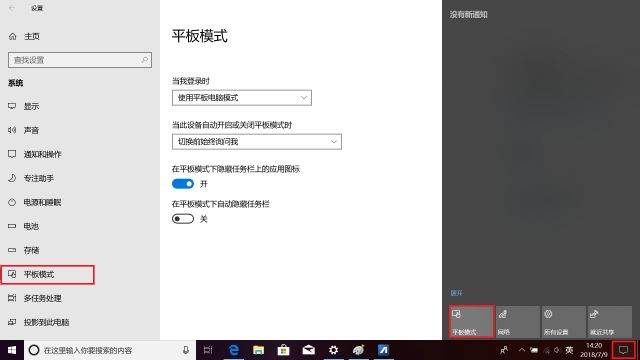
点击开始-设置-系统,在左侧菜单栏点击平板模式,即可进行选项修改。若需要快速开启/关闭平板模式,直接点击右下角通知图标,找到平板模式,单击切换状态即可。
(此模式配合触摸屏电脑使用更佳)
蓝屏代码0xc0000001完美解决方法win10
最近有用户在使用电脑的时候出现蓝屏错误代码0xc0000001的问题,不知道怎么解决?我们可以通过电脑自带的修复功能修复它,只要根据下面的流程进行操作即可解决。
win10 0xc000000e分区怎么修复引导?
蓝屏问题是大家使用电脑常见的问题,如果遇到了系统出现蓝屏并且显示错误代码0xc000000e情况的话,小编觉得对于这个问题大家先不要着急,因为很可能是因为我们电脑在安装系统的时候出现了一些设置上的问题,我们可以进行重新设置来修复系统。
win10重装系统无限重启进不了系统怎么办?
win10重装系统无限重启进不了系统怎么办?win10系统虽然是最新的系统,但是也不免出现一些问题,尤其是在我们不小心进行了某些错误操作之后,就有可能遇到无限重启进不了系统的情况。这时候我们可以使用U盘按照正确步骤重新安装一个新的win10系统来解决问题。

重装win10一直重复设置界面怎么办?
重装win10一直重复设置界面怎么办?有用户进行win10系统重装的时候遇到了问题,自己安装的win10系统启动后一直重复设置界面,无法正常的使用。出现这个情况可能是你安装的系统出现了故障损坏,我们可以使用U盘来重新安装一个新的win10系统来使用,操作方法如下。
win10 mfc100u.dll丢失的5种解决方法
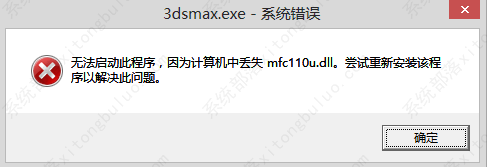
计算机中丢失mfc140u.dll怎么解决?在使用某些软件或游戏时,您可能会遇到“找不到mfc100u.dll”的错误提示。这是因为该文件在您的计算机上缺失或损坏。这个错误可以阻止您运行应用程序,但是它可以通过以下win10 mfc100u.dll丢失的5种方法解决,一起来看看吧。
win10x86与x64区别是什么?win10x86与x64区别介绍
win10x86与x64区别是什么?windows x64指的是64位操作系统,x86指的是32位操作系统。但是大家知道系统上的x86和x64之间的区别是什么吗?没关系,下面小编就给大家带来了详细的介绍,不知道的小伙伴快来看看吧。

win10一打印就蓝屏怎么办?win10一打印就蓝屏解决方法
win10一打印就蓝屏怎么办?最近很多的用户都在反映称自己刚刚开始使用了激活的win10系统使用打印机总是出现蓝屏的情况,为此今天就为大家带来了win10一打印就蓝屏解决方法,一般这种问题是系统出现了故障导致的。快来看看怎么解决吧。

win10按f8没反应 win10按f8无效详细解决方法
我们平常在使用电脑的时候,当系统出现问题之后用户们都会需要按下f8进入安全模式进行修复可是在这过程中按了f8也无效的大有人在,为此今天就给你们带来了win10按f8无效详细解决方法,快来一起看看吧。

win10共享提示组织安全策略阻止怎么解决?
win10共享提示组织安全策略阻止怎么解决?电脑出现“你不能访问此共享文件夹,因为你组织的安全策略阻止未经身份验证的来宾访问。”的原因是系统错误导致的,具体解决方法步骤如下。

win10右键新建文本文档不见了怎么办?
很多小伙伴在使用电脑的时候通常都喜欢将一些东西复制的文本文档中暂时保存,但是如果在使用的过程发现鼠标右击桌面新建中并没有文本文档选项该怎么办,这里小编就给大家带来win10右键新建文本文档不见了的解决方法,还不太清楚的小伙伴快来学习一下吧!
win10专业版下载_win10原版系统下载_微软msdn win10官方正式版下载
win10系统是目前非常火热的电脑操作系统之一,今天小编要为大家介绍的是系统部落最新的win10操作系统镜像,这款系统非常的纯净、精简,没有第三方软件,用户可以随时自由的在线安装!
win10系统_win10 64位专业版_win10官方正式版镜像下载
win10系统是目前非常稳定且使用用户最多的电脑操作系统之一,虽然微软推出了最新的win11系统,但是win10强大的稳定性和兼容性特点深受大家的喜欢,这里小编为大家带来最新的win10专业版镜像下载,感兴趣的用户快来系统部落下载吧!

win10重启老是蓝屏收集错误信息怎么办?
有很多win10用户反馈,电脑安装的win10系统,在使用中经常出现蓝屏:你的电脑遇到问题,需要重新启动,我们只收集某些错误信息,然后为你重新启动的提示,除了以上信息就没有了,给用户带来了很大的困扰,那么遇到win10重启老是蓝屏收集错误信息怎么办?这里小编给大家分享一些解决方法,希望对大家有帮助。

win10 sysmain服务是什么?可以禁用吗?
在win10系统升级之后,服务中多了一个sysmain服务,相信很多朋友都不知道sysmain是什么服务,也不知道能不能禁用掉,下面小编就和大家分享关于sysmain服务的相关知识,一起来看看吧。

win10系统怎么优化?23项win10优化设置让win10系统快速如飞!
win10系统是现在很多用户都在使用的电脑操作系统,但是在使用中很多用户反馈win10系统出现卡、慢,速度不快,CPU、内存占用高等问题,这就需要对系统进行优化了,其实win10中自带的一些优化设置还是很有用的,下面小编罗列了23项win10必做的优化设置,可以让你的系统快速如飞!