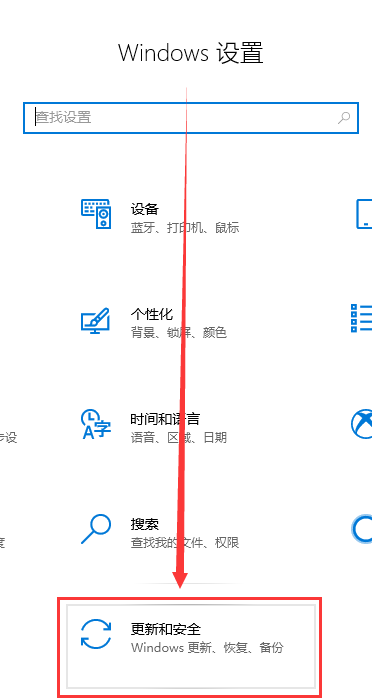
win10系统更新的文件在哪个文件夹?
电脑系统每次更新都会有相应的更新文件,很多win10用户都想知道电脑更新文件存在哪里,其实这个很好找。你先双击此电脑进入,然后进入本地磁盘C,之后找到Windows文件夹,在其中选择SoftwareDistribution文件打开,就能看到Download文件夹了,win10更新文件就在这个文件夹里。


更新日期:2021-12-22
来源:系统部落
微软会定期推送Win10系统累积更新,用于修复错误、设备维护和引入最新的安全补丁。有部分用户想要手动下载Win10系统更新,但是不太清楚具体的操作方法,对于这一情况,今天小编整理了详细的手动下载Win10系统更新方法,有需要的朋友们快来看看吧!
手动下载Win10系统更新方法
一、检查上次Win10系统更新日期
在继续手动下载Win10系统更新之前,最好检查一下您的设备上次更新时间是什么时候,以及您的设备当前运行的是哪个Win10系统内部版本。无论您是否需要立即更新它,它都会为您提供想法。为此,请按照以下步骤操作:
1、启动Win10系统搜索框并键入Windows PowerShell。
2、右键单击它并选择Run as administrator。
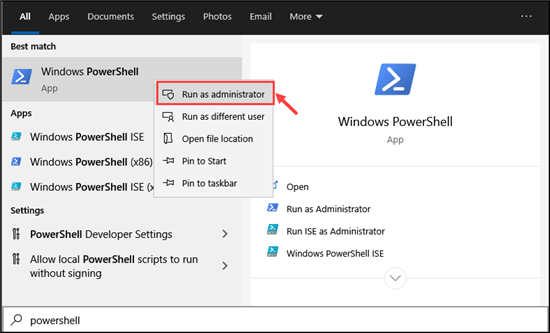
3、在命令行窗口中键入或复制/粘贴此命令:gwmi win32_quickfixengineering |sort installedon -desc
4、检查您的 PC 上次更新的日期和时间。
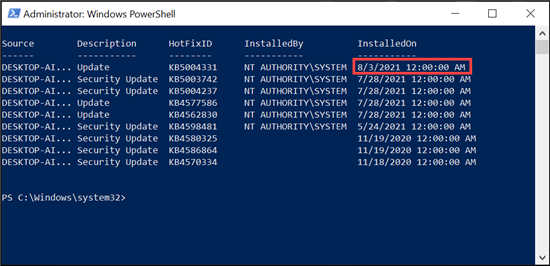
5、如果 Windows 更新日期很早,您可以继续手动下载最新的Win10系统更新。
二、查找Win10系统最新更新
接下来您需要知道的是最新的Win10系统累积更新。要下载更新,您可以导航到Microsoft 更新目录。它包含可供手动下载的每个主要和次要Win10系统更新。基本上,它适用于开发人员和测试人员,但任何普通用户也可以访问该站点并下载所需的更新。
遗憾的是,如果您知道其知识库 (KB) 参考编号,则只能在 Microsoft 更新目录网站上搜索更新。如果您不知道最新的 KB 编号,则很难搜索最新的更新。但是,通过在 Microsoft 更新目录网站上进行简单搜索,您可能会获得要下载的更新。
要搜索最新的 KB 参考号更新,请在搜索框中键入:windows 10 version name architecture current month/%/current year。例如,在我的情况下,它是 –Win10系统20H2 x64 7/%/2021。(我把7作为月份,因为在写这篇文章的时候,8 月的第二个星期二还没到)
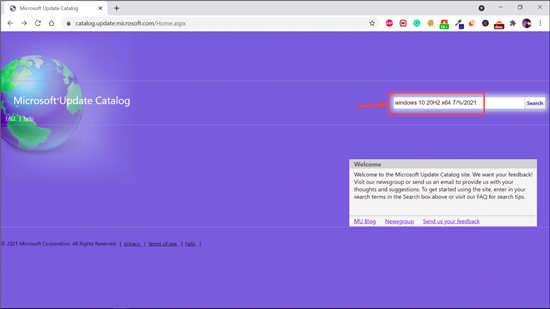
您将看到 7 月份的所有Win10系统更新。
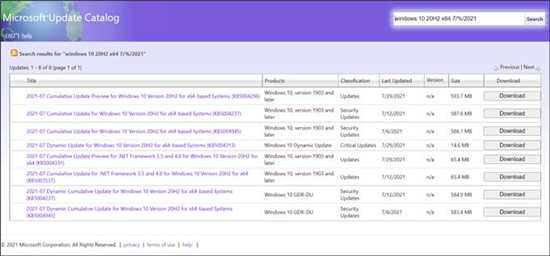
三、通过 Microsoft 更新目录手动下载Win10系统更新
知道最新Win10系统更新的 KB 编号后,您可以轻松下载并手动安装。
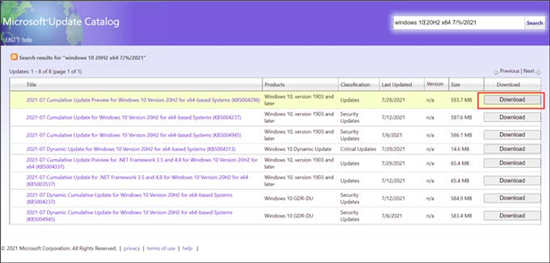
1、从搜索结果中,选择具有最新 KB 参考号的Win10系统更新进行下载。单击下载按钮。
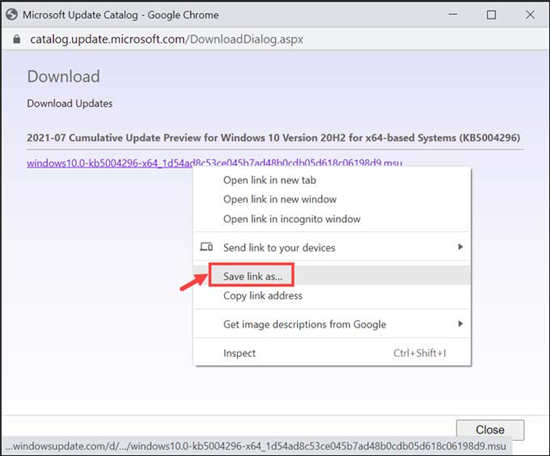
2、将启动一个新窗口。右键单击 MSU 文件并选择将链接另存为。
3、您的浏览器可能会阻止该文件。但是,文件是安全的,您可以从选项中选择保留下载文件。
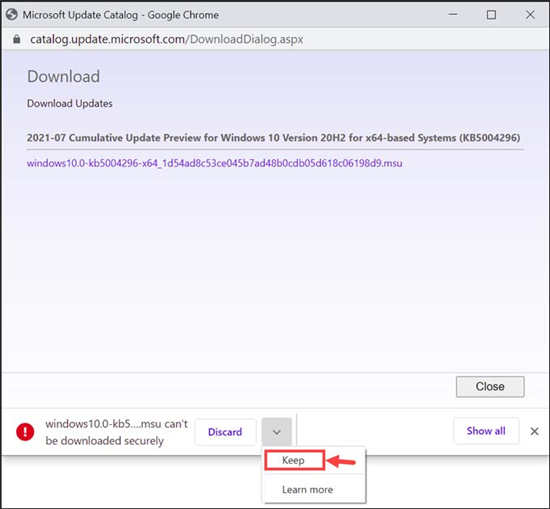
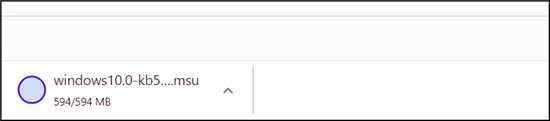
4、该文件将开始下载并需要一些时间,具体取决于其大小和您的互联网速度。
四、手动安装Win10系统累积更新
下载Windows 10累积更新的MSU文件后,只需双击即可安装。但是,如果您希望系统在安装后不自动重新启动,您可以使用命令提示符配置该首选项。
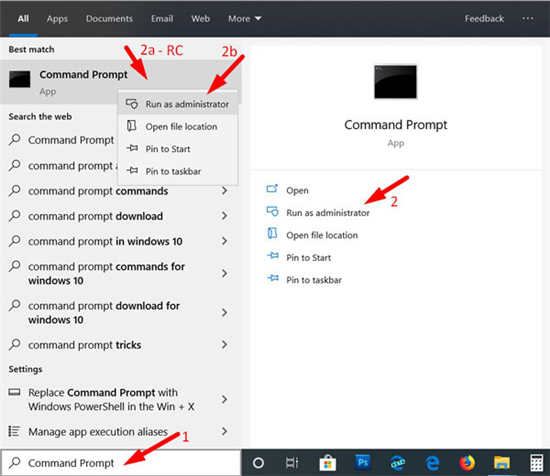
1、在 Windows 搜索栏上,键入命令提示符,右键单击其图标并选择以管理员身份运行。
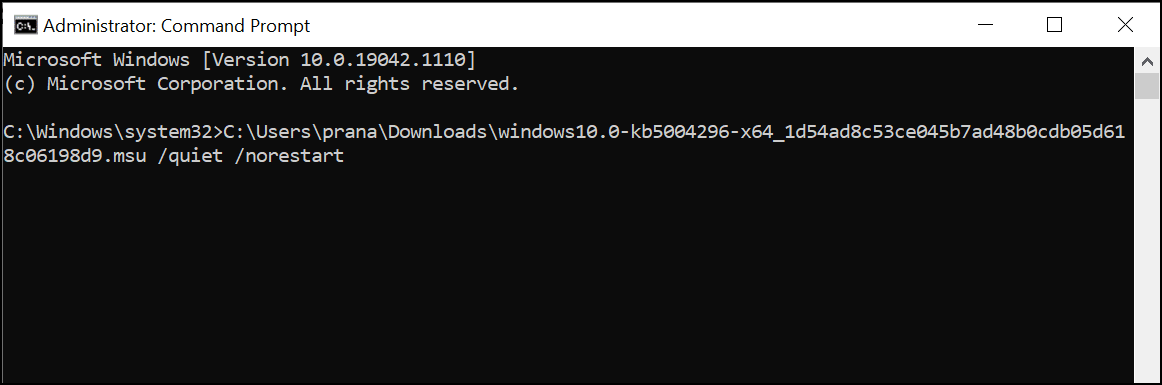
2、键入以下命令并按回车键: wusa C:PATH-TO-UPDATENAME-OF-UPDATE.msu /quiet /norestart。看这个例子:
win10系统更新的文件在哪个文件夹?
电脑系统每次更新都会有相应的更新文件,很多win10用户都想知道电脑更新文件存在哪里,其实这个很好找。你先双击此电脑进入,然后进入本地磁盘C,之后找到Windows文件夹,在其中选择SoftwareDistribution文件打开,就能看到Download文件夹了,win10更新文件就在这个文件夹里。
win10系统更新的文件在哪里?
win10系统更新的文件在哪里?电脑系统每次更新都会有相应的更新文件,很多win10用户都想知道电脑更新文件存在哪里,其实这个很好找的,下面小编就为大家介绍一下win10系统更新的文件的存放位置,希望对大家有所帮助。
win10系统更新一直安装失败怎么解决?
很多用户在更新最新的win10系统版本的时候,出现了win10更新一直安装失败无法更新的情况,这个情况该如何解决呢?这里小编为大家带来了解决方法介绍,大家一起来看看吧。
win10系统更新失败错误代码0x80070006解决方法?
win10系统更新失败错误代码0x80070006解决方法?很多用户都喜欢使用后台更新进行win10系统迭代更新,但是这个功能经常出现错误,比如系统提示错误代码:0x80070006系统更新失败,那要怎么解决这个问题呢?
win10电脑重装系统更新关闭了还自动打开的两种解决方法
最近有很多小伙伴遇到了win10系统更新关闭后会自己打开的问题,那么Win10电脑重装系统更新关闭了还自动打开怎么解决呢?下面小编带来了win10电脑重装系统更新关闭了还自动打开的两种解决方法,希望对大家解决win10系统更新关闭后会自己打开的问题有所帮助。

Win10系统更新补丁在哪?Win10系统更新补丁详细路径
有的时候系统没有提示更新补丁的页面,那么想要手动进行更新,那么如果想要手动更新的话,下载的文件在什么位置呢?下面给大家介绍Win10更新的详细补丁位置路径。
更新服务错误正在关闭?Win10更新出错无法关闭的解决方法
Win10更新服务出错无法关闭怎么办?遇到这种一系列的问题该如何进行解决呢?不清楚的小伙伴快来看看解决方法吧。
Win10电脑无限重启出现无法完成更新正在撤销更改怎么办?
近期有部分Win10用户反映自己的电脑无限重启,并出现无法完成更新正在撤销更改的提示,为此十分犯愁,这是怎么回事呢?不要着急,下面小编就给大家分享一下详细的解决方法。遇到同样问题的用户注意了。
win10系统kb4023057更新安装失败怎么办?
win10系统kb4023057更新安装失败怎么办?近期由于微软停止了win10 1909版本服务,所有微软为用户推出了KB4023057的更新,本意是为了帮助用户解决更新失败的问题,但是很多用户都提示了更新安装失败,那如果KB4023057更新失败怎么办呢?
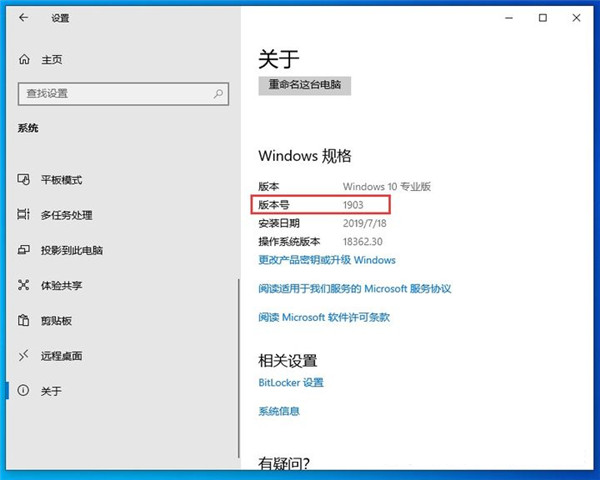
Win10系统更新出现错误代码0xc1900130怎么解决?
Win10系统更新出现错误代码0xc1900130怎么解决?不少用户在进行系统更新的时候都会出错,但是出现的错误代码可能不一样,如果你遇到错误代码0xc1900130,那么请按照下面的方法进行解决,系统部落小编为大家解决一切有关电脑系统的问题。

Win10系统如何进行更新?
Win10系统是现在的主流系统,很多用户都在使用Win10系统,Win10系统很经常需要更新,但是也有部分用户不知道Win10系统如何进行更新,怎么做呢?针对这一问题,本篇带来了详细的Win10系统进行更新教程,操作简单易上手,分享给大家。

Win10系统更新后输入法无法使用的解决方法
有小伙伴在升级Win10系统时就出现了输入法无法使用或使用异常的问题,这是哪里出现了问题呢?下面我们一起来看看怎么彻底解决输入法异常的问题吧。
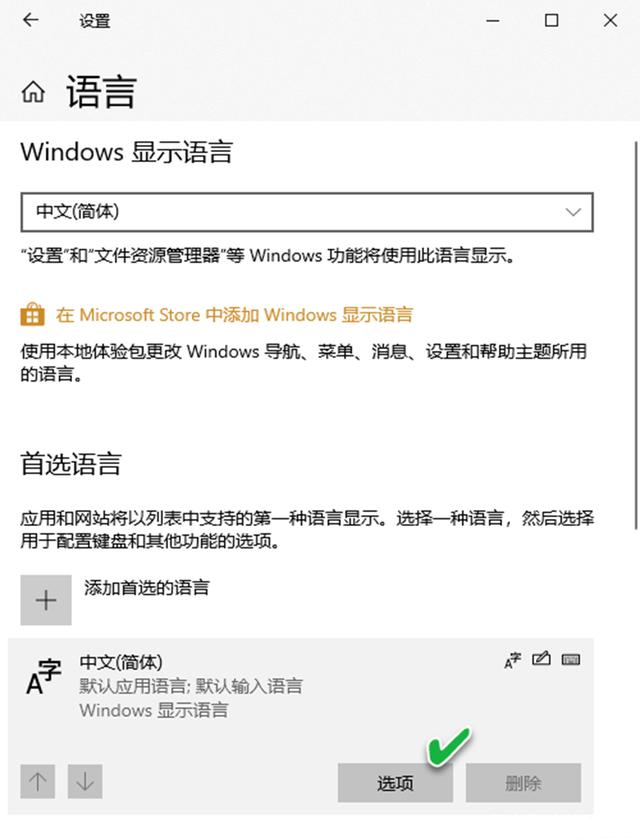
Win10系统更新不了20H2版本怎么解决?
一般来说电脑系统是可以自动更新的,不过有些朋友的电脑禁止自动更新,然后在自己手动进行更新时发现无法进行更新,提示“无法连接到更新服务”,那么Win10系统更新不了20H2版本怎么解决?下面小编给朋友们介绍解决的方法。
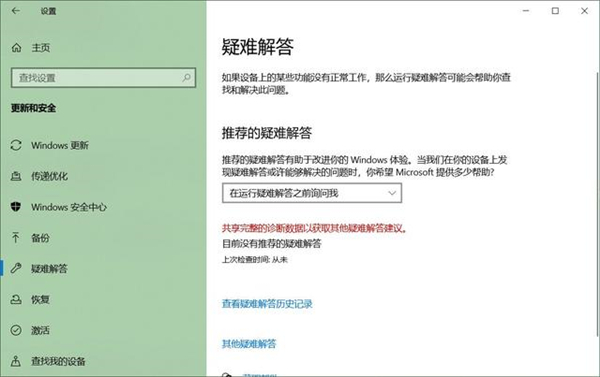
win10系统更新卡住了怎么办?
win10系统更新卡住了怎么办?Win10系统后台默认自动进行更新,在我们每次关闭电脑的时候,系统就会自动进行更新,那有时候更新卡主了怎么办?一起来看下解决方法吧。
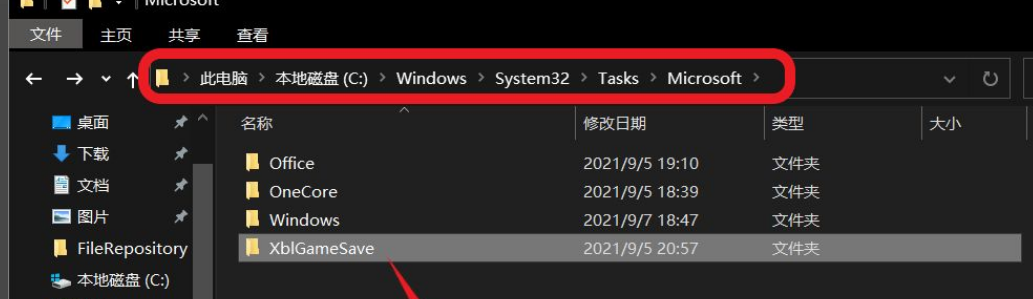
Win10系统更新后游戏掉帧怎么办?
有的用户之前在使用Win10系统玩游戏的时候十分的流畅,但是更新了Win10的系统补丁之后电脑就出现了掉帧的情况,明明之前没有这种情况,那这个问题要怎么解决呢,大家可以尝试下方的操作方法进行操作,希望可以帮到大家。