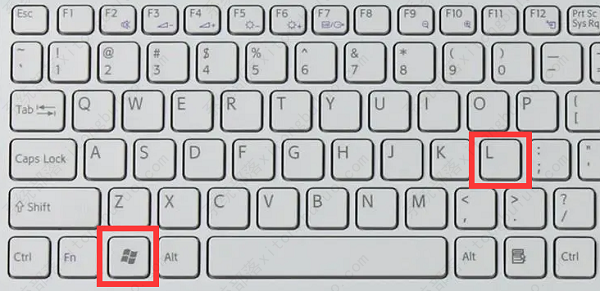
windows11切换用户登录的三种方法
在windows11系统中用户可以使用微软账户或本地账户登录系统,很多用户不习惯使用微软账户,那怎么切换用户账号呢,下面小编就为大家分享windows11切换用户登录的三种方法,帮助大家切换windows11用户账户。

更新日期:2021-12-21
来源:系统部落
目前Win11系统已全面上市,那么对于普通用户来说最为关心的还是Windows11有什么不一样,值不值得更新呢?下面小编就为大家带来具体详细介绍,希望可以帮助到大家。
1 – 开始菜单:简单的图标,没有动态磁贴
Windows 11 的“开始”菜单与 Windows 10 的平铺应用程序快捷方式(从 Windows 8 开始)相比,无疑是一个重大变化。默认情况下,“开始”菜单位于 PC 桌面的中心,与 Windows 10X 的“开始”菜单大致相同如果它曾经推出,就会表现得很好。
在 Windows 10 中,您可以通过单击屏幕左下角来启动“开始”菜单。在 Windows 11 中,开始图标只是任务栏上小应用程序图标列表中的左侧图标。新的“开始”图标不是 Windows 10 中的倾斜 Windows 图标,而是扁平且对称的。
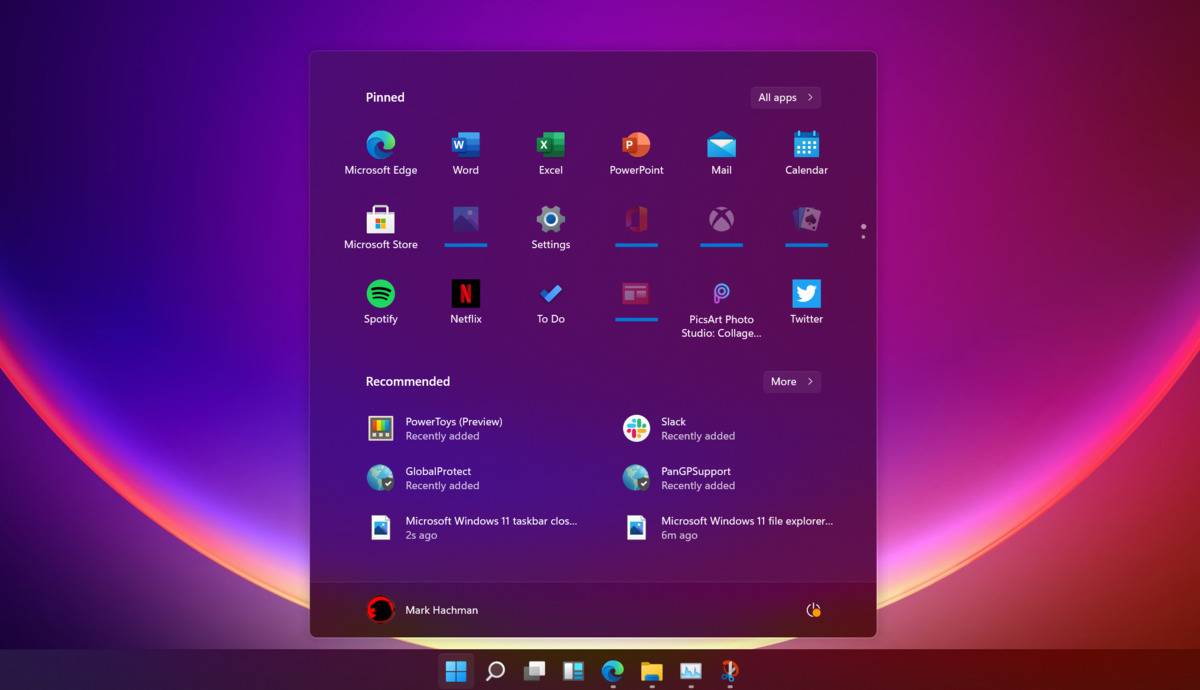 Windows 11 开始菜单。
一旦您打开“开始”菜单本身,就会出现更深刻的变化。在 Windows 10 中,动态磁贴允许应用程序开发人员循环浏览照片并向您提供动态信息。那都过去了。
同样,微软从 Windows 10X 中汲取灵感,并提供了一系列小的静态图标。下面的“推荐”文件列表似乎是常用文件或至少最近打开的文档的快捷方式。小按钮(例如“所有应用程序”)为可能隐藏的任何其他应用程序提供快捷方式。
开始菜单可能不像过去几年那么友好,但它比以往任何时候都更实用。
2 – 使用 FancyZones 增强了 Windows Snap
Windows 8 和更高版本的 Windows 10 为 Windows 带来的重要附加功能之一是能够以可以将它们对齐到屏幕的每一侧甚至每个角落的方式组织窗口。在 Windows 11 中,微软将这个方案提升到了一个新的水平。
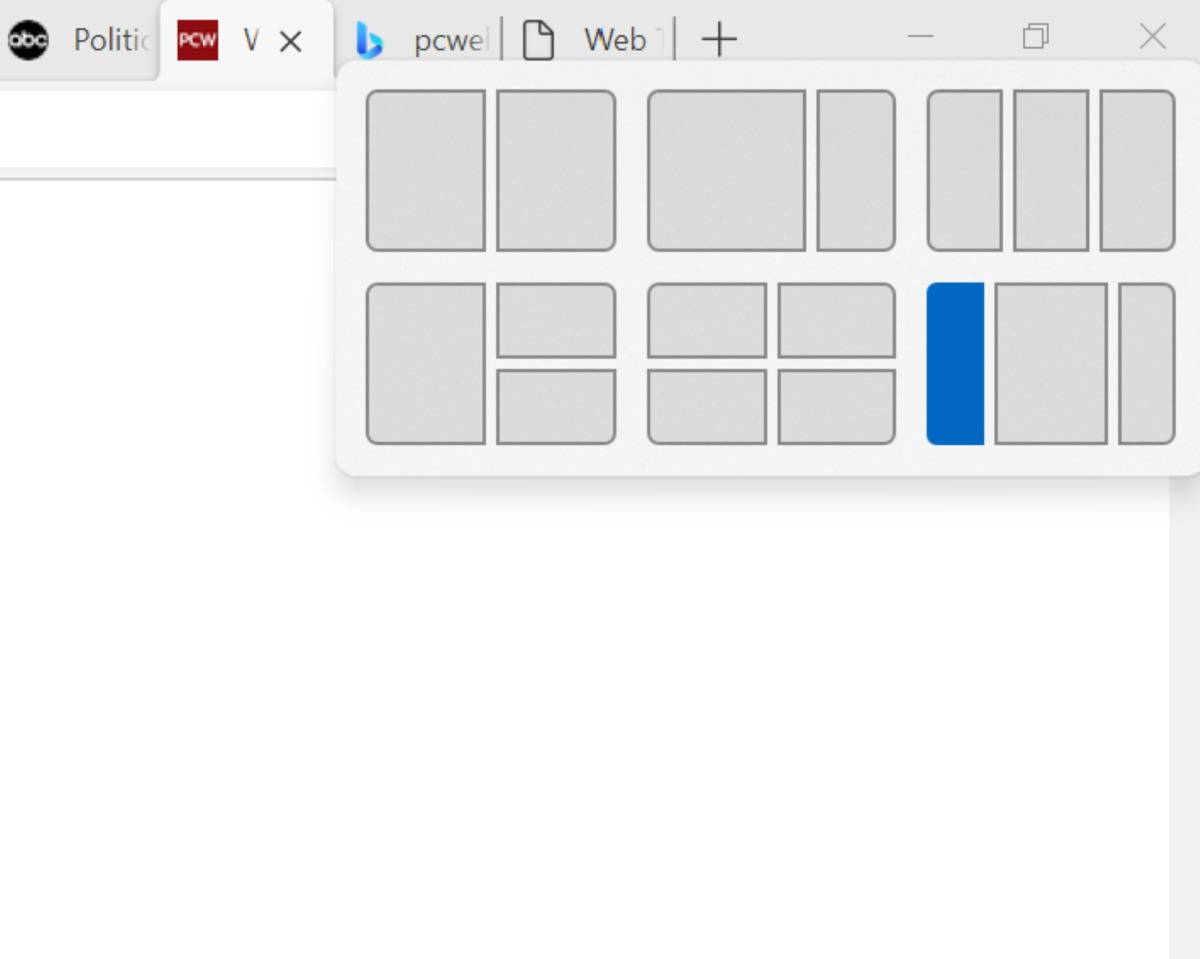
Windows 11 看起来像是在操作系统中实现了 FancyZones。
在 Windows 11 中的窗口中,将光标悬停在窗口右上角的“最大化窗口”图标上不仅仅是用所选窗口填充屏幕。它允许您从各种配置中进行选择来组织该窗口,从“四个角”方向到沿屏幕一个角的窄条。
这很让人想起微软在 2020 年实施的 Power Tools 套件的“FancyZones”部分。您需要做的就是突出显示您想要的窗口配置,然后为您选择的窗口选择可用的对齐方式之一。
3 – 简化的任务栏
开始体验的重要组成部分是新的任务栏,这是一组位于屏幕底部的小图标。在 Windows 10 中,任务栏以搜索框为主,占用了大量空间。
在 Windows 11 中,这些图标聚集在一起。结果是,在 Windows 11 中,任务栏上有更多空间。目前尚不清楚微软计划在这个领域做什么,但还有很多。
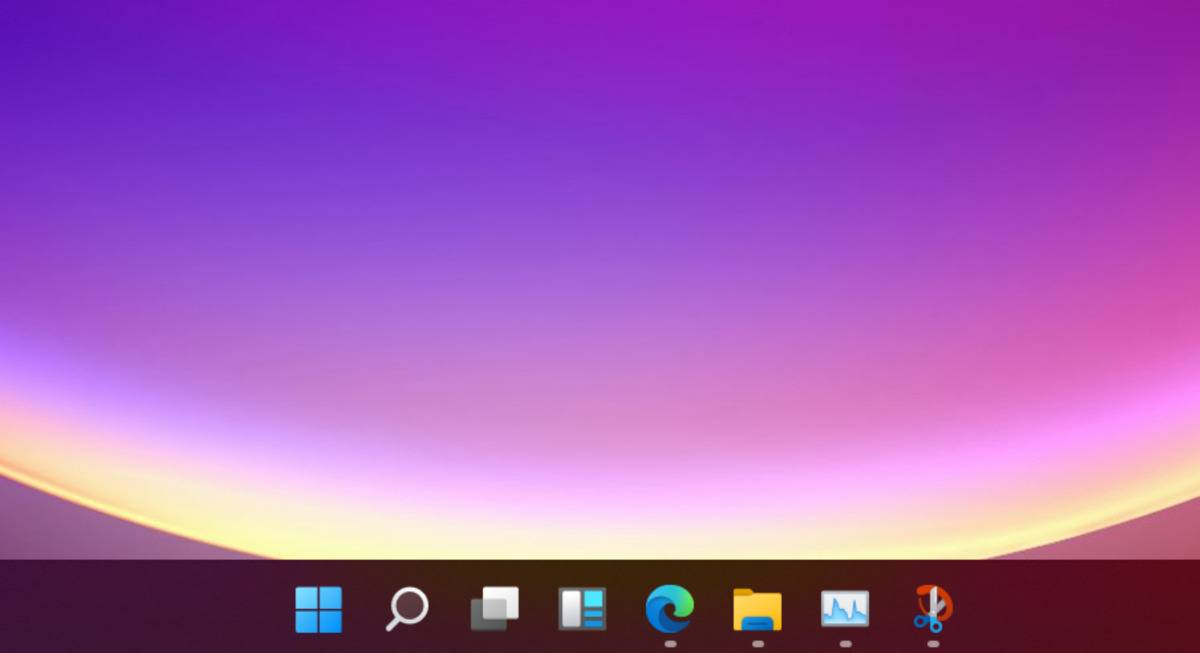 Windows 11 任务栏的特写。
4- 再见,Cortana
是的,再见 Cortana——好吧,无论如何,来自 Windows 11 任务栏。微软缩小 Windows 11 任务栏的方法之一是将搜索栏折叠成一个简单的搜索图标,并完全取消 Cortana 图标。
Cortana 作为 Windows 11 中的应用程序继续存在,但您必须手动启动 Cortana 应用程序,然后与其有限的功能进行交互。Cortana 从不知道 2+2 的答案时有所改善,但她的功能仍然有限。
5 – Widgets 到底是什么?
虽然微软可能已经从 Windows 11 任务栏中删除了 Cortana,但有一个新的添加:小部件,一个打开一个从屏幕左侧打开的庞大侧边栏的图标。
目前还不清楚 Widgets 最终会变成什么,但就目前而言,Widgets 只是News & Interests 的一个巨大实现,微软在 4 月份对 Windows 10进行了一些有争议的添加。
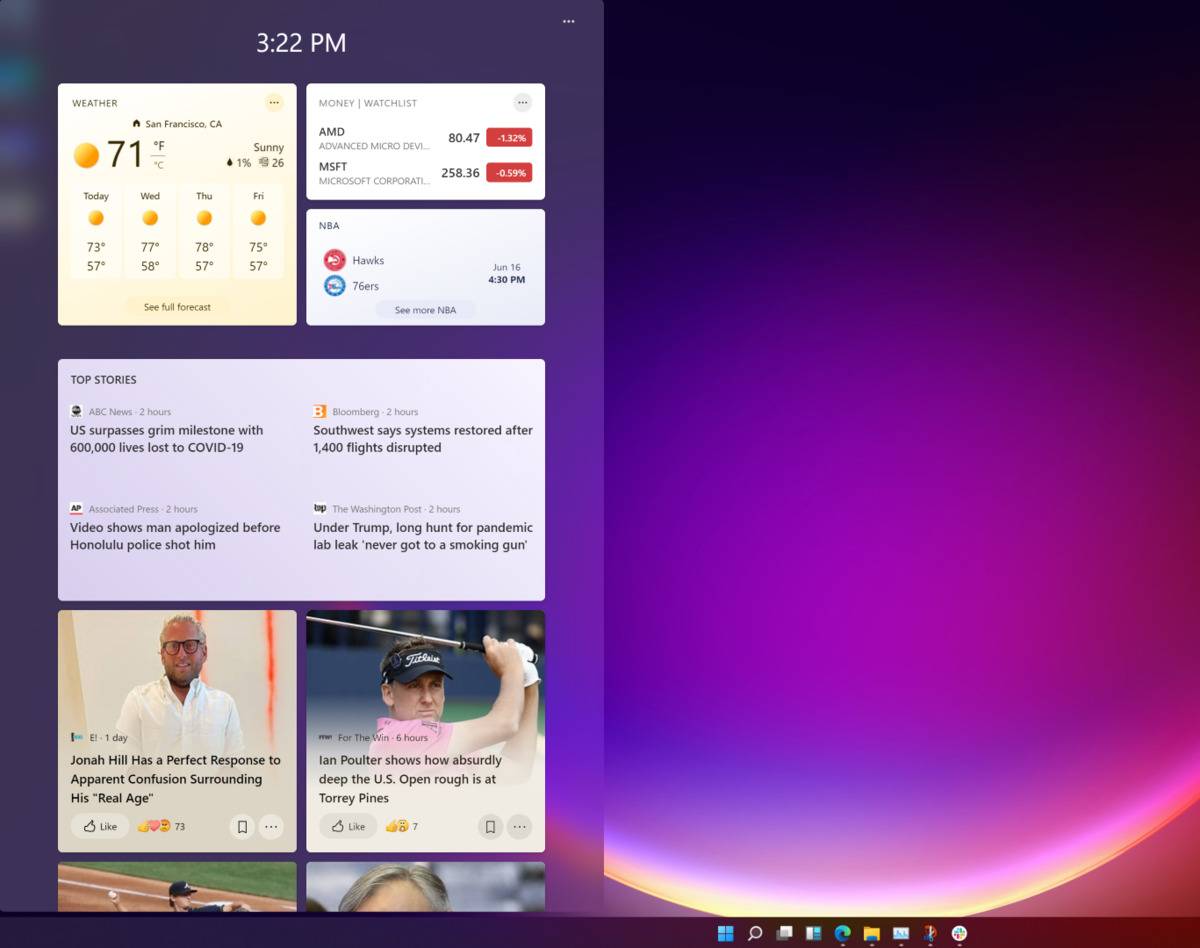
我们不确定小部件最终会变成什么样,但就目前而言,它是 Windows 11 中新闻和兴趣的展示。
我们必须假设 Widget 最终可能会成为 Windows 小工具或其他工具的存储库。然而,就目前而言,它只占用空间。至少它不会打扰您,除非您单击小部件图标。
6 – 新图标和其他 UI 调整
预计将成为“太阳谷”Windows 更新的一部分的新增功能之一是一系列小的 UI 升级:圆角和新图标以及其他调整。新图标在那里,但圆角几乎看不到。微软确实在 Windows 10设置 》 个性化选项卡下提供了新壁纸,但是,其中一些确实令人惊叹。
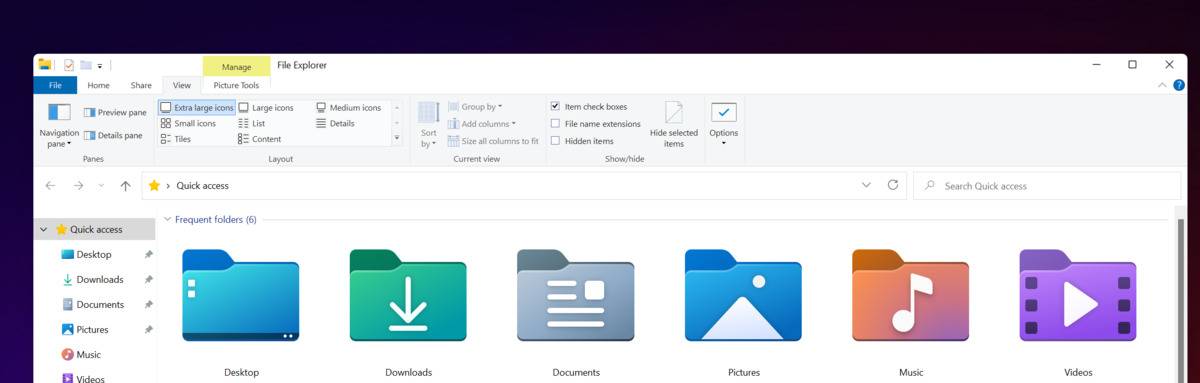 Windows 11 中的一些新图标。
7 – 应用程序没有变化
到目前为止,我们还没有注意到传统应用程序模型的任何变化:32 位应用程序与 64 位应用程序没有任何限制,并且没有将您锁定到 Microsoft 商店中的应用程序。同样,泄露的 Windows 11 版本似乎是 Windows 11 的视觉重新设计,这意味着您将能够使用 Windows 11 执行与 Windows 10 相同的操作。
windows11切换用户登录的三种方法
在windows11系统中用户可以使用微软账户或本地账户登录系统,很多用户不习惯使用微软账户,那怎么切换用户账号呢,下面小编就为大家分享windows11切换用户登录的三种方法,帮助大家切换windows11用户账户。
windows11透明任务栏失效怎么办?三种方法供你选择!
近期有小伙伴反映在更新windows11最新版本之后,发现透明任务栏失效了,这是怎么回事呢,遇到这种情况应该怎么解决呢,这里小编就给大家介绍几个windows11透明任务栏失效的解决方法,有需要的小伙伴快来看看吧。
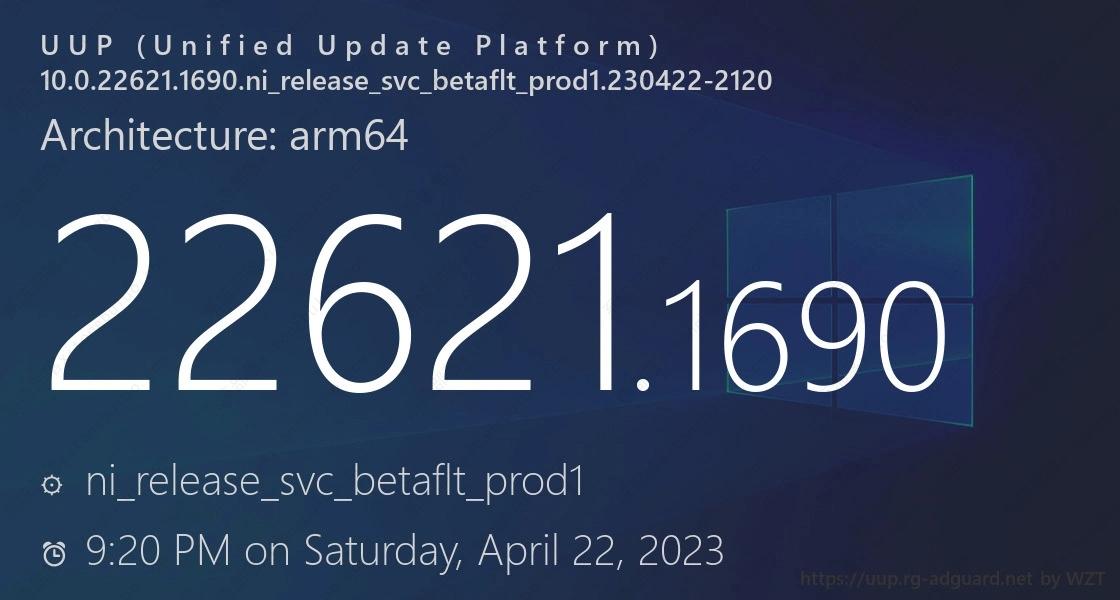
微软宣布发布Windows 11 Insider Preview Build 22621.1690/22624.1690!
据最新消息称,微软面向 Beta 频道用户发布了最新的版本更新,Win11用户可以通过安装KB5026447补丁将版本升级至 Build 22621.1690 和 Build 22624.1690。
怎么查看windows11是否激活?(3种方法)
随着微软win11系统推送到了beta渠道很多小伙伴都开始逐渐使用win11系统了,进入win11系统之后第一件事就是激活系统,而且查看系统激活状态也是非常简单的,设置中找到系统页面就能够看到目前电脑的激活状态了,下面小编会详细的告诉大家win11系统查看系统激活状态的三种方法。
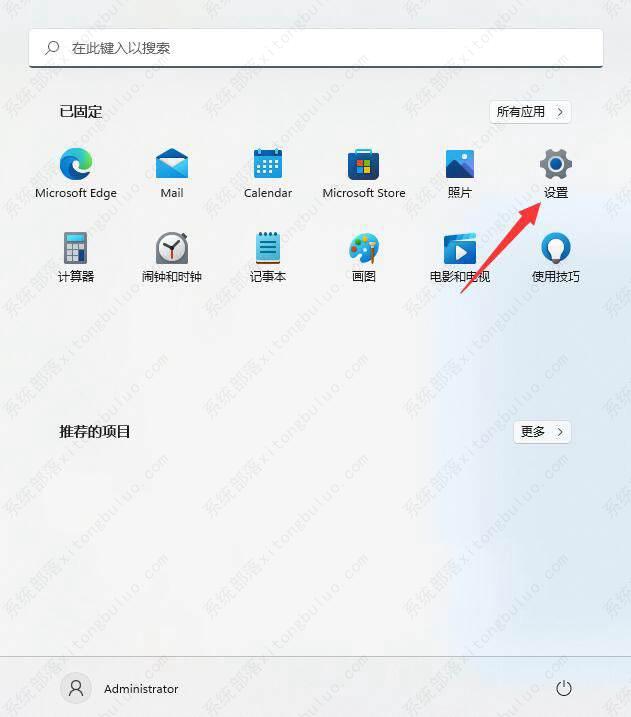
如何使用Phone Link将iPhone连接到Windows11?
微软正在推出适用于 Windows 11 的 Phone Link 应用程序的更新版本,该应用程序带来了对 iPhone 的支持。虽然 Phone Link 应用程序已经存在了一段时间,但它只适用于 Android 设备,但现在,它正在扩大对 iOS 的支持。需要最新版本的应用程序。您可以确保设备具有来自Microsoft Store > Library 的最新更新,然后单击“获取更新”按钮。您的 iPhone 还需要蓝牙,您可以从“设置” > “蓝牙”启用蓝牙并打开该功能,在 Windows 11 上,您从“设置” > “蓝牙和设备”启用蓝牙并打开该功能。
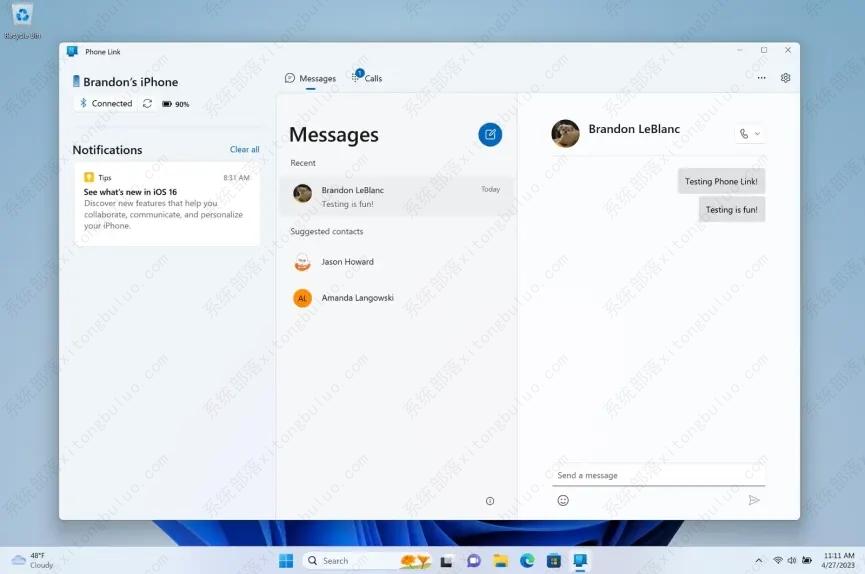
windows11推荐的项目怎么关闭?
windows11推荐的项目怎么关闭?当用户使用系统的时候,每次打开菜单就会出现推荐的项目,并且不知道如何关掉这个显示,实际上这是可以直接关闭的,下面就带给大家windows11推荐的项目的关闭方法,一起看看吧。

Windows11如何打开音量合成器?
很多小伙伴在使用电脑观看视频或听音乐的时候,经常需要调节音量。但是一些用户升级到Win11系统后,发现电脑音量合成器找不到了,那么Win11音量合成器在哪呢?下面小编就来告诉大家音量合成器的打开方法,非常简单。
windows11家庭中文版insider preview评估副本怎么去除?
用户为自己的电脑安装了windows11家庭中文版系统,但是安装后发现桌面会有评估副本的水印,看着特别难受想要将其去除掉,但是不知道怎么操作,这时候我们要在电脑上下载安装Universal Watermark Disabler这个工具,下载完成后打开选择点击Install按钮,即可轻松去除评估副本。

windows11任务栏隐藏后怎么召出?三种方法教给你!
windows11任务栏隐藏后怎么召出?我们在使用windows11系统的时候,经常会隐藏任务栏,那么该怎么显示隐藏的任务栏呢?下面小编就将三种显示隐藏任务栏的方法分享如下,大家一起来看看吧。
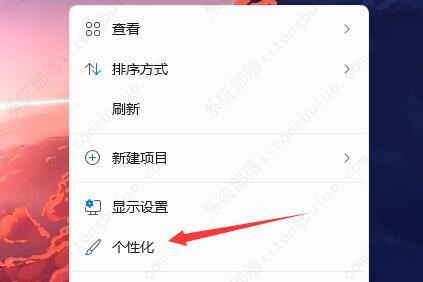
windows11下载的软件怎么放到桌面上?
很多朋友发现自己在windows11下载的软件后消失了,必须要在文件夹里才能找到,打开非常麻烦,那么 windows11下载的软件怎么放到桌面呢,其实添加一个快捷方式就行了,下面一起看看具体的教程吧。
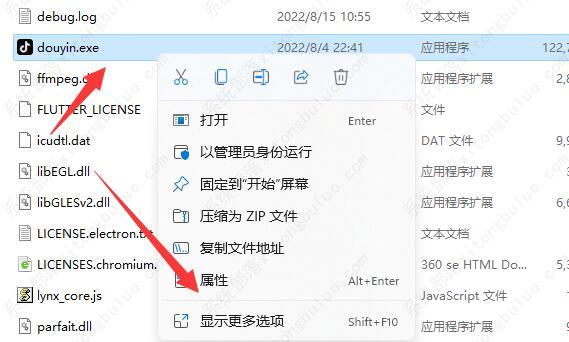
升级windows11后windows.old可以删除吗?最全5种删除方法教给你!
升级windows11后windows.old可以删除吗?怎么删除windows11中的windows.old文件?有很多升级windows11的朋友发现C盘里面有个windows.old文件占了很多的空间,大家了解到这里面是旧系统的文件,想把它删除掉,但是没能成功,想知道如何操作才可以将其删除,下面小编就来讲讲吧。
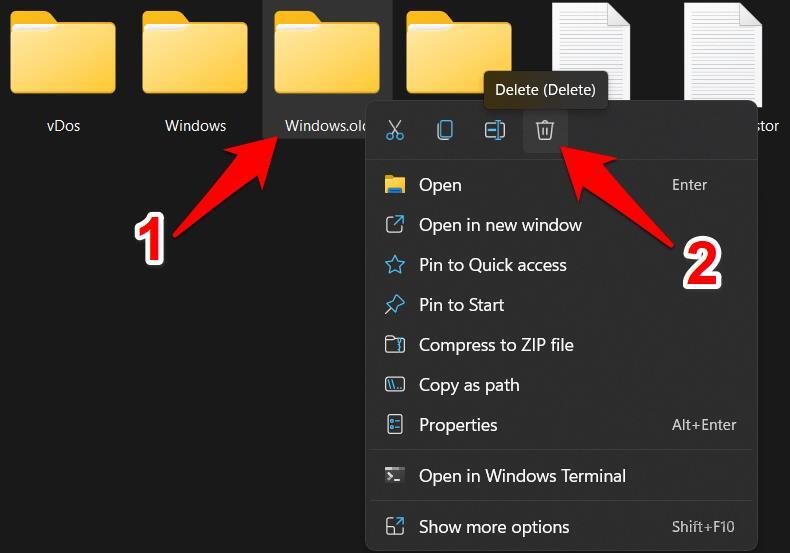
windows11系统账户名和密码怎么看?
windows11系统账户名和密码怎么看?点击开始菜单,打开控制面板,切换查看方式为大图标,找到并打开凭据管理器,点击web凭据,点击显示,即可看到密码。下面小编给大家带来了windows11系统账户名和密码具体的查看方法,一起来看看吧。
Win11 深度精简版_ windows11 64位 超级精简版镜像 V2023
Win11 64位 深度精简版系统提供了更加完美的系统优化,安全稳定,为用户带来了一个更加精简的系统,内存空间足够大,没有任何多余的第三方组件,系统纯净清爽。并且系统免费进行了激活,感兴趣的用户快来安装体验下吧。
windows11计算机怎么使用进制转换功能?
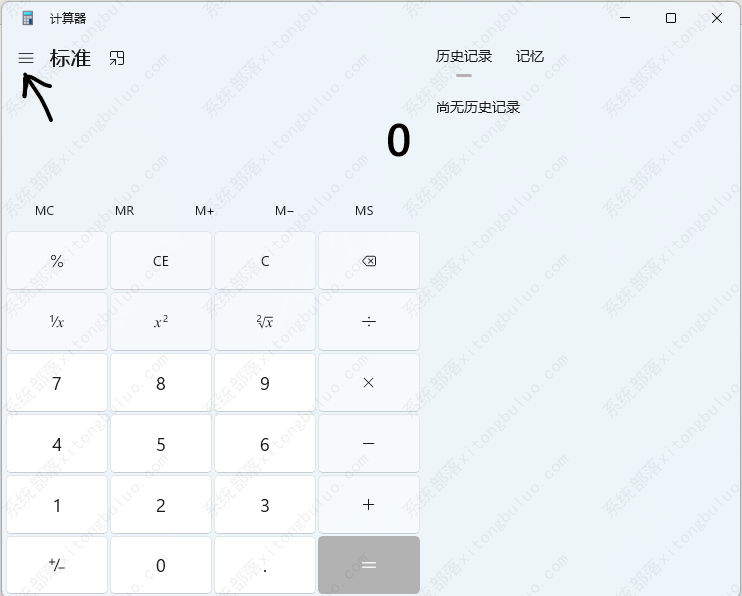
windows11计算机怎么使用进制转换功能?在我们日常的学习与工作中,常常需要对数据进行各类进制的转换,从而帮助用户处理数据,想必许多用户还不知道如何使用windows11系统自带的计算机进行进制转换,下面小编就为大家带来了详细的图文教程,快来学习一下吧。
windows11锁屏快捷键是什么?windows11锁屏快捷键介绍
锁屏快捷键可以让用户使用键盘快速进入锁屏状态,此功能从xp时代就已经有了。但是很少国人用户使用该功能,因为大家普遍比较少有主动锁屏的习惯,如果你想要保护隐私以及信息安全的话就可以使用该功能快速锁屏,那么windows11锁屏快捷键是什么呢,下面就给用户提供windows11锁屏快捷键介绍。