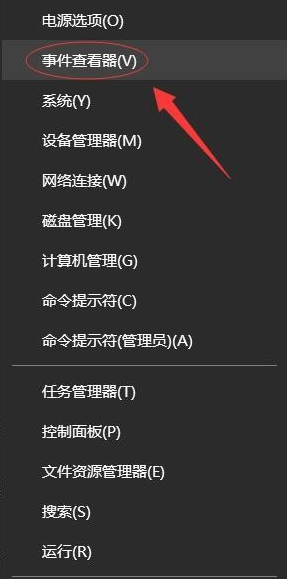
windows10事件查看器自动弹出怎么办?
windows10事件查看器自动弹出怎么办?事件查看器可以看到事件发生的日期、事件的发生源、种类和ID,以及事件的详细描述,方便用户处理出现的故障问题。但是有的用户在使用电脑的过程中,事件查看器一直自动弹出,遇到这个问题要怎么解决呢?

更新日期:2021-12-22
来源:系统部落
最近有用户反映在使用Win10系统的时候,总是会有事件查看器自动弹出的情况,关闭后,过一会又会弹出来,很烦人,那么怎么关闭呢?针对这一问题,本篇带来了Win10事件查看器自动弹出的解决方法,分享给大家,一起看看吧。
方法/步骤
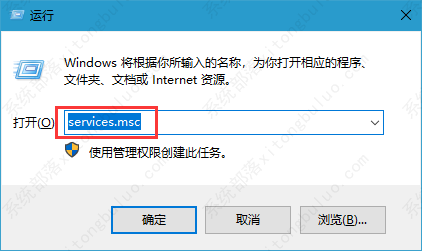
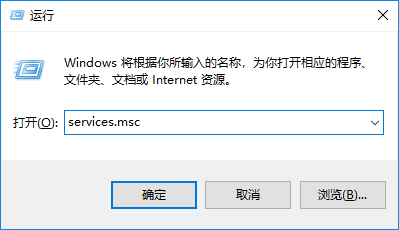
1、按下“Win+R”组合键打开运行,在框中输入“services.msc”,点击确定,打开【服务】;
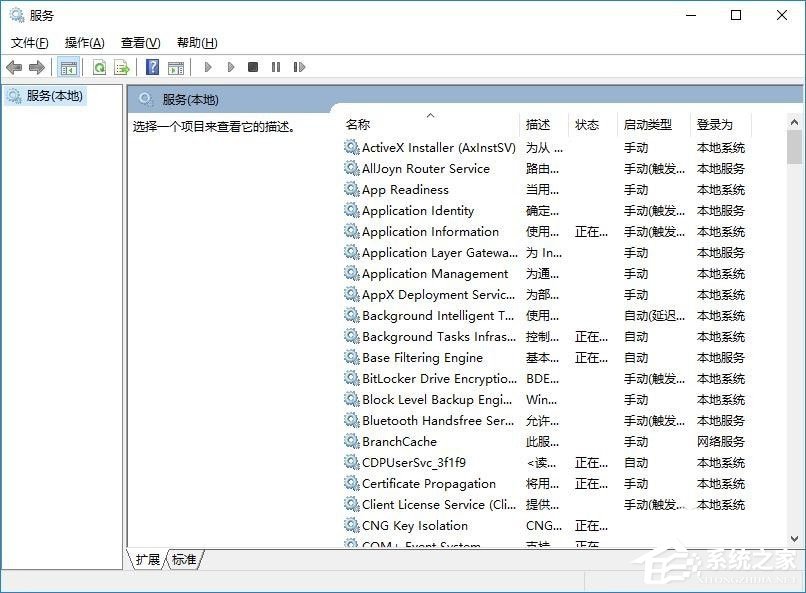
2、找到Windows Event Log服务;
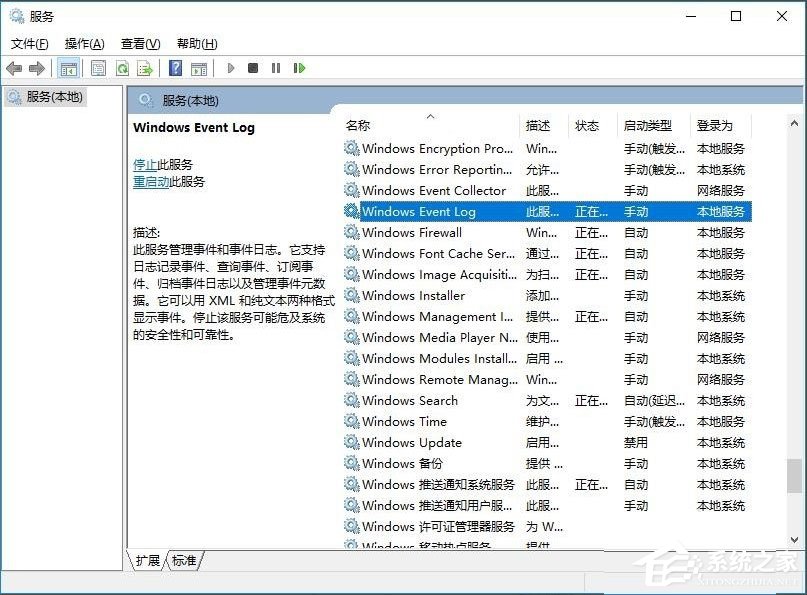
3、双击点击Windows Event Log服务,首先将“启动类型”修改为“手动”,然后点击【停止】,点击应用并确定即可;
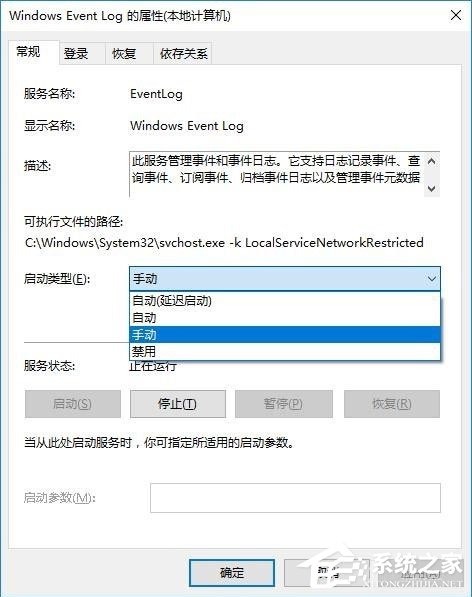
4、设置之后“事件管理器”就不会自动弹出了。
以上就是小编教给大家的Win10事件查看器自动弹出的具体解决方法,按照以上方法进行操作后,相信事件查看器就不会再自动弹出了。
windows10事件查看器自动弹出怎么办?
windows10事件查看器自动弹出怎么办?事件查看器可以看到事件发生的日期、事件的发生源、种类和ID,以及事件的详细描述,方便用户处理出现的故障问题。但是有的用户在使用电脑的过程中,事件查看器一直自动弹出,遇到这个问题要怎么解决呢?
win10电脑事件查看器怎么看?win10事件查看器怎么用
win10电脑事件查看器怎么看?在电脑出现故障问题或者出现崩溃的时候,系统自带的事件查看器会自动记录,方便用户进行查看分析,那么在win10中,电脑事件查看器怎么看呢?
win10系统事件查看器关闭自动弹出的方法
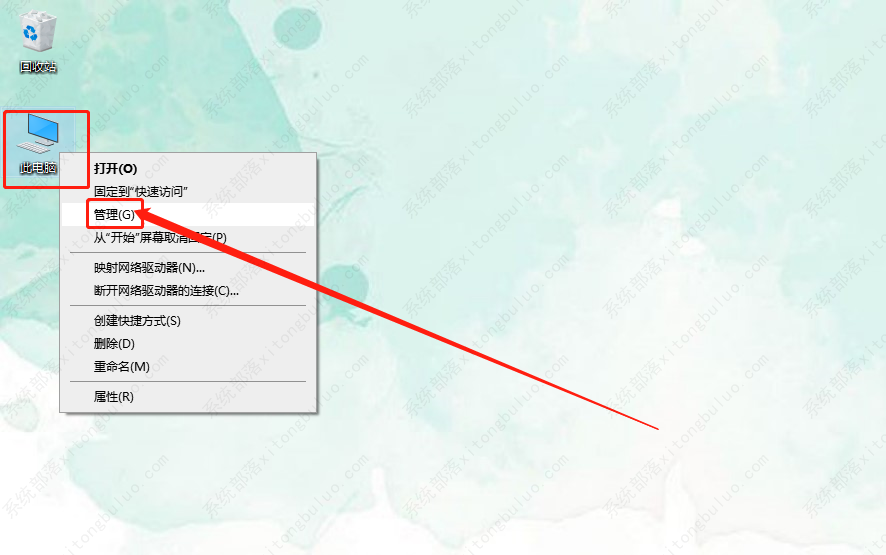
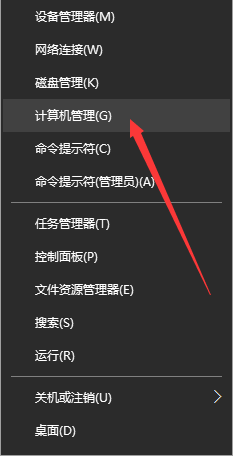
最近win10用户发现事件查看器总是自动弹出,这就让用户很苦恼,微软在以windows nt为内核的操作系统中都集成有事件查看器,它是microsoft windows操作系统工具,那要如何关闭自动弹出呢? 1、右击桌面左下角的开始菜单计算机管理; 2、打开管理中的服务和应用
win10系统事件查看器自动弹出怎么办?
事件查看器可以让我们了解win10系统中前台后台发生的事件,可是最近有用户反映在win10系统的使用中,经常会弹出事件查看器,关闭后隔一段时间又会弹出,这非常影响我们的操作体验,那么win10系统事件查看器自动弹出怎么办呢?下面小编就为大家介绍win10系统事
win10系统总是自动弹出事件查看器怎么办?
如果用户想要了解windows10系统中前台后台发生的事件,那么只要打开事件查看器直接查看就可以了。不过,最近有用户反馈,win10系统中的事件查看器经常会自动弹出,关闭后隔一段时间又会弹出,这该怎么办呢?下面,小编给大家介绍win10系统总是自动弹出事件查
Win10如何使用事件查看器查看错误日志?
当我们在使用电脑的时候,想要查看错误日志的话,就会用到事件查看器,但是我们该怎么使用呢?不慌,小编接下来就告诉你们怎么用事件查看器查看日志。小伙伴们快接着看下去呗。 1.在开始中右键,找到事件查看器。 2.在事件查看器页面中点击管理事件。 3.可以