win10电脑任务栏图标不见了怎么恢复?两种方法教你!
win10电脑任务栏图标不见了怎么恢复?当我们在电脑上打开一个软件后,它就会保持在win10系统任务栏中运行,但是当我们不小心把任务栏图标给弄不见了,该怎么办呢?这里小编给大家带来win10电脑任务栏图标不见了的恢复教程,有需要的小伙伴一起来看看吧!

更新日期:2021-12-24
来源:系统部落
很多升级成Win10系统的用户,对于Win10系统的任务栏图标大小使用不习惯,那么Win10任务栏图标大小不合适怎么办?针对这一问题,本篇带来了Win10任务栏图标设置教程,操作简单易上手,分享给大家,感兴趣的用户继续看下去吧。
Win10任务栏图标设置详细教程如下
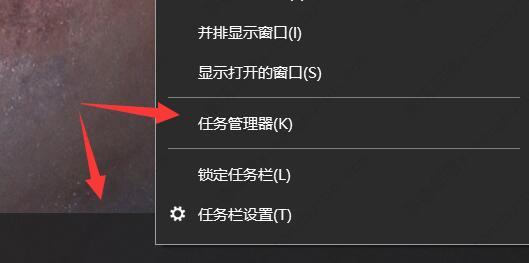
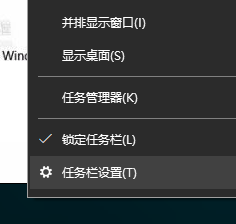
1、右键单击任务栏空白处,点击“任务栏设置”。
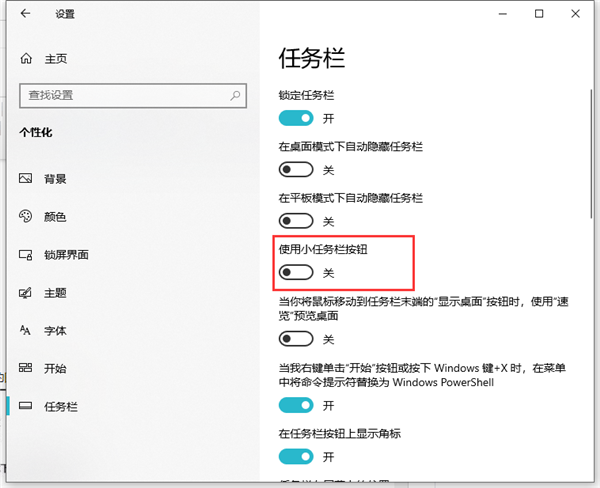
2、在新打开的窗口右侧找到“使用小任务栏按钮”设置项,点击下面的开关。开启后任务栏的图标就会变小。
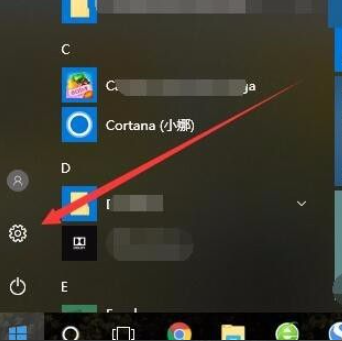
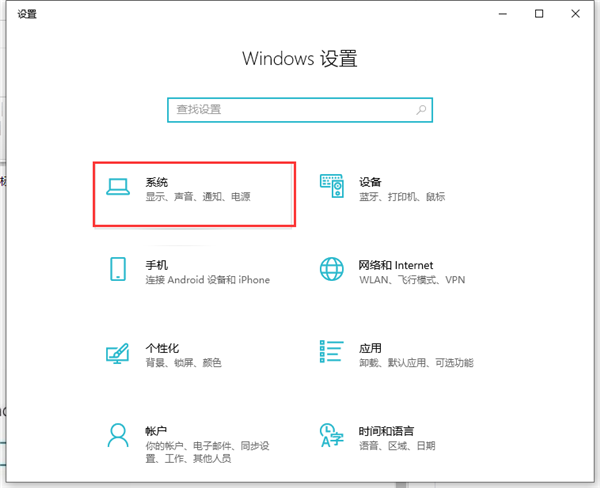
3、如果还是感觉任务栏图标小的话,继续下面的操作。右键单击左下角的开始按钮,打开windows设置,找到“系统”点击打开。
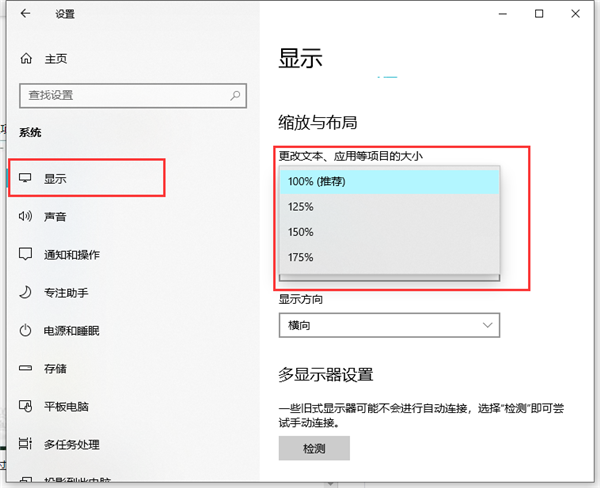
4、在打开的系统设置窗口中,点击左侧边栏的“显示”菜单项,在右侧窗口中找到“更改文件、应用等项目的大小”,然后设置你想放大的倍数即可。这样同样会放大Windows10任务栏的图标,同时也会放大桌面的图标。
以上就是小编为大家整理的关于win10如何设置任务栏上图标大小的具体内容,希望能对大家有所帮助。
win10电脑任务栏图标不见了怎么恢复?两种方法教你!
win10电脑任务栏图标不见了怎么恢复?当我们在电脑上打开一个软件后,它就会保持在win10系统任务栏中运行,但是当我们不小心把任务栏图标给弄不见了,该怎么办呢?这里小编给大家带来win10电脑任务栏图标不见了的恢复教程,有需要的小伙伴一起来看看吧!
win10怎么把任务栏变大?win10任务栏图标变大的方法
win10怎么把任务栏变大?在默认的系统定义中,任务栏放置图标是有一定限制的,但是用户可以通过把任务栏变大来增加数量,那要怎么把任务栏变大呢?
任务栏图标一直闪跳怎么办?win10系统任务栏图标闪烁关闭教程
win10系统任务栏图标闪烁怎么办?win10系统虽然经过了完善,但是还有很多BUG小问题存在,比如有的用户发现自己的任务栏图标在软件闪烁的时候也跟着闪跳,想要关闭闪烁应该怎么操作呢?

Win10任务栏图标消失怎么恢复?
Win10任务栏图标消失怎么恢复?任务栏的图标可以帮助我们快速启动或关闭应用程序,但是最近有用户发现任务栏图标消失了,遇到这种情况怎么办呢?今天小编就为大家带来Win10恢复任务栏图标的方法介绍,需要的快来看看吧。
Win10任务栏图标右键没反应?Win10任务栏鼠标右键无效解决方法
使用Win10电脑的时候总会出现大大小小的问题,那么最近最困扰的一个问题就是Win10任务栏图标右键没反应,那么这个问题该如何进行解决呢?不清楚的小伙伴快和小编一起来看看解决方法吧。
如何解决Win10任务栏图标异常?
如何解决Win10任务栏图标异常?近期就有部分用户反映自己的电脑任务栏图标异常,十分影响电脑的正常使用。那么有没有什么办法恢复呢?下面小编就给大家分享一下详细的解决方法。遇到同样问题的用户注意了。

Win10任务栏显示异常怎么办?Win10任务栏图标显示异常解决方法
我们在使用系统的过程中会遇上各式各样的情况,我们如果无法解决的话可以通过网上查找解决教程进行解决,而最近有的用户发现任务栏出现了显示异常的情况,下面教给大家解决的方法,大家可以尝试按下方的操作方法进行解决。
Win10电脑怎么放大图标和字体?
现在大家都是使用高分辨率的显示器,但是这样会显得字体有点小,对近视的朋友很不友好,大家想知道有什么方法可以放大电脑显示的字体,下面咱们一起来看看如何放大桌面字体和图标。