win10系统_win10 64位专业版_win10官方正式版镜像下载
win10系统是目前非常稳定且使用用户最多的电脑操作系统之一,虽然微软推出了最新的win11系统,但是win10强大的稳定性和兼容性特点深受大家的喜欢,这里小编为大家带来最新的win10专业版镜像下载,感兴趣的用户快来系统部落下载吧!


更新日期:2022-01-20
来源:系统部落
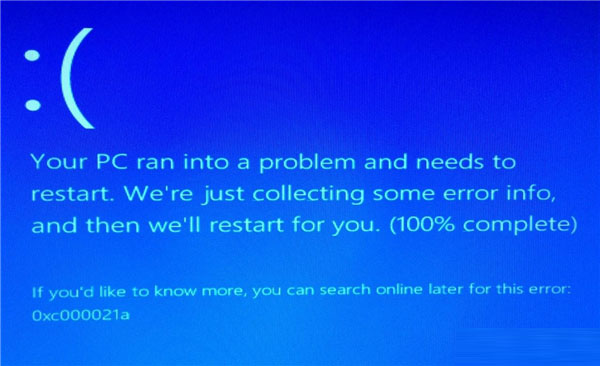
微软每次的系统更新都会修复之前系统发现的已知问题,所以不断的更新是可以使我们的系统更加的稳定,但是有的用户使用的是Win10系统的20H2版本的系统,出现了无法安装更新的情况,那这个问题要怎么解决呢,下面教给大家解决的方法。
Win10 20H2无法安装更新的解决技巧:
一、更改DNS
许多用户报告了这样的问题,Windows更新无法连接到更新服务器,而其他Microsoft服务也无法连接到Internet。更改DNS后,DNS为他们解决了问题。
要更改DNS,请执行以下步骤:
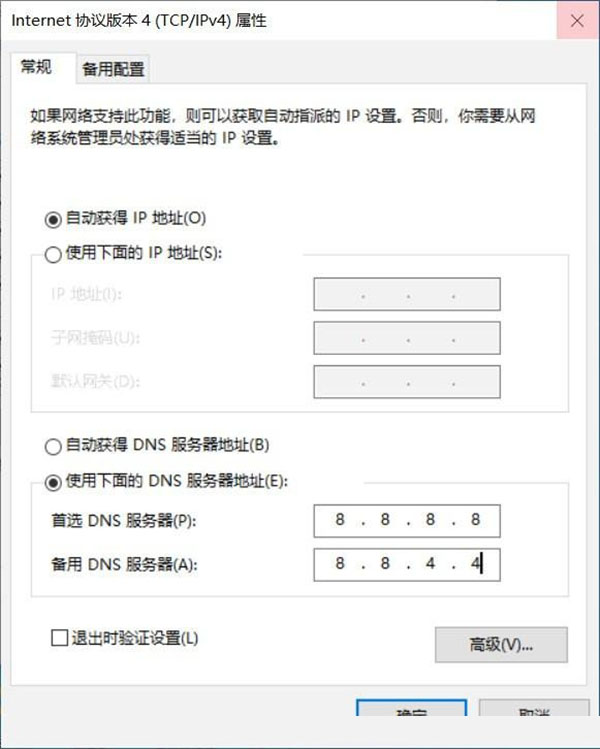
1、按Windows R键打开“ 运行”对话框,键入ncpa.cpl,然后按Enter。
2、在“网络连接”列表中右键单击要连接的网络设备,然后选择“属性”。
3、选中“Internet协议版本4”, 然后单击“属性”按钮。
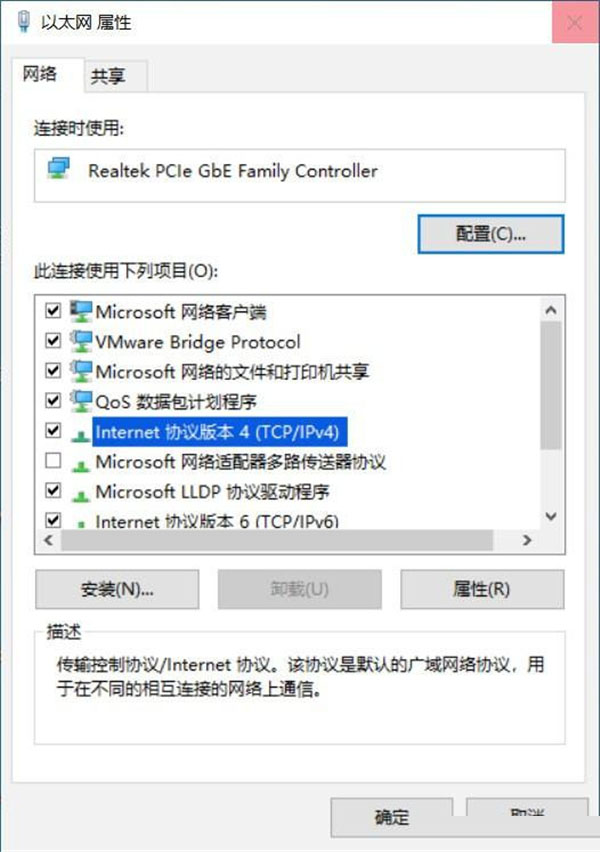
4、选择“使用下面的DNS服务器”选项,然后在框中添加以下值:
8.8.8.8
8.8.4.4
5、按确定,然后重新启动计算机。
二、运行“Windows更新”疑难解答
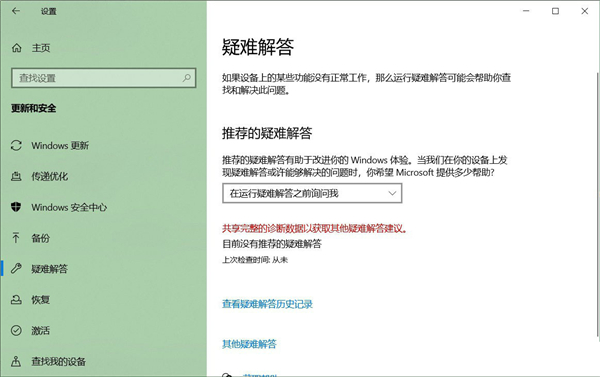
使用键盘快捷键Windows I打开Windows设置,单击“更新和安全”,然后单击“疑难解答”。
在这里,可以找到不同的故障排除工具来解决不同的问题。
寻找Windows更新疑难解答。
单击它并运行疑难解答按钮。
这将尝试是否存在阻止你的计算机下载和安装Windows Update的问题。完成后,此进程将重新启动Windows,然后再次手动检查更新。
三、运行网络和Internet疑难解答
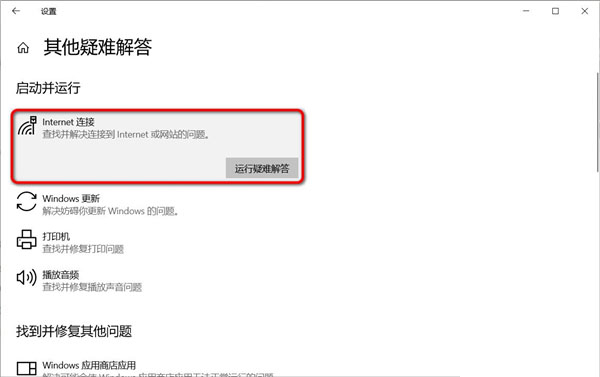
打开设置》更新和安全》疑难解答,单击其他疑难解答。
单击Internet连接,然后单击“运行疑难解答”按钮,以检查并确保网络和Internet连接不会引起问题。
四、重置代理设置
这是用来检查和解决“我们无法连接到更新服务”问题的另一个有效解决方案。
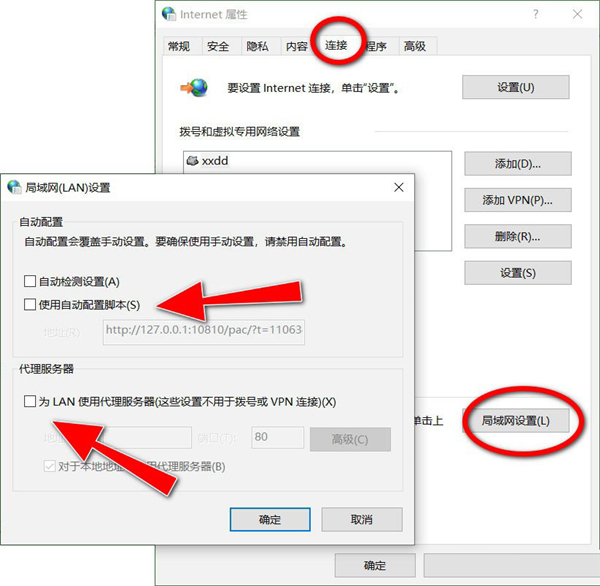
1、打开控制面板,搜索并选择“Internet选项”。
2、在“连接”选项卡中,单击“局域网设置”。
3、在“代理服务器”下,取消选中“为LAN使用代理服务器”旁边的框 。
4、取消选中“使用自动配置脚本”旁边的框。
5、单击确定。
五、重新启动Windows Update服务(及其相关服务)
按Windows R,键入services.msc,然后单击确定,打开Windows服务控制台。
向下滚动并查找Windows Update服务。
如果它处于运行状态,只需右键单击它并选择重新启动。
如果没有运行,请右键单击并选择启动服务。
现在,双击Windows Update服务以获取其属性。
在这里将其启动类型更改为“自动”。
现在切换到“依存关系”标签。
在此确保此处列出的依存项服务正在运行。
在这种情况下,依存项服务是远程过程调用服务。
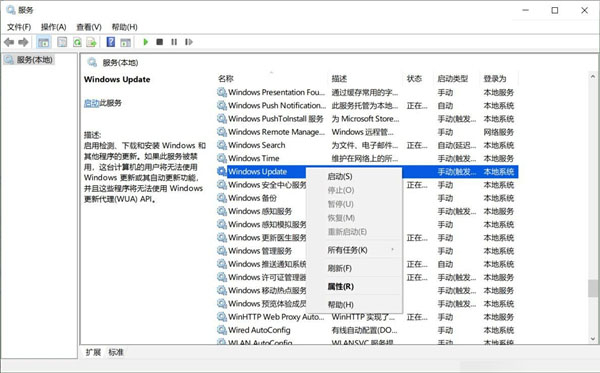
所以要确保它正在运行并具有“自动启动”类型。
另请检查与Windows Update相关的服务(Background Intelligent Transfer Service、SysMain) 是否正在运行或重新启动这些服务。
六、运行系统文件检查器实用程序
系统文件损坏可能是导致你无法获取更新的可能原因。只需运行“系统文件检查器”实用程序,即可检查并还原是否有引起问题的丢失的损坏系统文件。
以管理员身份打开此命令提示符,键入sfc/scannow并按Enter键。
这将检查丢失的损坏的系统文件(如果找到),实用程序将从%WinDir%System32dllcache中还原这些文件。
等到100%完成扫描过程后,重新启动windows并检查更新。
另外,如果SFC扫描无法恢复损坏的系统文件,只需运行DISM命令即可修复系统映像并使SFC能够执行其任务。
win10系统_win10 64位专业版_win10官方正式版镜像下载
win10系统是目前非常稳定且使用用户最多的电脑操作系统之一,虽然微软推出了最新的win11系统,但是win10强大的稳定性和兼容性特点深受大家的喜欢,这里小编为大家带来最新的win10专业版镜像下载,感兴趣的用户快来系统部落下载吧!
win10系统怎么优化?23项win10优化设置让win10系统快速如飞!
win10系统是现在很多用户都在使用的电脑操作系统,但是在使用中很多用户反馈win10系统出现卡、慢,速度不快,CPU、内存占用高等问题,这就需要对系统进行优化了,其实win10中自带的一些优化设置还是很有用的,下面小编罗列了23项win10必做的优化设置,可以让你的系统快速如飞!
体积最小的win10系统 占用内存最小的win10版本推荐
现在很多用户安装系统的时候都会选择比较纯净、体积小的win10系统,但是不知道在哪可以真正下载到体积小的win10系统,今天小编就为大家准备的几款占用资源小的win10版本,喜欢的快来下载吧!
Win10系统如何设置休眠后下载软件?
当我们需要下载大文件时,会花费较长的时间,还占用了网速,所以选择在晚上下载大文件是个不错的方法。不过一些用户在晚上开着电脑下载文件后,第二天醒来后发现文件中断下载了,那么有什么办法可以让Win10在睡眠后继续下载文件吗?请看下文。
Win10系统禁用设置和控制面板的教程
win10系统中的控制面板和设置能够修改电脑中大部分的功能,大部分的win10系统问题都可以通过修改控制面板或是Windows 设置来进行修复。那么如何才能完成禁用呢?下面小编就给大家带来Win10禁用控制面板的方法,有需要的小伙伴快来和小编一起看看了解一下吧。
老笔记本Win10系统_旧版笔记本Win10精简版系统
最近有用户尝试为自己的旧电脑安装最新版本的Win10操作系统,安装完成后总是会存在一定的系统问题,无法正常的使用,出现这种情况的原因是因为设备并不兼容部分系统中的功能,下面就给大家带来精简部分功能后的操作系统,就算是再老的电脑也可以去安装。

win10系统如何安装虚拟网卡?
win10系统如何安装虚拟网卡?虚拟网卡,又称虚拟网络适配器,即用软件模拟网络环境,模拟网络适配器,这篇文章将以win10系统为例,给大家带来的虚拟网卡的安装方法,一起来看看吧。

win10系统缩放100太小125模糊的两种解决方法
我们在使用win10电脑的时候,如果选择字体缩放为100%就会感觉字体太小,看着费劲,若改成125%的话,则字体就会显示模糊了,该怎么办呢?下面就一起来看一下win10系统缩放100太小125模糊的两种解决方法吧。
win10系统有网络打不开网页怎么办?
如果电脑没有网络,那么使用起来的效果作用不大,有了网络可以上网冲浪,可以办公查询,还可以游戏娱乐,很多小伙伴在使用win10电脑的时候,发现自己的电脑有网络,显示已连接的状态,但是却不能够上网使用,这是怎么回事?下面小编为小伙伴带来了两种解决方法,一起看看吧。

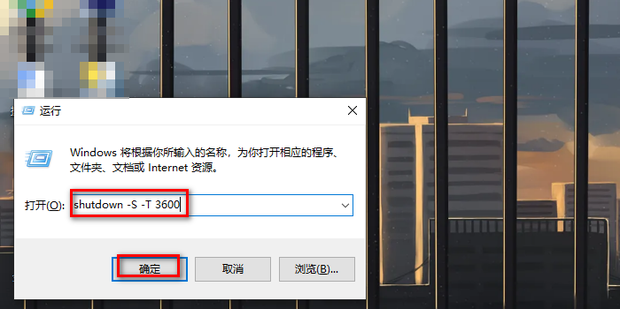
Win10系统怎么通过命令实现自动关机?
很多win10用户为了节省时间和电脑资源,会给电脑设置自动关机,但有的小伙伴不知道自动关机命令是什么。为此,本期小编为大家详细整理了win10自动关机命令详细介绍,感兴趣的小伙伴跟小编接着往下看看吧。
Win10系统安装版下载_Win10专业版64位纯净版ISO镜像
Win10专业版64位纯净版有着非常强大的兼容性,能够很好的保证你的系统稳定性,以最快最稳定的方式来运行,优化了你的磁盘响应速度能够给你更快的开机和运行速度,还有独创的双激活模式,能够激活市面上的百分之九十九的电脑,能够在线进行更新并且能够永久免费的进行更新,你绝对值得拥有。
Win10系统怎么新建网络连接 ?win10系统新建网络连接方法
许多用户在企业里使用电脑的时候都需要创建新的网络连接来共享电脑中的文件,近期就有用户咨询如何新建网络连接,那么win10系统新建网络连接的步骤是什么呢?今天我为大家分享win10系统新建网络连接的操作方法。

Win10系统steam好友网络无法访问怎么办?
Steam平台是畅玩游戏、讨论游戏、创造游戏的快乐所在。但最近有用户咨询win10系统steam好友网络无法访问怎么办?针对这个问题,下面小编就给大家带来win10系统steam好友网络无法访问解决方法,有需要的小伙伴快来看看吧!
Win10系统纯净版下载_Win10 64位纯净版系统镜像[22H2版]
Win10系统纯净版去掉了Win10自带应用(可朋应用商店重装),加入Windows必备运行库、游戏组件!集成最新累积更新到4月。自动获取数字权利激活!禁用自带杀毒、Smartscreen筛选、Windows错误报告、用户体验计划、Windows推广等影响系统速度的程序,系统更纯净、更加高速。
![Win10系统纯净版下载_Win10 64位纯净版系统镜像[22H2版]](https://img.xitongbuluo.com/2023/0417/20230417083759323.jpg?imageView2/1/w/100/h/90/interlace/1)
怎样将win10系统的音量显示条设置为竖条?
win10系统默认的音量调节则是横向显示。有的用户想让音量调节竖向显示,应该怎么设置呢?我们需要通过regedit指令打开注册表进行设置,定位到MTCUVC,数值数据改为0,最后重启电脑即可。下面小编就来分享一下具体操作教程。