Win10设置局域网共享文件夹的方法教程
电脑用久了,总会发现一些小妙招,比如很多用户不知道的是,在同一局域网下的计算机可以互相共享文件,就算在网络不够通畅的情况下也能做到传输文件。那么应该怎么操作呢?接下来小编就为大家带来教程 ,希望对您有帮助 。


更新日期:2021-12-24
来源:系统部落
Win10电脑怎么设置局域网共享文件?很多用户询问这个问题,多台电脑进行局域网连接,可以有效提高工作效率,针对这一问题,本篇带来了Win10电脑设置局域网共享文件方法,操作简单,分享给大家,感兴趣的用户继续看下去吧。
操作方法:
1、点击左下角的win开始图标,接着在弹出的窗口点击【设置】。

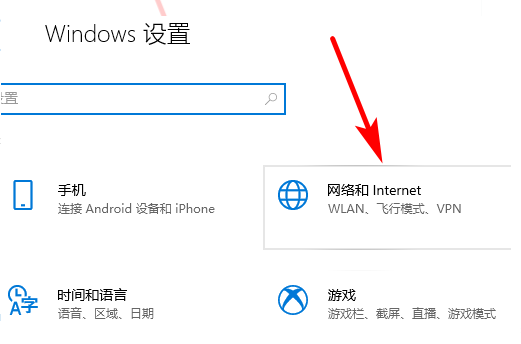
2、进入windows设置窗口后,选择【网络和Internet】。
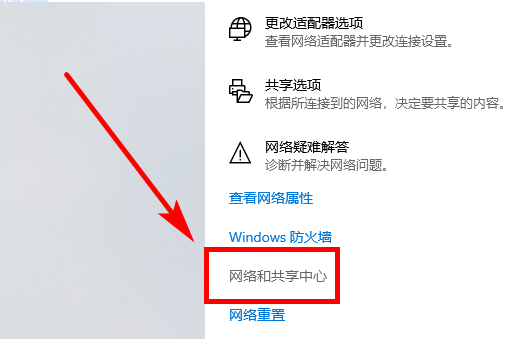
3、在此页面找到并点击【网络和共享中心】。
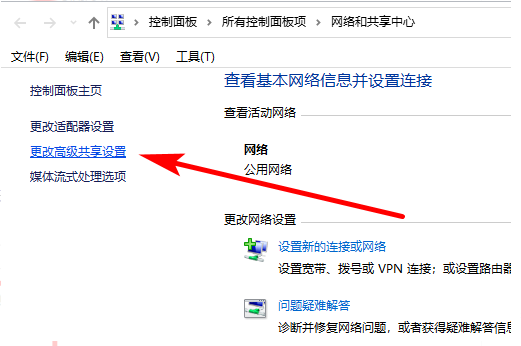
4、在左侧点击【更改高级共享设置】。
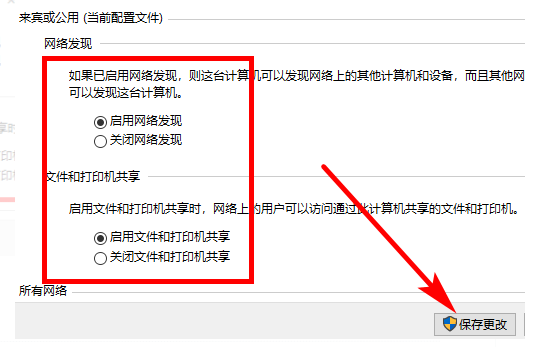
5、将【网络发现】和【文件和打印机共享】两个选项全部启用,然后点击【保存更改】就完成了。
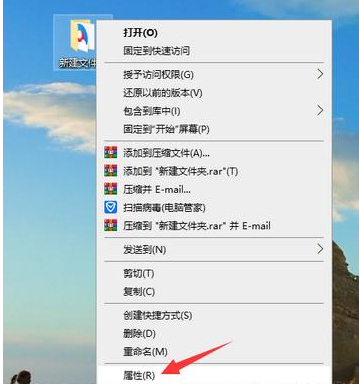
6、接下来右键需要共享的文件夹,选择属性。
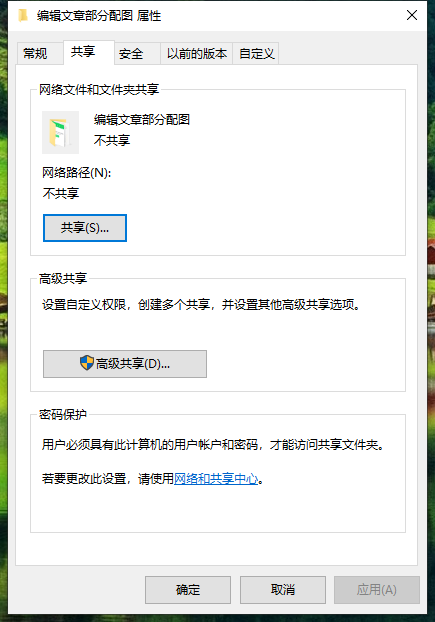
7、在共享选项卡下,点击共享按钮。
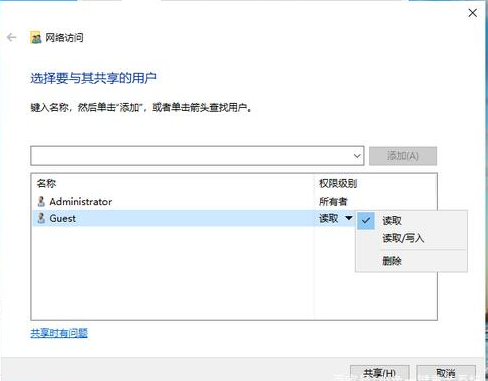
8、选择添加用户进行共享即可。
以上便是win10局域网设置文件共享的方法,有需要的小伙伴可以参照教程进行操作。
Win10设置局域网共享文件夹的方法教程
电脑用久了,总会发现一些小妙招,比如很多用户不知道的是,在同一局域网下的计算机可以互相共享文件,就算在网络不够通畅的情况下也能做到传输文件。那么应该怎么操作呢?接下来小编就为大家带来教程 ,希望对您有帮助 。
如何在Win10系统创建局域网共享文件夹?
如何在Win10系统创建局域网共享文件夹?最近有用户询问这个问题,不知道应该怎么操作,那么怎么创建局域网共享文件夹呢?针对这一问题,本篇带来了详细的在Win10系统创建局域网共享文件夹教程,操作简单易上手,分享给大家,一起看看吧。

win10怎么看局域网共享文件
win10怎么看局域网共享文件?局域网的搭建,可以方便整个工作组的电脑进行相互传输以及文件的共享,那么使用win10系统的话,要怎么查看局域网内的共享文件呢?一起来看看详细的操作步骤吧。

华硕电脑windows10怎么设置电脑局域网共享文件
华硕电脑windows10怎么设置电脑局域网共享文件?通过设置局域网内的共享文件,用户之间可以很方便进行读取传输,那么对于华硕电脑来说,局域网共享文件设置有区别吗?一起来学习下吧。