
win10动态锁找不到配对的设备的两种解决方法
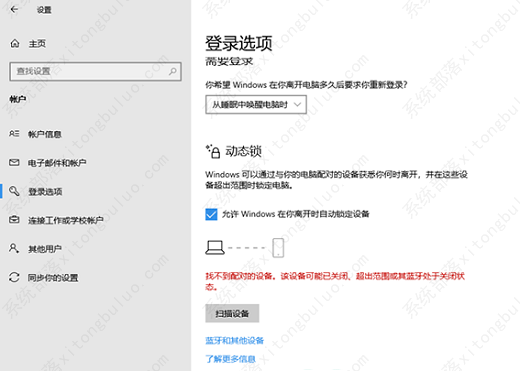
win10系统中有着诸多人性化的功能设计,动态锁就是其中一个,不需要自己手动锁屏,只要你带着和电脑配对的蓝牙设备离开电脑,系统就会自动锁屏。但是有的用户遇到了动态锁找不到配对的设备的情况,怎么办呢?你可以尝试重新进行蓝牙配对,或者打开登录选项面板,看看动态锁功能是否正常开启。

更新日期:2022-01-10
来源:系统部落
windows10动态锁怎么用?在win10系统里,微软新增了动态锁定功能,当用户不在电脑前时,就会自动监测用户与设备之前的距离,达到一定距离就会自行锁定电脑,让用户使用更安心,那么这个动态锁要怎么设置呢?
具体方法如下:
1、首先确保你的系统是windows 10,而不是win7或win8.1,因为只有win10系统才有“动态锁”功能。
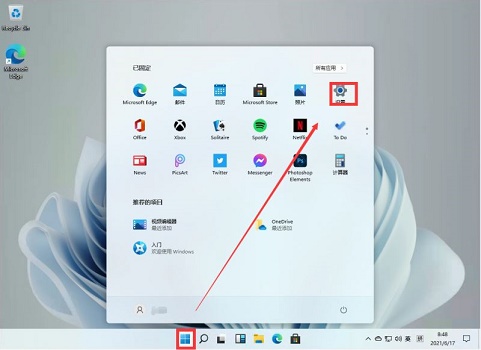
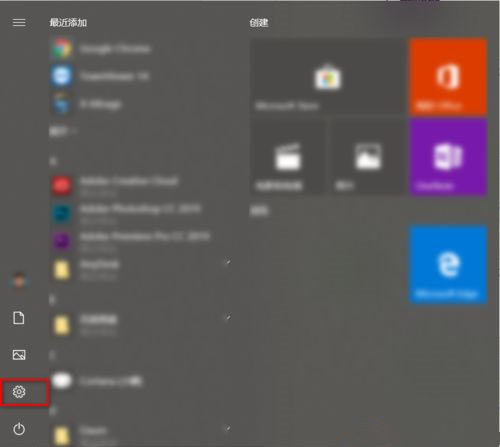
2、在Windows 10电脑上,点电脑左下角“开始” 按钮 >“设置”。
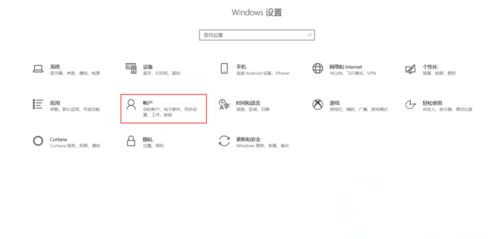
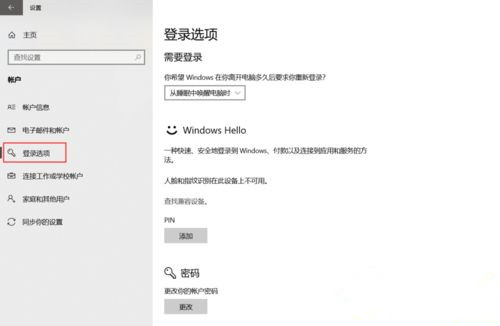
3、在设置界面选项中点“账户”,然后在“账户”下选择“登录选项”。
4、在“登录选项”中右边菜单往下拉,找到“动态锁”,把“允许windows在你离开时自动锁定设备”打上勾。
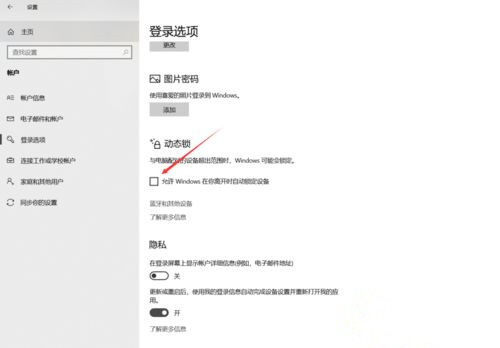
5、如果你手机蓝牙没有和电脑配对,需要先和电脑配对。点“蓝牙和其他设备”,到搜索蓝牙设备界面进行连接配对。
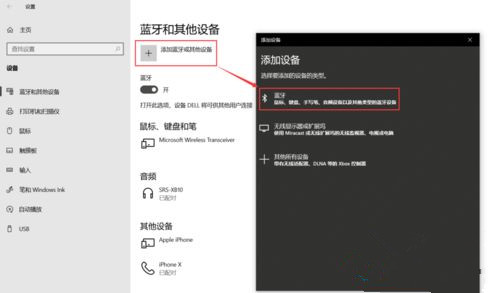
6、到了“蓝牙和其他设备”下,点“添加蓝牙和其他设备”,在“添加设备”下点“蓝牙”,然后根据提示搜索添加配对手机蓝牙(一定要把手机蓝牙打开,并且设为可搜索状态)。
7、蓝牙配对完成后,回到“登录选项”下的“动态锁”,你会看到电脑识别了配对好的蓝牙设备(配对成功后,下次手机和电脑蓝牙在打开的情况下自动连接)。
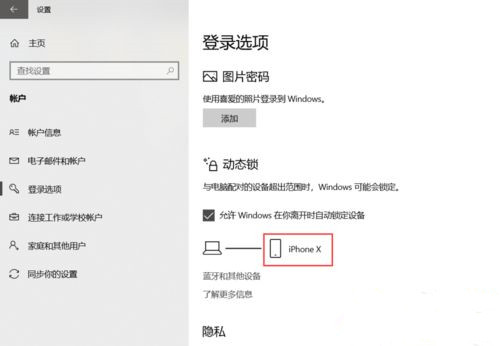
8、连接成功以后,当你带着配对的手机离开电脑可连接范围一分钟时,电脑在无人操作的情况下会自动锁定,再也不用担心离开后电脑被别人乱翻了。
平常电脑锁屏是通过“WIN+L”的快捷键实现的,有了动态锁之后,只要离开电脑后就会自动锁屏了,是不是很有趣!
win10动态锁找不到配对的设备的两种解决方法
win10系统中有着诸多人性化的功能设计,动态锁就是其中一个,不需要自己手动锁屏,只要你带着和电脑配对的蓝牙设备离开电脑,系统就会自动锁屏。但是有的用户遇到了动态锁找不到配对的设备的情况,怎么办呢?你可以尝试重新进行蓝牙配对,或者打开登录选项面板,看看动态锁功能是否正常开启。
win10动态锁设置找不到配对的设备怎么办?两种方法分享给大家!
win10动态锁设置找不到配对的设备怎么办?大家在使用win10系统的时候如果遇到动态锁设置找不到配对蓝牙设备的情况,小编建议可以进入“设置”界面的“系统”中尽行修改设置应该就可以解决问题。一起来看看详细步骤吧。
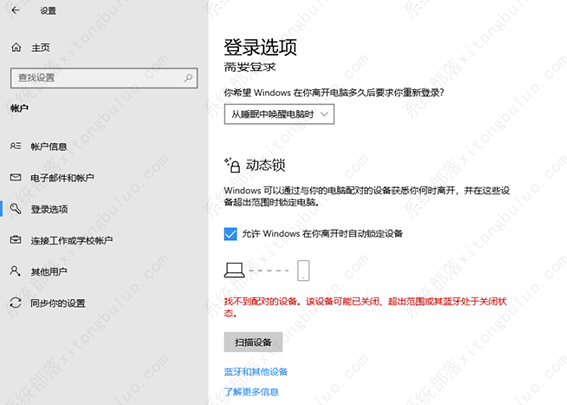
win10动态锁找不到配对的设备怎么办?
win10动态锁找不到配对的设备怎么办?win10系统中有着诸多人性化的功能设计,动态锁就是其中一个,不需要自己手动锁屏,只要你带着和电脑配对的蓝牙设备离开电脑,系统就会自动锁屏。但是有的用户遇到了动态锁找不到配对的设备的情况,怎么办呢?下面一起来看看解决方法吧,希望对你有帮助。