win10虚拟内存怎么设置?win10虚拟内存设置多少合适?
win10虚拟内存设置多少合适?用户们最低可设置512M或是1024M,因为虚拟内存是为了弥补用户们内存条不足的一个方法,利用虚拟内存条来优化自己的系统运行,让你的电脑运行可以更加的流畅,那么接下来就让本站来为用户们来仔细的介绍一下win10虚拟内存设置多少合适问题的解析吧。

更新日期:2022-01-25
来源:系统部落
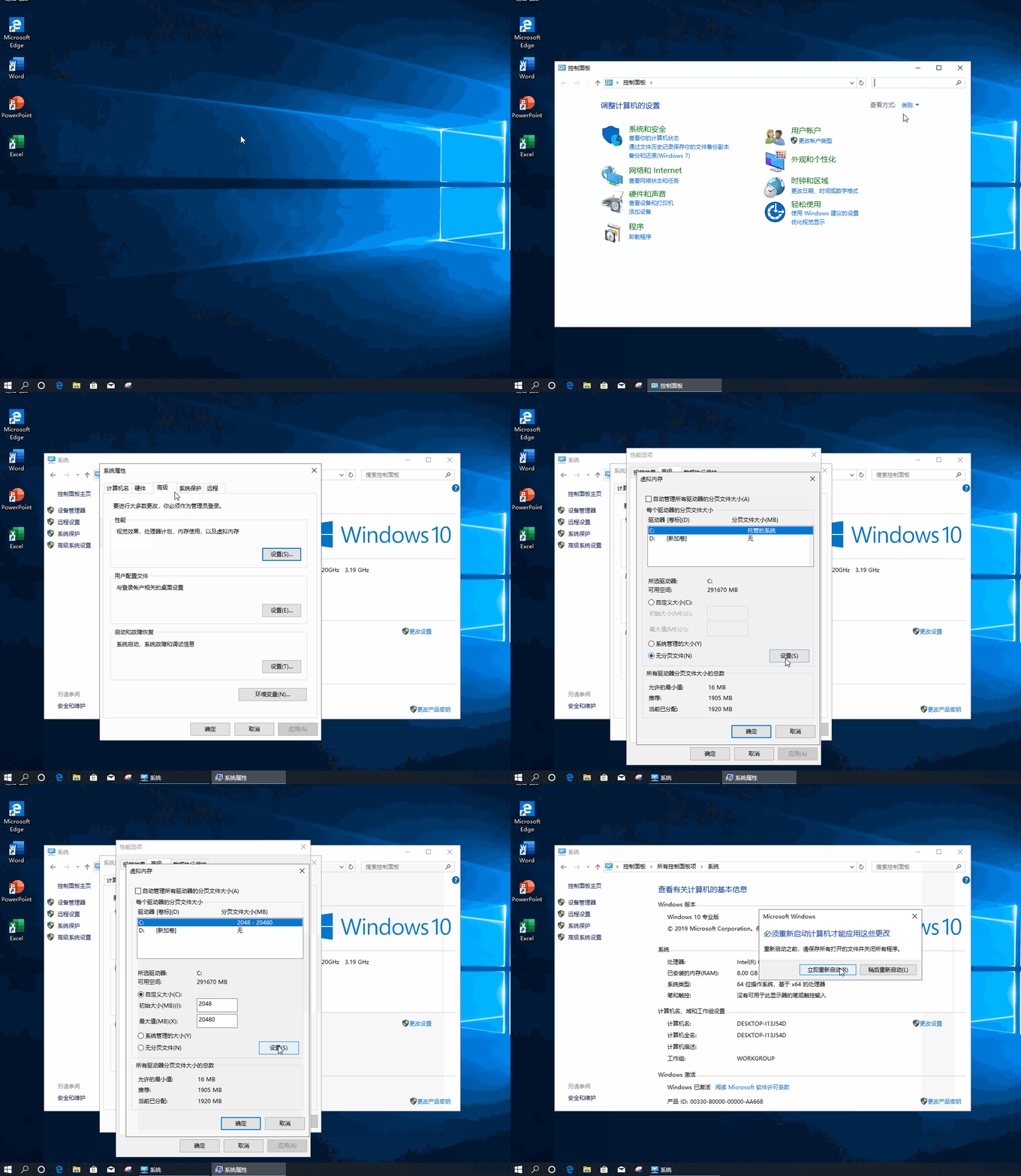
一些用户使用电脑久了会出现卡顿的现象,那时候因为系统内存不够使用了,这时候我们可以通过提高虚拟性的方法增加流畅性,那要怎么操作呢,下面教给大家操作的方法,大家按照下方的操作方法进行操作即可。
Win10提高虚拟内存设置
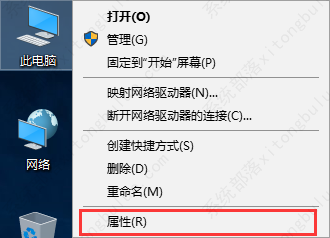
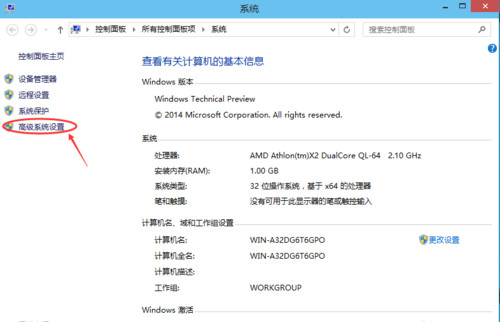
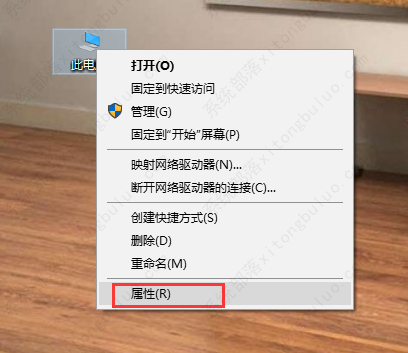
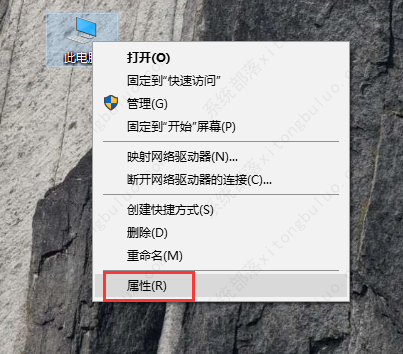
1、右键Win10系统桌面上的这台电脑,选择弹出菜单的属性。点击打开属性窗口,点击左侧的高级系统设置。
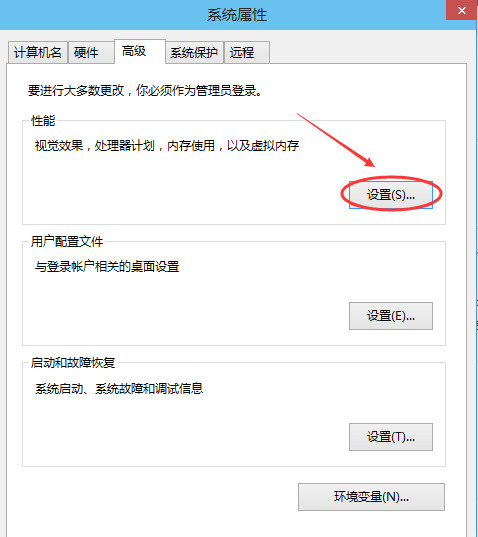
2、进入系统属性的高级选项卡,点击性能下方的设置。打开的窗口可以设置性能视觉效果,处理器计划,内存使用,以及虚拟内存。
3、在性能选项对话框的高级选项卡里点击虚拟内存下方的更改。
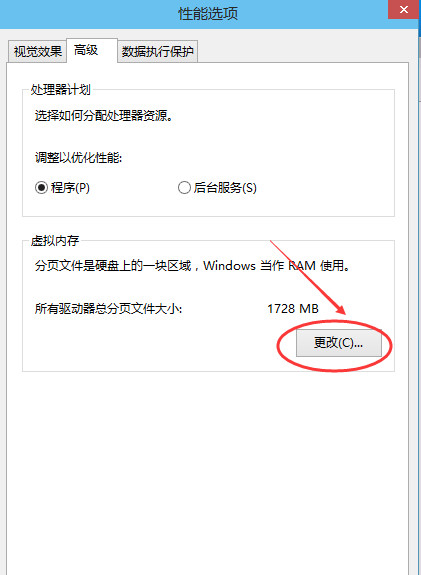
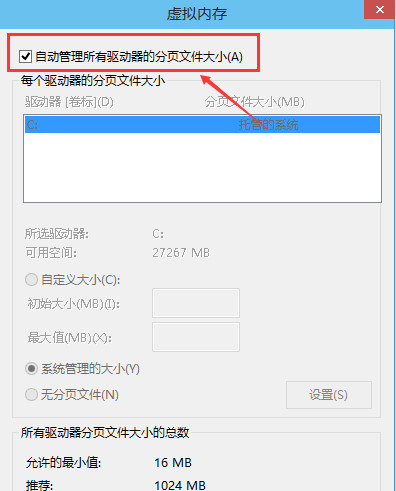
4、在虚拟内存设置窗口,将”自动管理所有驱动的分页文件大小“前面的勾子去掉。
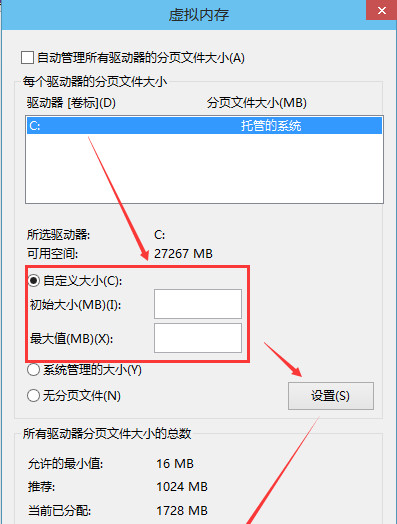
5、在虚拟内存对话框下面的可用空间设置初始大小和最大值,点击设置,在点击确定,最后重启电脑。
win10虚拟内存怎么设置?win10虚拟内存设置多少合适?
win10虚拟内存设置多少合适?用户们最低可设置512M或是1024M,因为虚拟内存是为了弥补用户们内存条不足的一个方法,利用虚拟内存条来优化自己的系统运行,让你的电脑运行可以更加的流畅,那么接下来就让本站来为用户们来仔细的介绍一下win10虚拟内存设置多少合适问题的解析吧。
win10电脑虚拟内存不足怎么解决?win10虚拟内存不足怎么设置
win10电脑虚拟内存不足怎么解决?电脑上虚拟内存,经常被系统调来缓解内存的紧张,保证运行的稳定,但是有的用户在使用中弹出虚拟内存不足的提示,那遇到这个问题要怎么解决呢?
如何设置Win10虚拟内存?Win10虚拟内存设置方法
当Win10电脑内存不够用时,设置一下虚拟内存设置可以有效地提高系统的性能,缓解内存压力。但是要怎么操作进行设置呢?不清楚的小伙伴快来看看吧,
Win10虚拟内存怎么设置成8g?Win10虚拟内存设置成8g的方法
在使用Win10系统时会遇到电脑内存不够的情况,虚拟内存是系统默认设置好的,为了电脑运行速度能更流畅会可以置成8g,但是很多用户不知道该怎么设置,针对这一问题,本篇带来了Win10虚拟内存设置成8g的方法,分享给大家。
win10系统怎样设置虚拟内存?Win10虚拟内存不足怎么解决
win10系统怎样设置虚拟内存?有的用户在使用系统中,因为运行多个进程跟程序,导致弹出虚拟内存不足的提示,那么要怎么设置虚拟内存才不会出现警告呢?来看下虚拟内存不足的解决方法吧。
Win10如何设置虚拟内存?Win10设置虚拟内存的方法
当电脑的内存不够时,就可以通过设置虚拟内存的方法,有效提高系统的性能,缓解内存压力,那么Win10系统如何设置虚拟内存呢?针对这以问题,本篇带来了Win10系统设置虚拟内存的方法,分享给大家,感兴趣的继续看下去吧。