Win10怎么更改静态ip?更改静态IP操作方法
我们上网都是需要有一个IP地址才能上网,有的用户因为特殊的需求,需要使用静态IP进行工作,那我们要怎么更改静态IP呢,如果还不知道怎么操作的用户可以尝试下方的操作方法进行操作即可,希望可以帮到大家。

更新日期:2021-12-29
来源:系统部落
Win10系统如何设置静态IP地址?相信还有很多用户不清楚,设置静态IP地址可以避免IP地址冲突,那么应该怎么设置呢?针对这一问题,本篇带来了Win10系统设置静态IP地址的方法,操作简单,分享给大家,感兴趣的继续看下去吧。
方法/步骤
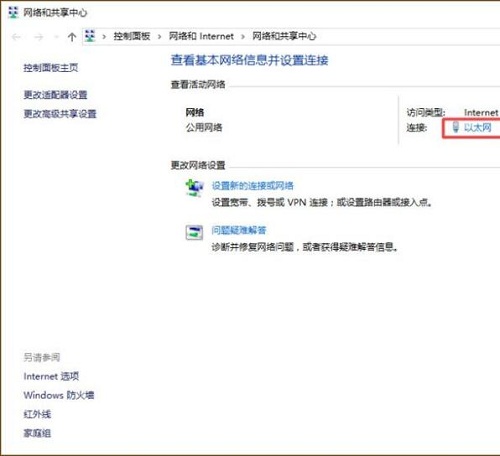
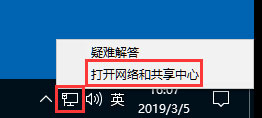
1、右下角的显示屏图标点右键,点击打开网络和共享中心;
2、点击以太网;
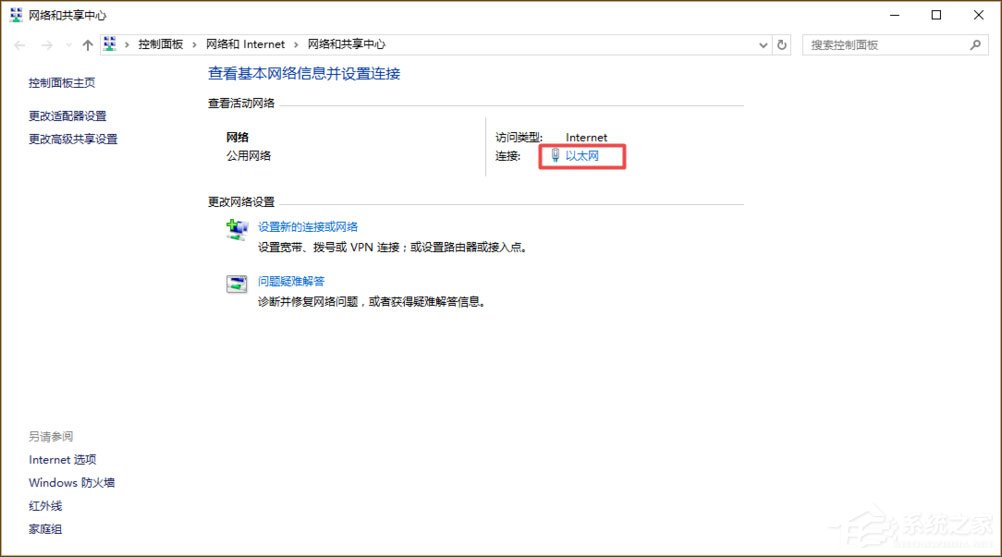
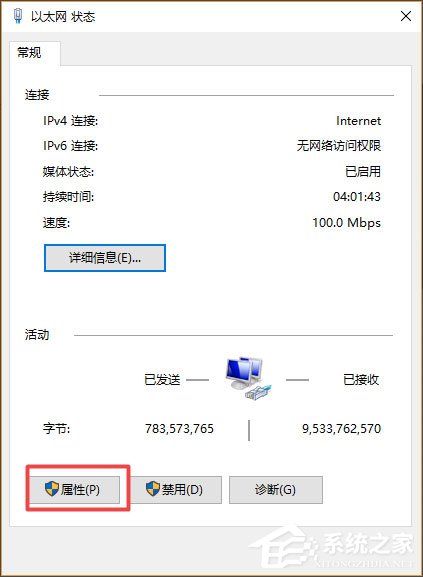
3、在新窗口点击属性;
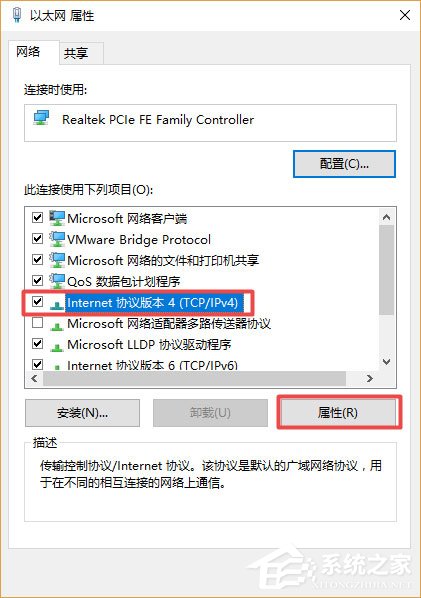
4、选中Internet协议版本4(TCP/IP4),点击属性;
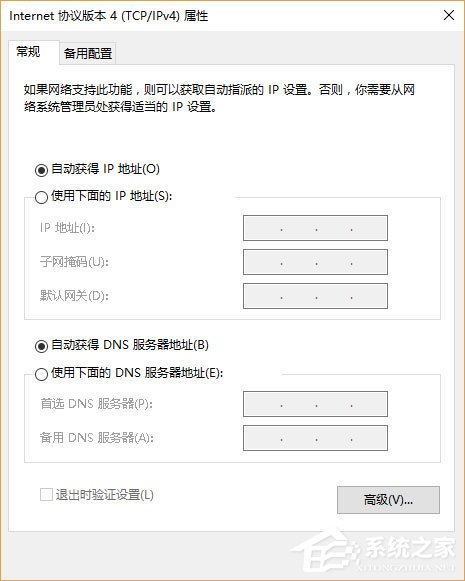
5、现在IP和DNS是自动的;
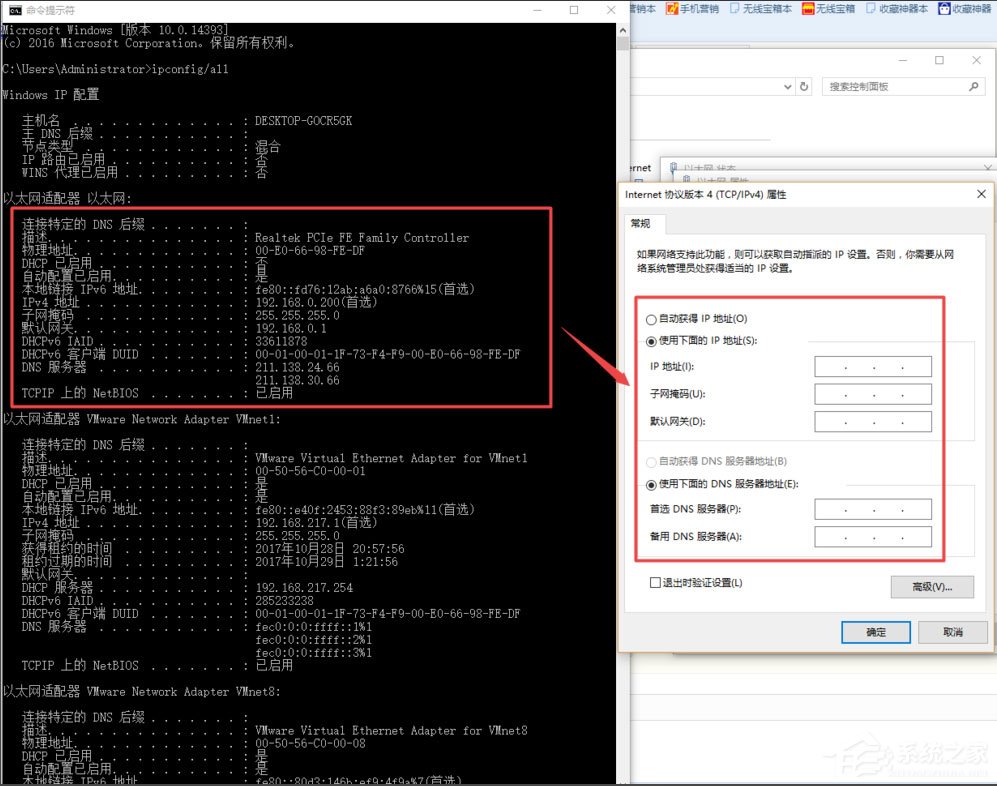
6、打开CMD,输入ipconfig/all,将红框内的内容照搬到“选中internet协议版本4(TCP/IP4)”窗口中。其中IP地址的最后一段可以设置为1-255的任意一个数字,建议设置大一些以免和局域网中的其它用户冲突;
7、点击确定,如果电脑右下角的显示屏小图标没有黄色感叹号,说明可以正常上网。

以上就是Win10系统设置静态IP地址的方法,按照以上方法进行操作,就能轻松设置好静态IP地址了。
Win10怎么更改静态ip?更改静态IP操作方法
我们上网都是需要有一个IP地址才能上网,有的用户因为特殊的需求,需要使用静态IP进行工作,那我们要怎么更改静态IP呢,如果还不知道怎么操作的用户可以尝试下方的操作方法进行操作即可,希望可以帮到大家。
Win10专业版电脑静态IP怎么设置?
静态IP也叫固定IP地址,是长期分配给一台计算机或网络设备使用的IP地址,局域网内使用静态IP有助于故障定位、防止ARP攻击以及策略限制,在局域网里设置的时候一般设置为192 168开头的IP地址,不过很多朋友不知道在哪里进行设置,今天咱们来详细讲讲设置方法。
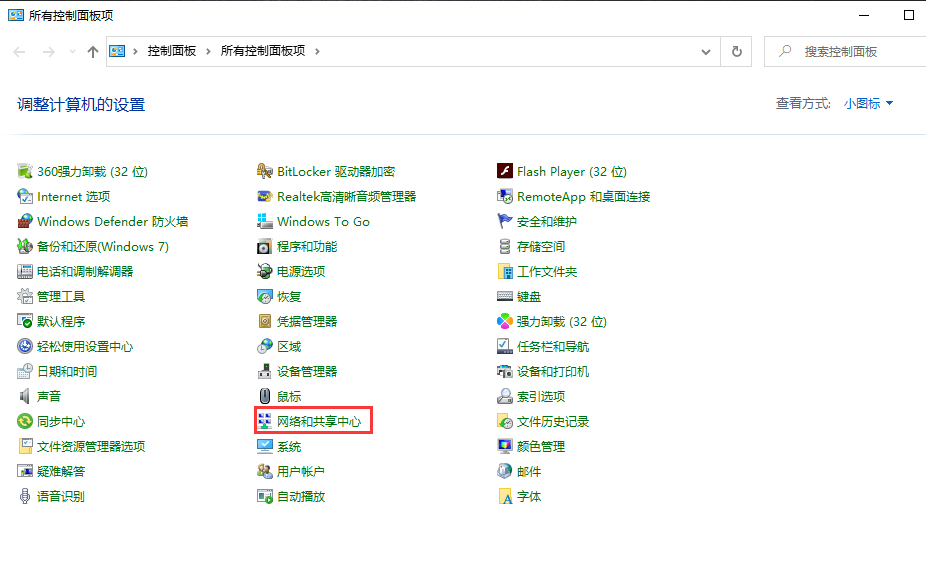
Win10专业版在哪里设置静态ip地址?
有时候我们需要通过设置静态IP地址来让网络连接正常,但是也有朋友不知道怎么设置静态IP,应该怎么操作才可以让电脑不再自动获取IP地址而是使用静态IP地址呢。下面跟随系统部落小编一起来了解一下吧。