win11任务栏太宽了怎么变窄?
win11任务栏太宽了怎么变窄?相信有不少小伙伴都优先体验了Windows11系统,而Windows11确实非常好看。但是不少用户都觉得Windows11的任务栏非常的大,想要调整任务栏的大小又不知道怎么调整,一起来看看具体的修改教程吧。

更新日期:2022-01-06
来源:系统部落
win11任务栏怎么变小?Win11的许多新功能都给大家带来了不一样的体验,强大的个性化功能支持用户进行自由设置任务栏,有的用户觉得现在Win11的任务栏太大了,想要变小一些应该怎么调整呢?
具体步骤:
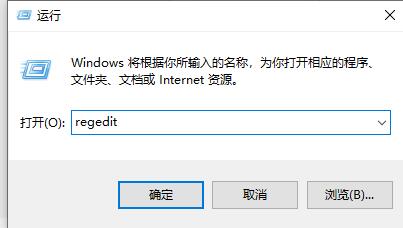
1、使用键盘快捷键“win+r”打开运行,在其中输入“regedit”回车确定调出windows11注册表编辑器。
2、接着定位到注册表路径“HKEY_CURRENT_USERSoftwareMicrosoft WindowsCurrentVersionExplorerAdvanced”。
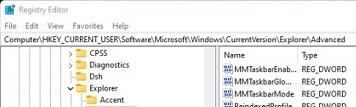
3、右键右侧空白处,选择新建一个“DWORD”值,将它命名为“TaskbarSi”。
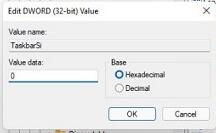
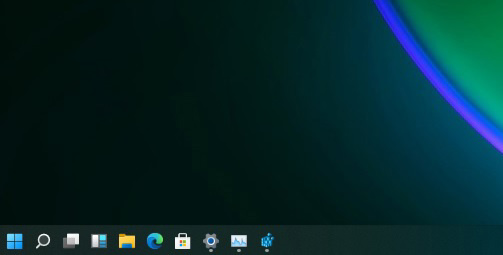
4、然后双击打开这个TaskbarSi值,将“value data”更改为“0”就可以使用小任务栏了。
win11任务栏太宽了怎么变窄?
win11任务栏太宽了怎么变窄?相信有不少小伙伴都优先体验了Windows11系统,而Windows11确实非常好看。但是不少用户都觉得Windows11的任务栏非常的大,想要调整任务栏的大小又不知道怎么调整,一起来看看具体的修改教程吧。
Win11任务栏怎么显示在桌面上方?
Win11任务栏怎么显示在桌面上方?在win11系统中,微软支持用户对自己的桌面进行更开放的个性化设置,比如对任务栏可以进行自己喜欢的设置,但是有的用户发现自己的任务栏怎么不能设置到靠桌面的上方,要怎么进行修改呢?
win11怎么把任务栏弄到左边
win11怎么把任务栏弄到左边?win11系统与win10系统不同,把任务栏设计成居中显示,很多用户表示不习惯,那怎么把任务栏弄到左边跟win10系统一样呢?来看下详细的设置方法吧。