Win10红警怎么关闭3d加速
红色警戒是一款比较热门的角色扮演类游戏,很多小伙伴都有在玩。不过有win10系统玩家反应说在玩红警的时候出现了一些问题想要关闭3d加速。不过游戏中没有关闭3d加速功能,因此不知道要怎么操作。今天小编就给大家讲讲Win10红警怎么关闭3d加速。 首先,红警本


更新日期:2022-01-11
来源:系统部落
为了更好的游戏体验,近期有部分用户在玩红警游戏时想要将其调为全屏状态。那么应该如何操作呢?对于这一情况,我们可以通过修改红警的兼容模式后再调整 Windows 10 系统的分辨率来达到全屏的效果。下面就来看看小编是如何操作的吧。

Win10玩红色警戒调全屏的方法:
1、在安装目录里,找到一个文件:Ra2.ini 双击打开,或者用记事本打开。
2、找到里面有一行是 Video,这里就是调整分辨率的。
3、然后修改里面的数值:
[Video]
ScreenWidth=数值
ScreenHeight=数值
StretchMovies=n
(数值的组合一般有:800x600、1366x768、1440x900、1024x1080、1920x1080 等等,大家改成符合自己电脑屏幕或习惯的就好。

最低配置:
需要 64 位处理器和操作系统。
操作系统: Windows 8.1/10 (64-bit Version)。
处理器: Intel Core 2 Duo E4600 @ 2.4ghz or AMD Athlon 64 X2 6400 @ 2.4ghz。
内存: 4 GB RAM。
显卡: NVIDIA GeForce GT 420 or ATI Radeon HD 5570。
DirectX 版本: 11。
网络: 宽带互联网连接。
存储空间: 需要 32 GB 可用空间。
以上就是一招搞定Win10红警调全屏的方法,你学会了吗,是不是非常简单呢?
Win10红警怎么关闭3d加速
红色警戒是一款比较热门的角色扮演类游戏,很多小伙伴都有在玩。不过有win10系统玩家反应说在玩红警的时候出现了一些问题想要关闭3d加速。不过游戏中没有关闭3d加速功能,因此不知道要怎么操作。今天小编就给大家讲讲Win10红警怎么关闭3d加速。 首先,红警本
Win10玩红色警戒黑屏的解决办法
Win10作为一个新的系统,吸引着很多的用户去安装,不过有用户却遇到win10系统玩红警会出现一些问题,如打不开提示FATALString Manager failed to initialize properly,或者打开后黑屏但有声音,或者出现无法设定显示模式字样。为此,小编就给大家准备了解决
win10系统玩红色警戒时出现黑屏的解决办法
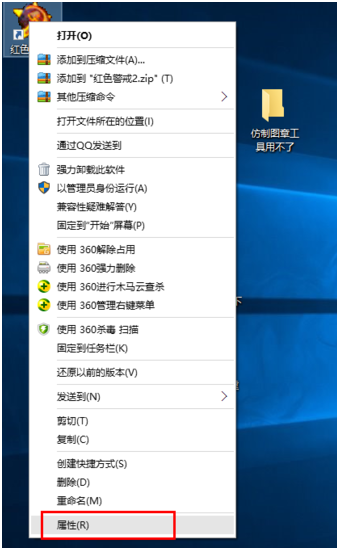
很多用户在休闲娱乐时都喜欢在电脑里玩玩红色警戒或是尤里复仇等老游戏。不过,不少win10系统用户在玩红色警戒时,都曾因为系统兼容性不佳而遇到过黑屏故障。这该怎么办呢?下面,小编就向大家分享win10玩红色警戒时出现黑屏的解决方法。 具体方法如下: 首先