win10任务栏无响应怎么办?彻底解决win10任务栏无响应问题
win10任务栏无响应怎么办?win10系统底部的任务栏能够让用户们更好的进行文件程序的交互,而很多快捷功能也包含在里面,但是有的用户在使用过程中,经常出现任务栏没有响应,那要怎么解决这个问题呢?

更新日期:2022-01-05
来源:系统部落
win10任务栏无响应怎么办?任务栏方便用户对应用程序以及窗口进行调整,但是有的用户发现自己的任务栏经常无响应,这很可能是因为系统过载导致的问题,那应该怎么解决呢?来看下详细的处理方法吧。
方法一
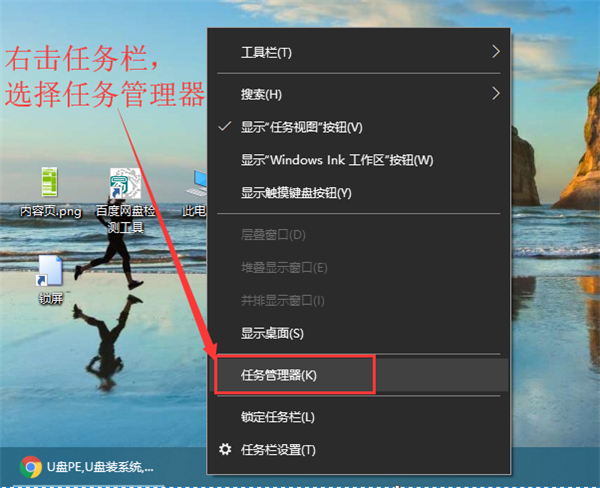
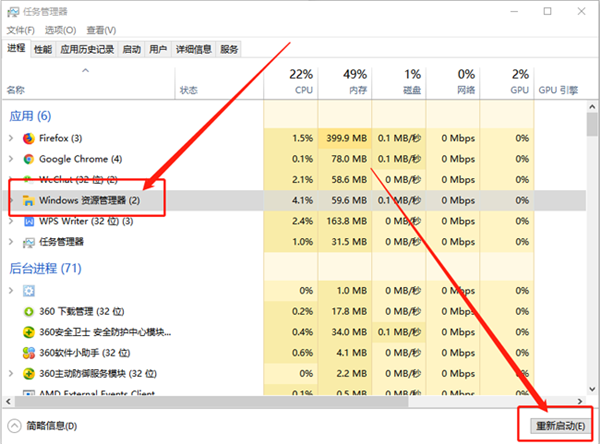
1、右键选择任务栏空白处,选择“任务管理器”。
2、在任务管理器页面,切换至“进程”选项卡,在下方页面找到并选择“Windows资源管理器”,选中后,点击页面右下角的“重新启动”即可。
方法二
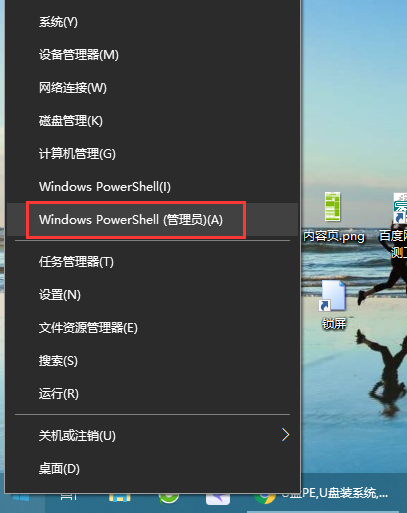
1、同时按住“win+x”,在页面中选择“Window PowerShell(管理员)(A)”。
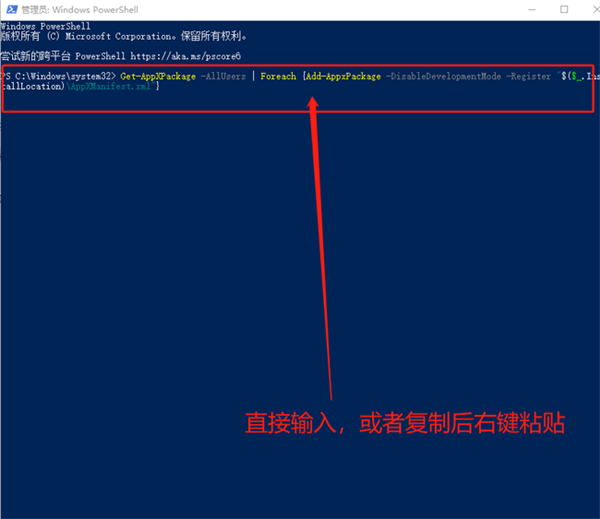
2、进入命令页面后,直接输入或者复制后用鼠标右键粘贴。
“Get-AppXPackage -AllUsers | Foreach {Add-AppxPackage -DisableDevelopmentMode -Register “$($_.InstallLocation)AppXManifest.xml”}”。
并回车运行命令。
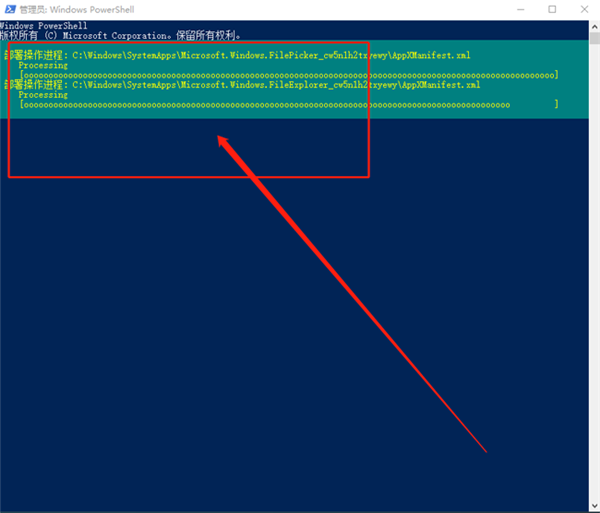
3、等待系统部署约10分钟,部署完毕后,即可尝试右键任务栏。
win10任务栏无响应怎么办?彻底解决win10任务栏无响应问题
win10任务栏无响应怎么办?win10系统底部的任务栏能够让用户们更好的进行文件程序的交互,而很多快捷功能也包含在里面,但是有的用户在使用过程中,经常出现任务栏没有响应,那要怎么解决这个问题呢?
Win10任务栏无响应怎么办?Win10任务栏无响应的解决方法
任务栏是我们操作系统中重要的组件,但是有时候用户会遇到任务栏无反应的情况,这时候往往用户都是选择强制关机,其实大可不必,用户可以尝试一下下方的解决方法,看看能否解决任务栏无反应的情况,希望可以帮到大家。