Win10电脑卡顿怎么办?教你快速解决电脑卡顿问题
最近有小伙伴留言询问电脑卡顿怎么办?其实造成电脑卡顿的原因有多种,那么遇到这种情况该怎么解决呢?针对这一问题,本篇以Win10系统为例,为大家带来Win10系统电脑卡顿的具体解决方法,分享给大家,感兴趣的继续看下去吧。

更新日期:2021-12-31
来源:系统部落
电脑长时间使用,难免会遇到各种故障问题,最近有用户反映在使用Win10电脑时遇到了卡顿的情况,不知道怎么解决,那么Win10纯净版电脑卡顿如何解决?针对这一问题,本篇带来了Win10电脑卡顿解决方法,操作简单,分享给大家。
Win10电脑卡顿解决方法
1、系统缓存的文件和磁盘碎片文件过多,清理一下缓存和垃圾文件。
2、C盘的容量剩余空间太小了导致系统没法流畅导致的卡顿,将日常软件都转移到其他空间较大的硬盘中。
3、电脑中毒也会导致卡顿,病毒会占用大量的资源空间造成卡顿,建议全盘扫描一下系统。
4、硬件的配置过老过旧也会造成卡顿的严重,这个情况就只能升级硬件了。
5、最后就可能是硬盘出现了问题导致系统的写入读取出现了影响,可以检查一下然后选择更换或者维修。
Win10电脑卡顿怎么办?教你快速解决电脑卡顿问题
最近有小伙伴留言询问电脑卡顿怎么办?其实造成电脑卡顿的原因有多种,那么遇到这种情况该怎么解决呢?针对这一问题,本篇以Win10系统为例,为大家带来Win10系统电脑卡顿的具体解决方法,分享给大家,感兴趣的继续看下去吧。
Win10新版本如何解决电脑卡顿
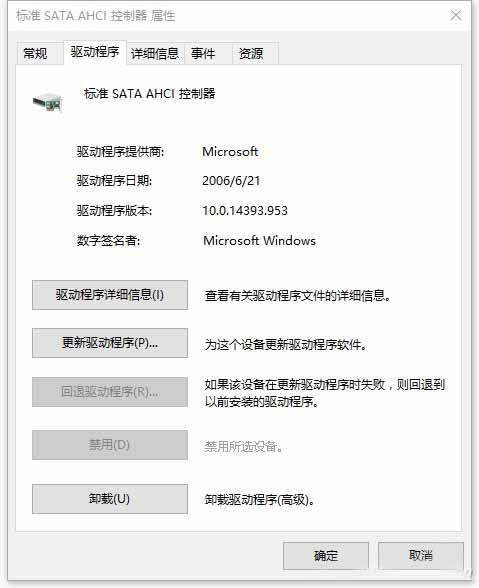
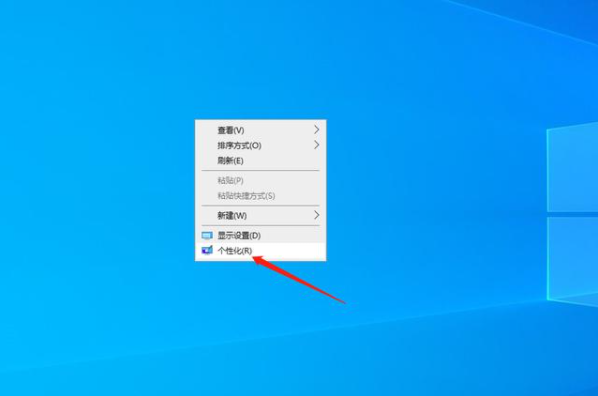
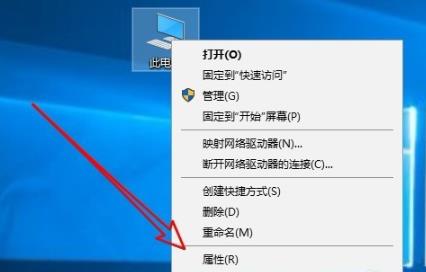
想要Windows 10再流畅那么一些些的话,还有几个地方需要注意。如果总是感觉电脑有些小卡,手动更新下AHCI驱动(在此电脑右键属性-设备管理器),一般都会有所好转。 此外就是要进入设置选项中,在个性化-颜色,关闭使开始菜单、任务栏和操作中心透明、轻松使用