Win10删除文件需要TrustedInstaller权限怎么办
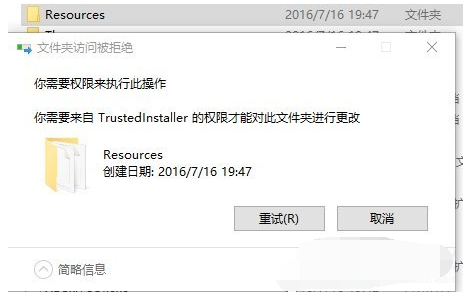
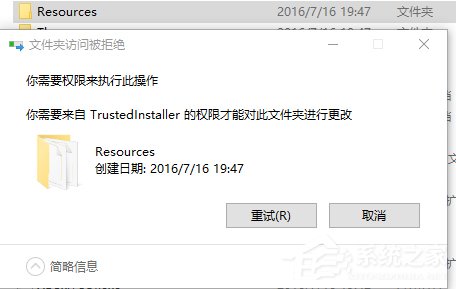
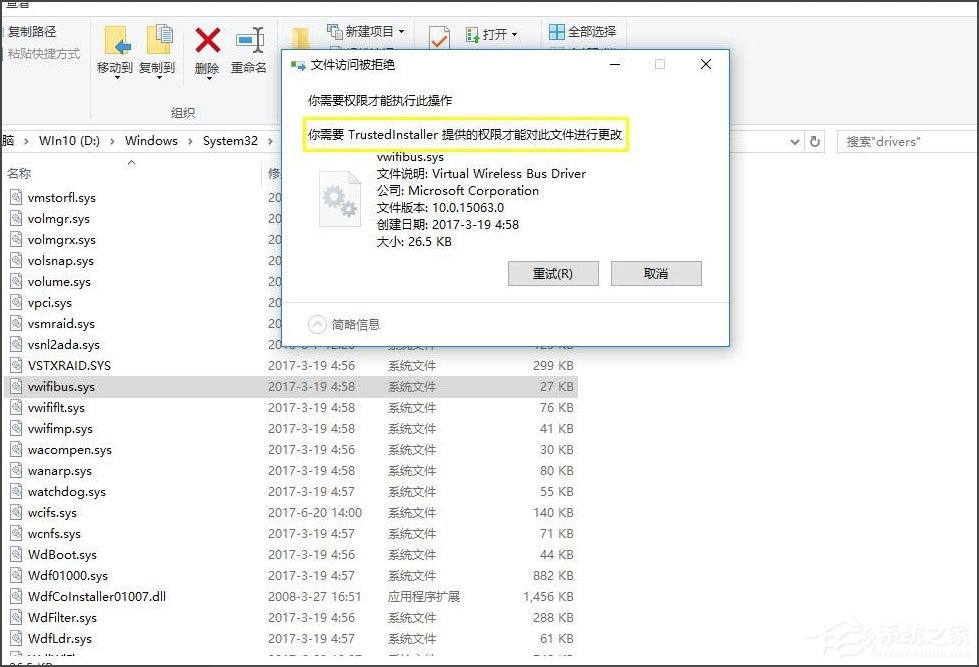
Win10删除文件需要TrustedInstaller权限怎么办?一些用户想要删除某个文件却提示需要来自TrustedInstaller的权限才能对此文件夹进行更改。系统部落小编给大家讲讲如何解决这个问题,让文件夹能够被正常地删除。

更新日期:2022-01-05
来源:系统部落
在用户使用Win10时候会遇到一些文件或者软件操作需要trustedinstaller权限的问题,因为trustedinstaller权限属于Windows内部权限,一般没有权限获取,那要如何获取权限?一起来看看吧。
Win10获取trustedinstaller权限
1.右键桌面新建文本文档,把下面的代码复制到新建TXT文档里命名为“trustedinstaller.txt”。
Windows Registry Editor Version 5.00
[HKEY_CLASSES_ROOT*shell unas]
@=“获取TrustedInstaller权限”
[HKEY_CLASSES_ROOT*shell unascommand]
@=“cmd.exe /c takeown /f ”%1“ && icacls ”%1“ /grant administrators:F”
“IsolatedCommand”=“cmd.exe /c takeown /f ”%1“ && icacls ”%1“ /grant administrators:F”
[HKEY_CLASSES_ROOTDirectoryshell unas]
@=“获取TrustedInstaller权限”
“NoWorkingDirectory”=“”
[HKEY_CLASSES_ROOTDirectoryshell unascommand]
@=“cmd.exe /c takeown /f ”%1“ /r /d y && icacls ”%1“ /grant administrators:F /t”
“IsolatedCommand”=“cmd.exe /c takeown /f ”%1“ /r /d y && icacls ”%1“ /grant administrators:F /t”
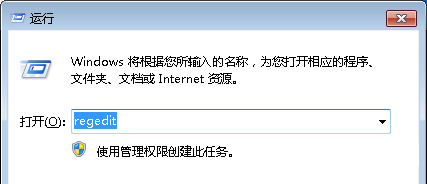
2、把“trustedinstaller.txt”改为“reg”尾缀格式,然后双击。
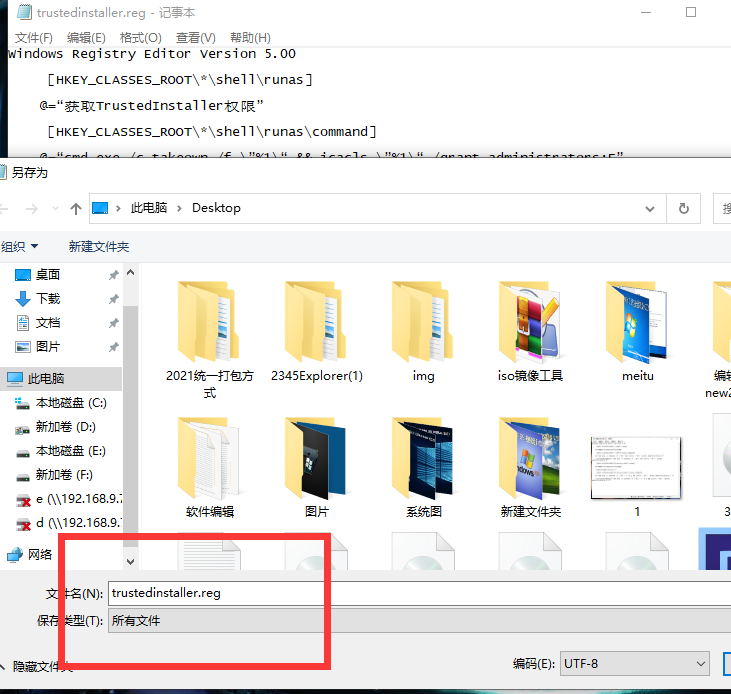
3、会有系统的安全提示和确认提示。点击确定即可。
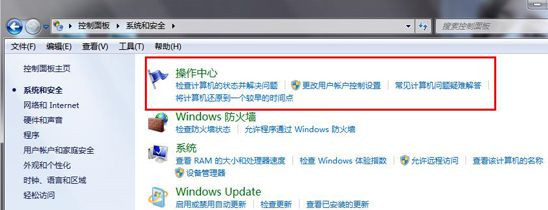
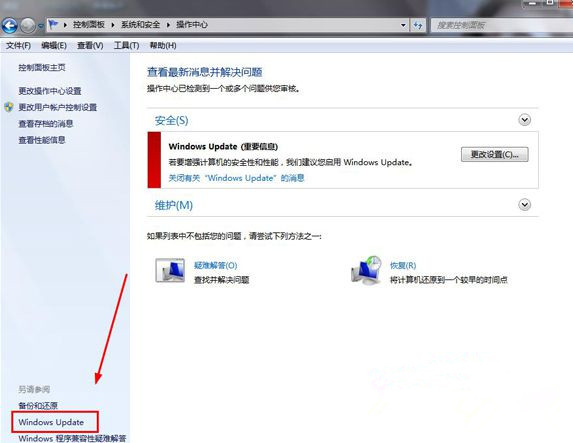
Win10删除文件需要TrustedInstaller权限怎么办
Win10删除文件需要TrustedInstaller权限怎么办?一些用户想要删除某个文件却提示需要来自TrustedInstaller的权限才能对此文件夹进行更改。系统部落小编给大家讲讲如何解决这个问题,让文件夹能够被正常地删除。
Win10提示需要trustedinstaller权限怎么办?
我们在使用电脑的过程中往往会遇上不少难以解决的问题,这时候我们可以通过上网查找解决方法进行解决,而最近有的用户在使用电脑的时候提示需要trustedinstaller权限,那遇到这个问题要怎么解决呢,下面教给大家解决的方法。
Win10如何获取trustedinstaller的权限操作方法
最近有Win10系统用户反映,在清理系统一些文件的时候,发现无法删除该文件,并且提示需要trustedinstaller权限才能进行删除。那要如何获取呢?下面就跟小编一起来学习吧。
Win10系统如何获取trustedinstaller权限?
最近有Win10系统用户反映,在清理系统一些文件的时候,发现无法删除该文件,并且提示需要trustedinstaller权限才能进行删除。那么,Win10系统怎么获取trustedinstaller权限呢?下面就跟小编来看看吧。
win10系统TrustedInstaller权限要如何获取?
windows10系统默认最高的管理权限并不是administrator,而是TrustedInstaller管理权限,而且默认情况下windows10系统是没有开启TrustedInstaller管理权限的,怎么办呢?为了帮助用户使用TrustedInstaller管理权限来达到最高的控制管理电脑系统的目的,下面小
win10 trustedinstaller权限获取方法
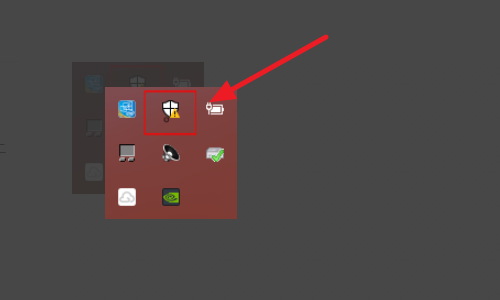
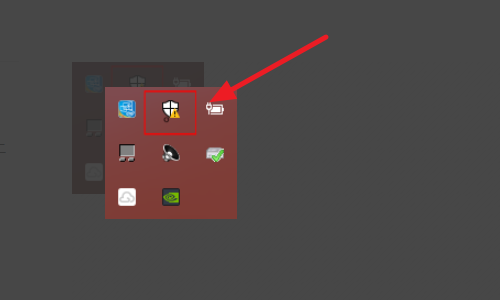
很多小伙伴使用电脑的时候用的都是wifi但是有些时候wifi功能会消失,没关系今天就给你们带来了win10wifi功能没了解决方法,快来学习一下吧。 win10wifi功能没了: 1、点击桌面右下角的windows defender图标,此时上面会有个黄色感叹号。 2、打开windows defe
win10专业版下载_win10原版系统下载_微软msdn win10官方正式版下载
win10系统是目前非常火热的电脑操作系统之一,今天小编要为大家介绍的是系统部落最新的win10操作系统镜像,这款系统非常的纯净、精简,没有第三方软件,用户可以随时自由的在线安装!
系统之家win10镜像 系统之家win10专业版一健硬盘安装
系统之家win10专业版一健硬盘安装是小编为大家带来的系统之家最新的win10镜像文件,系统非常的稳定,功能齐全,而且是永久激活,免费使用的,喜欢的用户可以来系统部落下载!

Win10专业版更新后变成教育版该怎么办?
最近有网友反映自己的win10系统在升级后由专业版变成了教育版,虽然不影响使用,但还是希望能将教育版更变回专业版。那么我们该如何将版本恢复回专业版呢?下面小编就来分享一下将win10教育版更变成专业版的操作教程,希望对需要的伙伴有所帮助。
Win10联想OEM原版镜像下载_联想OEM Win10专业版镜像
Win10联想OEM原版镜像不仅更稳定,软件和硬件的兼容性也会更好,性能也会发挥的更出色,并且在电脑属性里会显示Lenovo的Logo,高逼格+极致体验,你值得拥有。此Win10联想OEM原版镜像稳定出色、适合长期使用Windows系统的用户安装使用。
Win10专业版下载_Win10专业版极速安装系统64位
Win10专业版是一款非常稳定的电脑装机系统,系统经过全面优化,精简了一些没用的自带应用软件,优化了服务、启动项、CPU内存占用等,原系统架构升级调整,使各种软件兼容性更好,系统运行更顺畅,而且采用ghost技术高效包装,安装方法多样,安装之后永久数字激活!
msdn我告诉你win10下载_msdn我告诉你win10专业版
msdn我告诉你win10系统不仅使用方便简单,而且安装后不易感染病毒和木马,电脑运行速度也很快,轻松享受更多全新的系统玩法功能,整齐的系统页面场景可以查看,给你带来视觉上的好感,从使用程度上来说是非常耐用的,带来更好的玩游戏体验。
win10专业版下载_win10专业版64位下载_win10官方正版专业版下载
win10官方正版专业版下载提供了全面的win10操作系统功能,你所感兴趣的内容都能够在里面去找到,通过你的操作直接安装系统,市面上常见的系统设备都可以兼容,但是总有用户找不到原版专业版的系统,系统部落为大家整理出来了一大批的原版系统。

Win10系统安装版下载_Win10专业版64位纯净版ISO镜像
Win10专业版64位纯净版有着非常强大的兼容性,能够很好的保证你的系统稳定性,以最快最稳定的方式来运行,优化了你的磁盘响应速度能够给你更快的开机和运行速度,还有独创的双激活模式,能够激活市面上的百分之九十九的电脑,能够在线进行更新并且能够永久免费的进行更新,你绝对值得拥有。
win10专业版没有家庭组如何创建?
win10专业版用户发现自己的电脑上没有家庭组选项,像这种情况要怎么办呢?其实可以自己手动创建家庭组,具体操作为:打开服务面板,找到HomeGroup Listener,将启动类型改为自动,然后点一下启动,接着打开高级共享设置界面,将网络发现、文件和打印机共享、公用文件夹共享这几项都设置为启用就可以了。