win10开始菜单设置打不开的解决方法
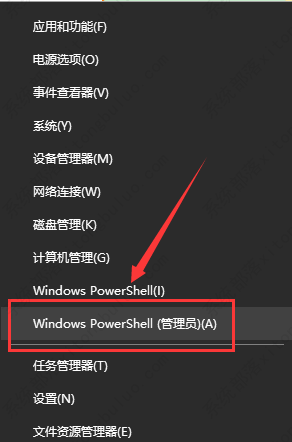
当我们在使用win10系统需要打开设置的时候,发现设置按钮点不动,设置界面也打不开。这种情况可以在Windows Powershell管理员命令窗口执行相关命令便可以解决问题。接下来小编就为大家带来解决方法,希望对您有所帮助。

更新日期:2022-01-05
来源:系统部落
在使用Win10的过程中难免会遇到大大小小的问题,比如点击开始菜单的时候电脑迟迟没有响应,开始菜单栏打不开很多操作功能就无法完成,遇到这种问题该怎么办呢?下面就跟小编一起来看看吧。
Win10开始菜单点击无效的解决方法
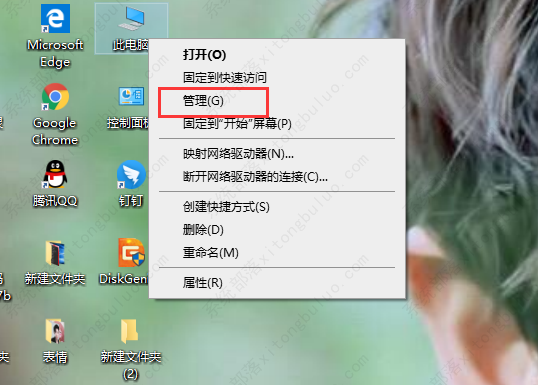
1、首先,右键单击“此计算机”,然后在菜单栏中选择“管理”。
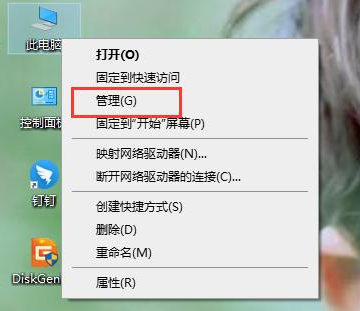
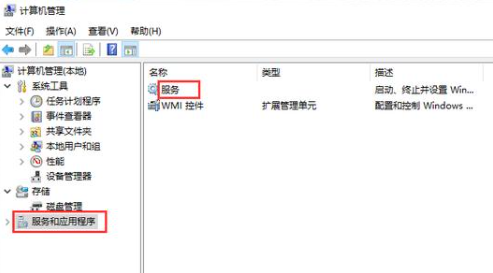
2、进入计算机管理界面后,依次单击“服务和应用程序----服务”。
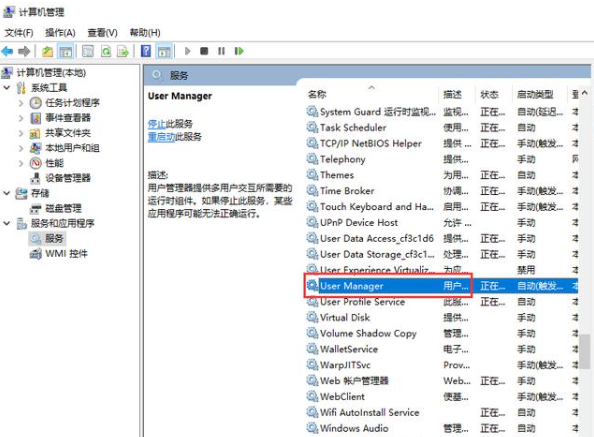
3、找到并打开“User Manager”选项。
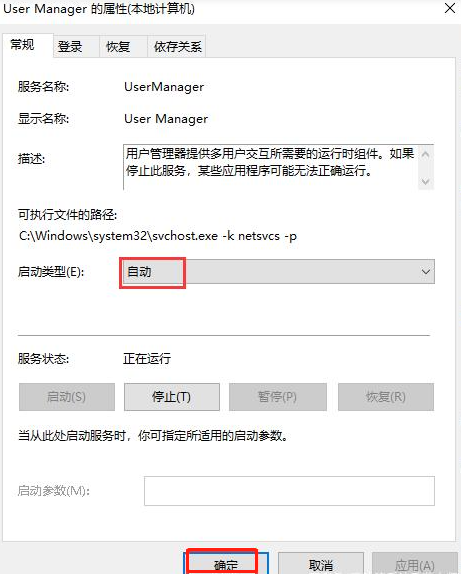
4、将启动类型更改为“自动”,最后单击“确定”。
以上就是Win10系统遇到开始菜单无响应的解决方法啦,希望能帮助到大家。
win10开始菜单设置打不开的解决方法
当我们在使用win10系统需要打开设置的时候,发现设置按钮点不动,设置界面也打不开。这种情况可以在Windows Powershell管理员命令窗口执行相关命令便可以解决问题。接下来小编就为大家带来解决方法,希望对您有所帮助。
win10系统开始菜单打不开怎么办?win10开始菜单无法打开的解决方法
win10系统开始菜单打不开怎么办?在对win10电脑系统的使用过程中,有的用户遇到了自己的win10开始菜单打不开,找不到解决的方法,那具体要怎么处理呢?一起来看下详细的解决方法吧。

Win10系统开始菜单打不开怎么办?Win10系统开始菜单打不开解决方法
很多用户们在使用电脑的时候,却发现Win10的菜单界面无法打开了,但是很多的用户们都不清楚要怎么样才能够解决这个问题,那今天就来看看详细的解决方法吧
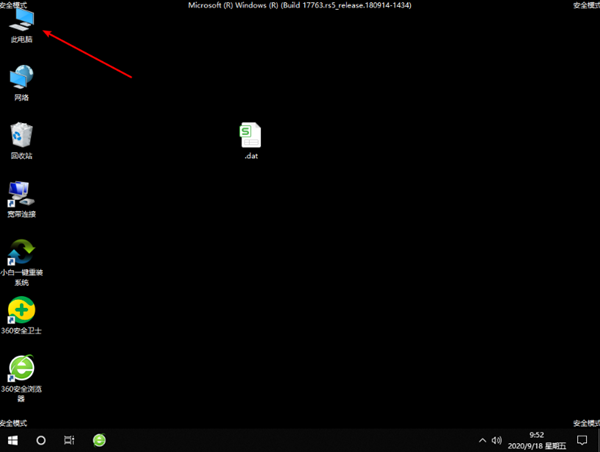
win10开始菜单点击无效是什么原因?
win10开始菜单点击无效是什么原因?win10系统是有比较多问题的系统,有的用户就遇到了自己点击win10开始菜单没有反应,点击无效的问题,那要怎么解决呢?