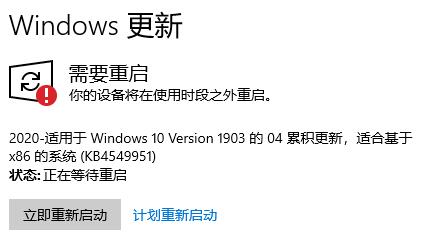
电脑提示你的Windows10版本即将终止服务怎么解决?
win10系统是一款非常稳定的电脑操作系统,最近有用户发现电脑突然提示你的Windows10版本即将终止服务,这是什么原因呢?下面小编就为大家详细的介绍一下,希望能帮到大家!

更新日期:2021-12-30
来源:系统部落
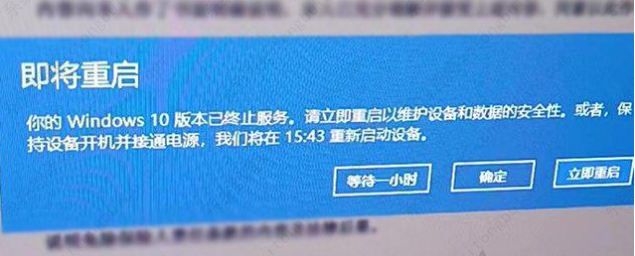
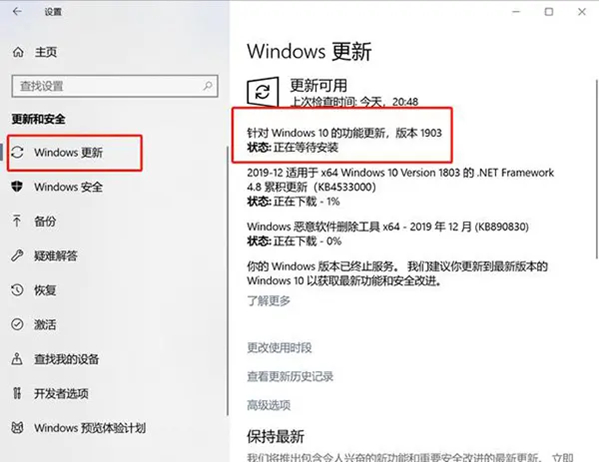
windows10版本即将终止服务,重启安装怎么办?在每个win10系统更新大的版本都会进行系统版本停止服务的提示,用户在使用电脑的时候出现了“你的windows10版本已终止服务,请重启以安装新版本”的提示要怎么进行操作呢?一起来看看具体的教程吧。
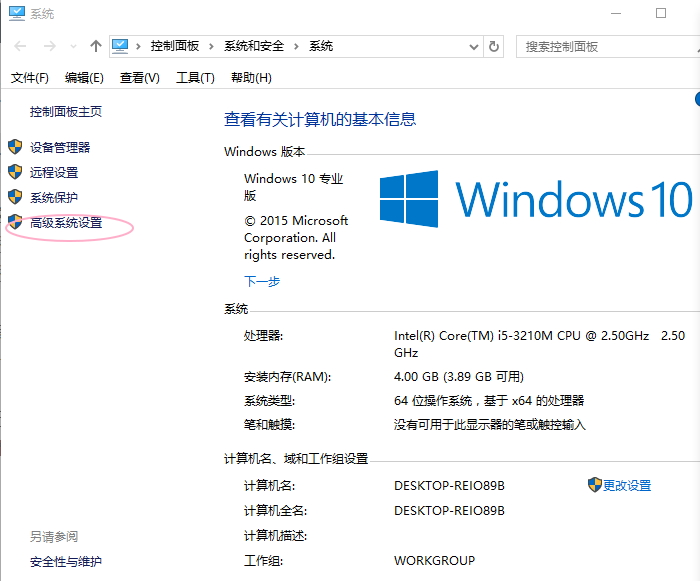
方法一:使用第三方工具禁止系统自动更新
Win10一键关闭自动更新工具>>>
方法二:禁用Win10更新服务
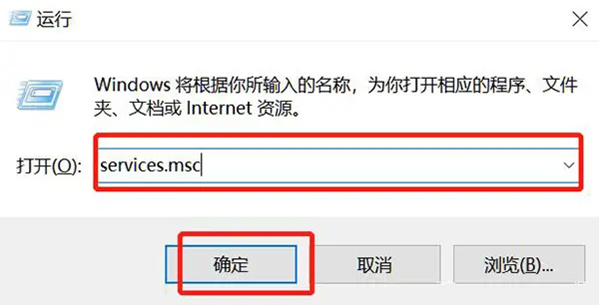
第一步:按下“win”+“R”按键,随后在弹出的窗口中输入“services、msc”回车进入相关设置界面。
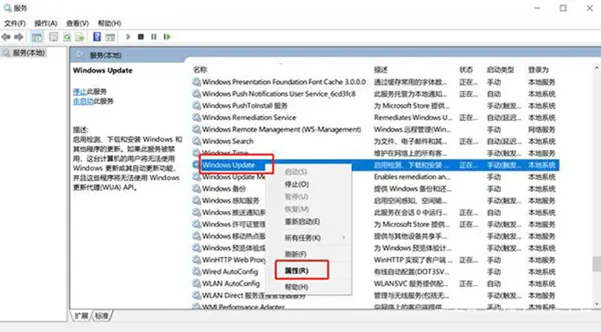
第二步:在服务界面中右键选择“windows update”并单击“属性”进入。
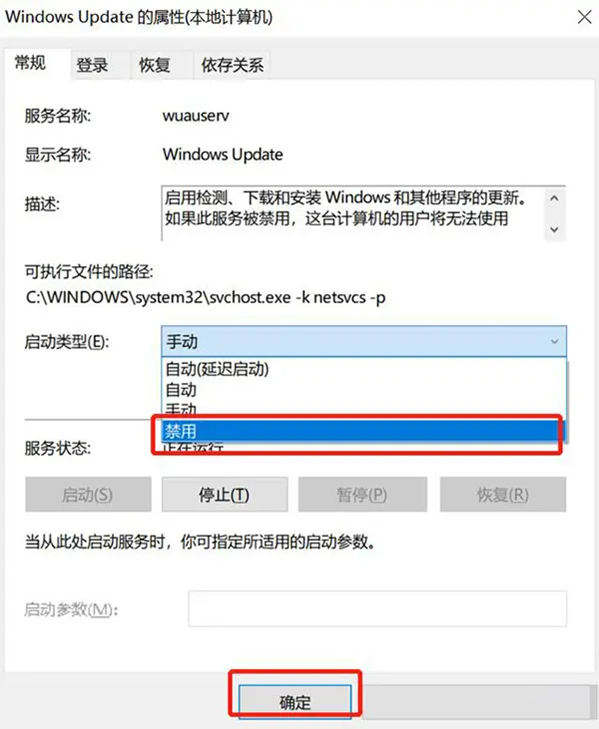
第三步:设置电脑为“禁用”的启动类型即可。
方法三:更新新版Windows10
①使用微软官方更新工具进行更新。MediaCreationTool21H1>>>
②使用系统自带的更新
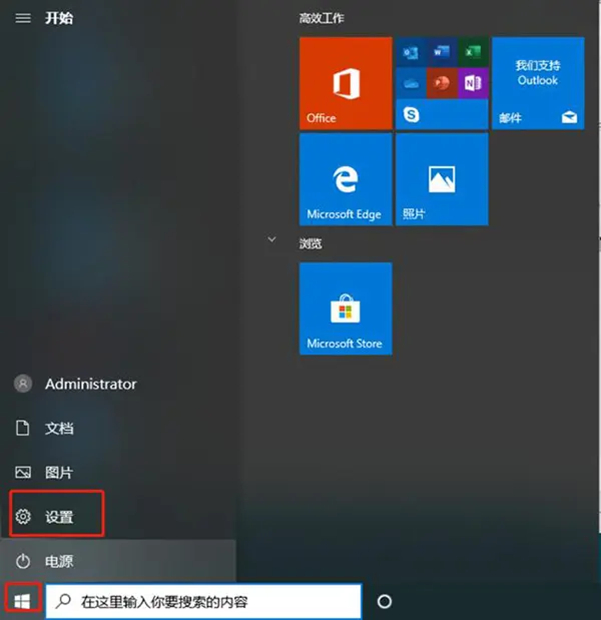
1、 点击“开始菜单”图标,选择“设置”(齿轮状图标)进入。
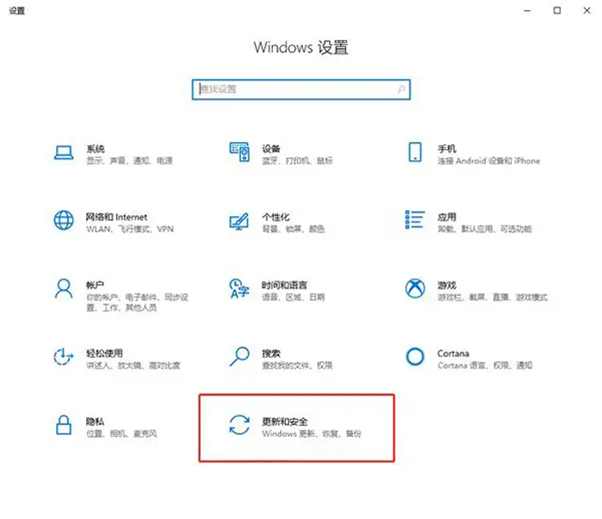
2、 在电脑打开windows设置界面中直接选中“更新和安全”进入。
3、 直接在以下界面点击“检查更新”,如果有可更新的版本电脑将会自动进行下载安装包,大家只要耐心等待安装完成即可。
电脑提示你的Windows10版本即将终止服务怎么解决?
win10系统是一款非常稳定的电脑操作系统,最近有用户发现电脑突然提示你的Windows10版本即将终止服务,这是什么原因呢?下面小编就为大家详细的介绍一下,希望能帮到大家!
你的Windows10版本即将终止服务怎么解决?
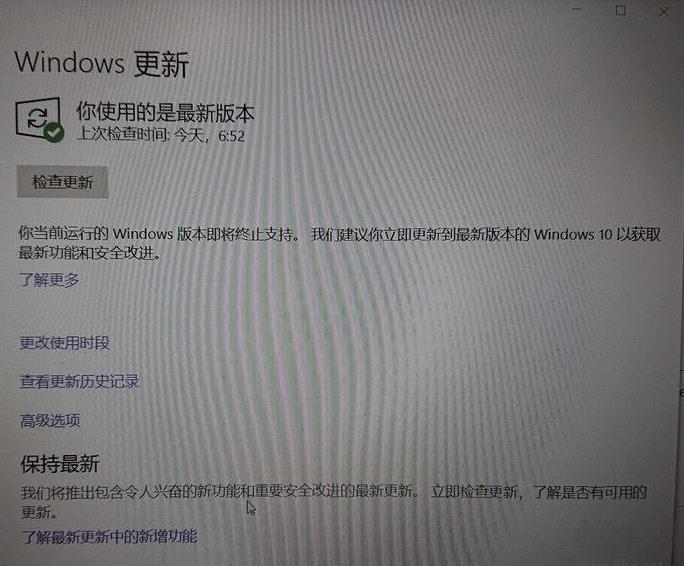
你的Windows10版本即将终止服务怎么解决?最近有用户在使用Win10系统的时候,在Win10系统的新通知中提示Win10当前版本即将终止服务的信息,这是什么原因呢?这个主要是大家使用Win10系统关闭了自动更新很久没更新了导致的提示,下面这里介绍一下Win10版本即将终止
电脑提示你的Windows10版本即将终止服务怎么解决?
想必很多用户在使用的电脑的时候都遇到过,系统提示Win10当前版本即将终止服务的信息,这是什么原因呢?这个主要是大家使用Win10系统关闭了自动更新很久没更新了导致的提示,下面这里介绍一下Win10版本即将终止服务相关提示的解决方法。
Win10系统更新失败一直重启安装的怎么解决?
有些用户反馈Win10更新经常出现失败,每次开启系统会出现提示重启安装更新的现象。此类问题通常是更新包有异常导致无法正常安装。下面小编给大家带来解决方法。