Win10专业版系统文件夹选项在哪打开?
一些朋友想要设置显示隐藏文件的功能,就必须进入文件夹选项,不过有一些Win10专业版系统不知道怎么打开文件夹选项,今天系统部落小编正好有时间,来给大家讲讲Win10专业版系统如何打开文件夹选项。

更新日期:2022-01-05
来源:系统部落
Win10文件夹选项在哪里打开?很多用户不清楚,有些用户会碰到对文件夹进行一些设置的情况,这时往往需要用到文件夹选项,那么文件夹选项在哪呢?针对这一问题,本篇带来了Win10文件夹选项打开详细教程,分享给大家。
Win10文件夹选项打开详细教程:
方法一:
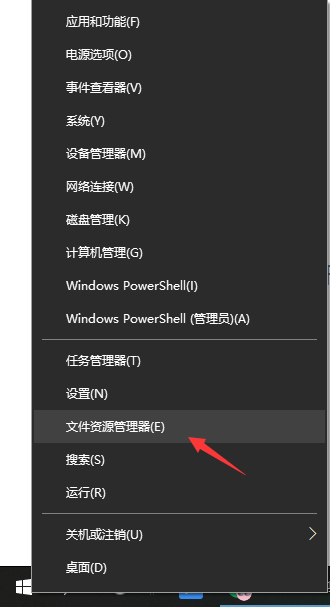
1、在Windows10桌面,右键点击桌面左下角的开始按钮,在弹出的菜单中选择“文件资源管理器”菜单项。
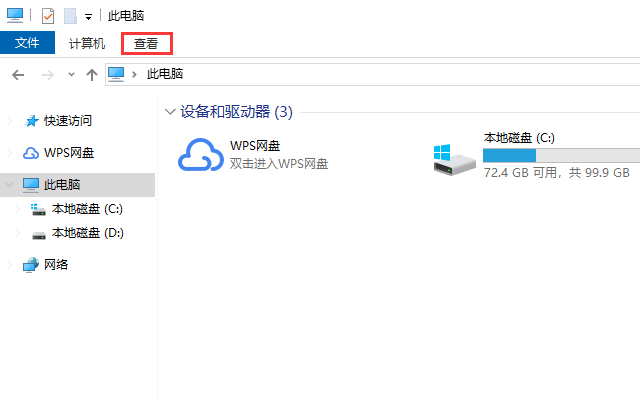
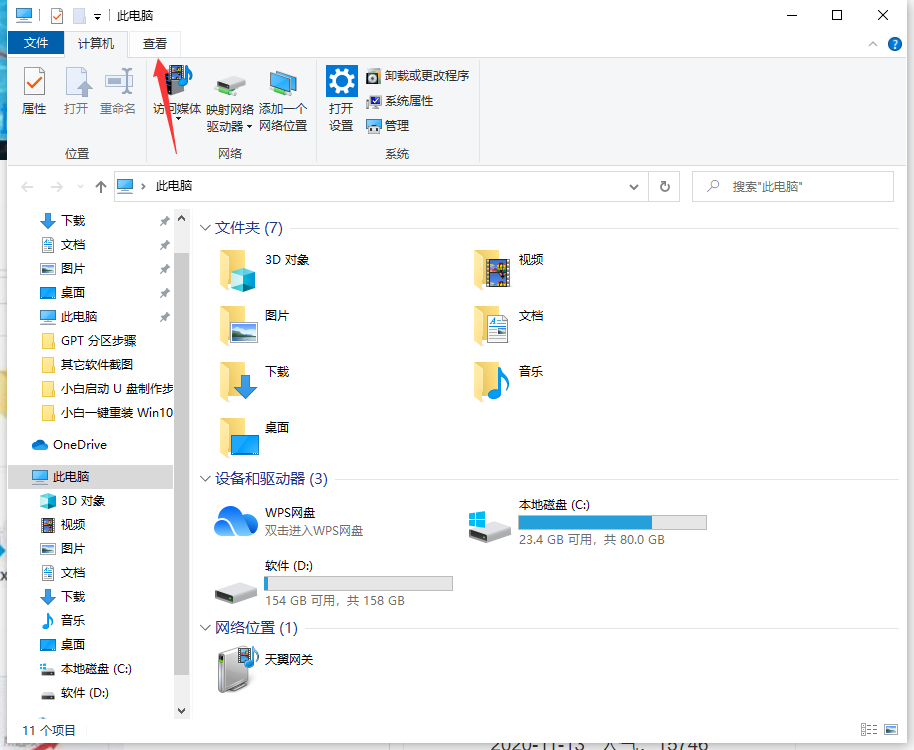
2、在打开的文件资源管理器窗口中,点击上面的“查看”菜单。
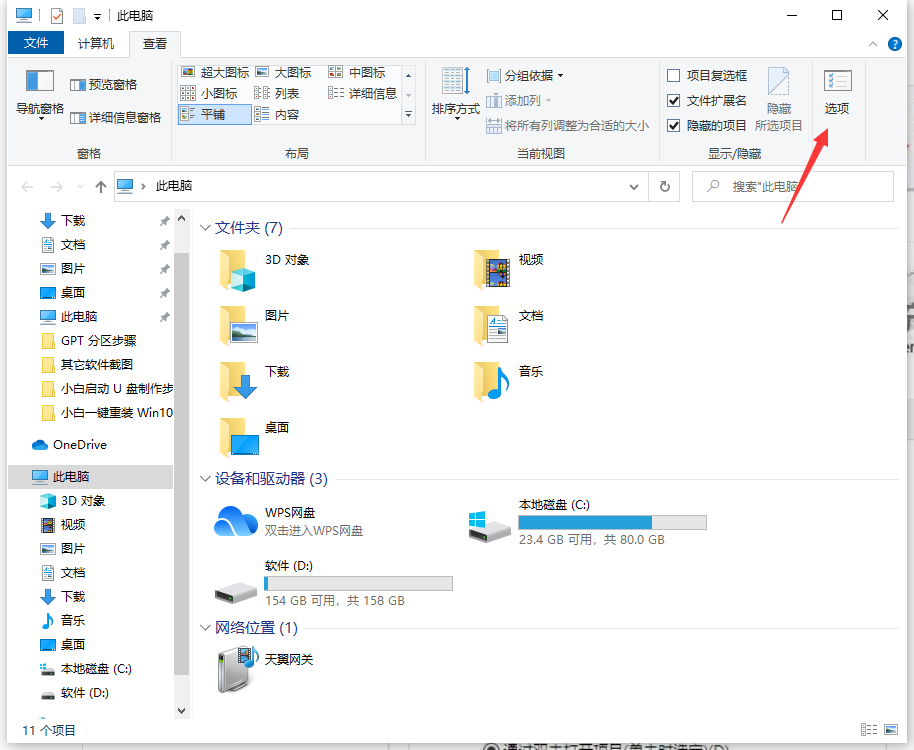
3、在打开的功能区中,就可以看到“选项”的图标了,点击选项图标。
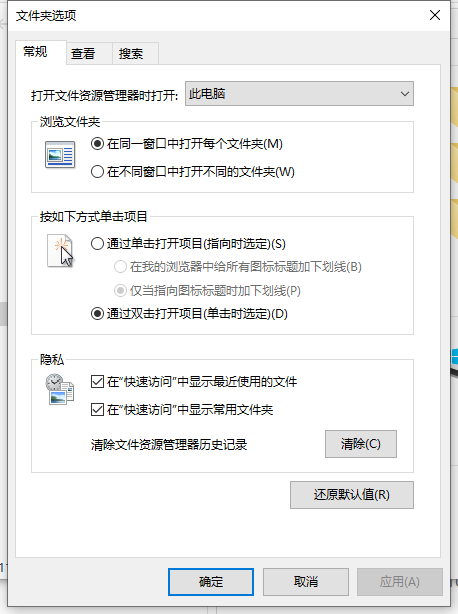
4、这时就可以打开Windows10系统的“文件夹选项”窗口了。
方法二:
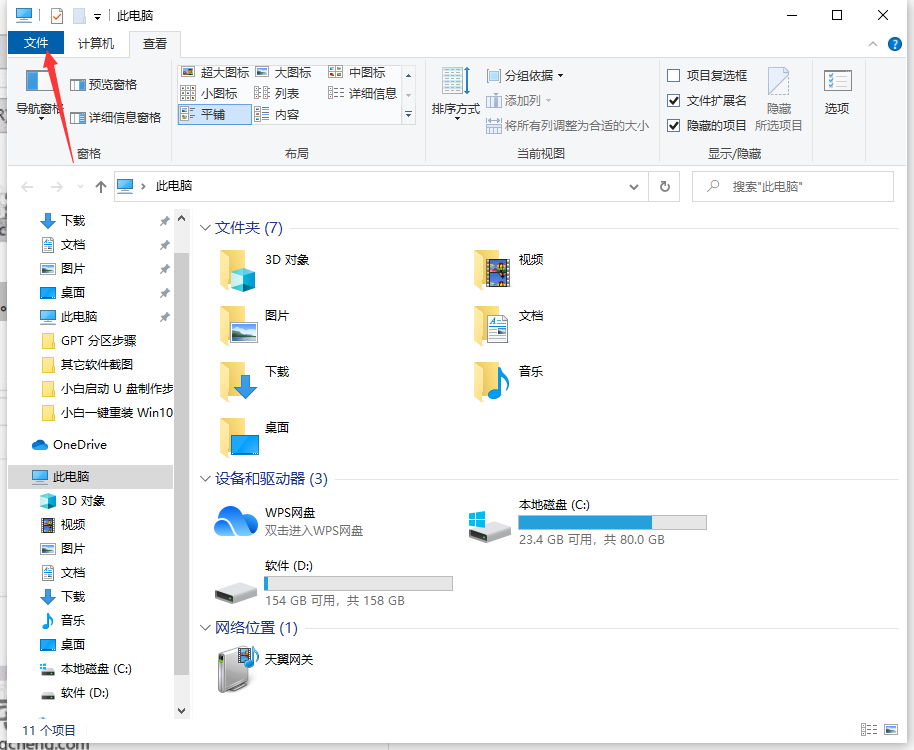
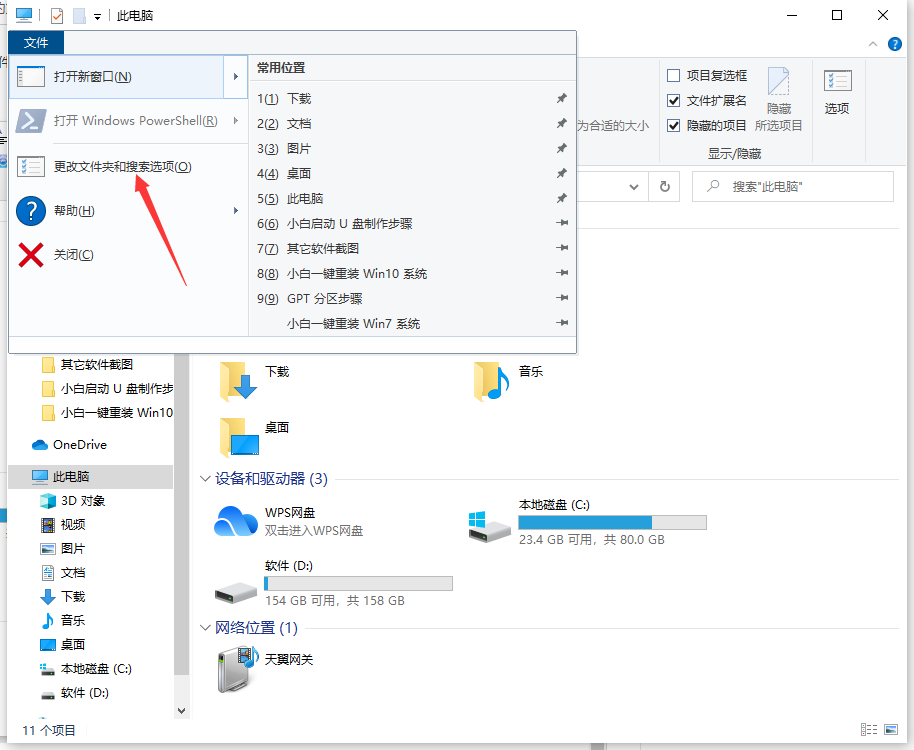
1、我们也可以在打开的文件资源管理器窗口中,点击左上角的“文件”菜单。
2、在打开的文件菜单中点击“更改文件夹和搜索选项”菜单项。这样也可以打开文件夹选项窗口哦。
方法三:
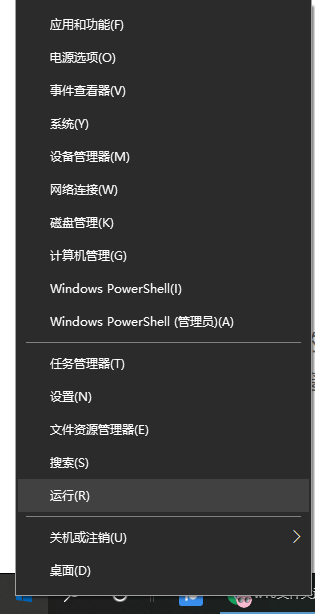
1、另外也可以在Windows10桌面,右键点击开始按钮,在弹出的右键菜单中点击“运行”菜单项。
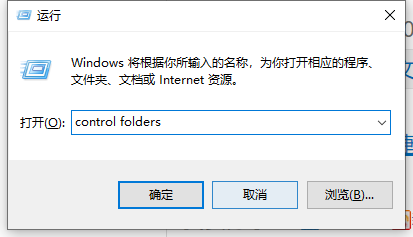
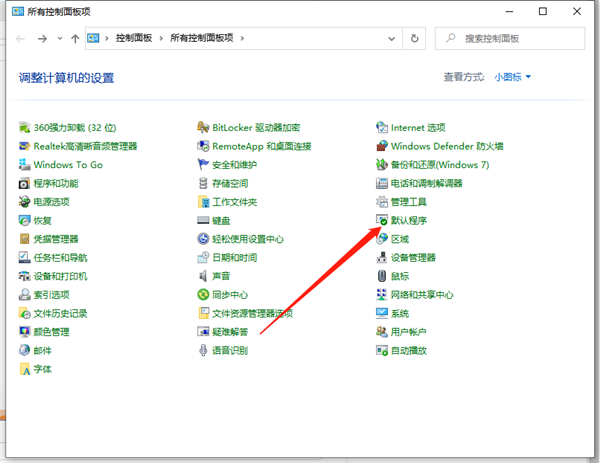
2、在打开的Windows10运行窗口中,输入命令control folders,然后点击确定按钮,这样也可以打开Windows10的文件夹选项窗口。