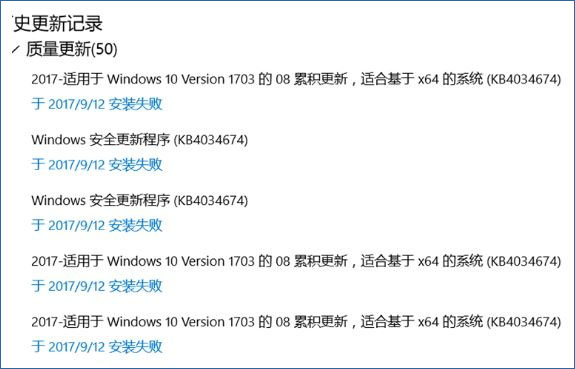
windows10无法完成更新正在撤销更改怎么办?
最近有不少朋友们在使用windows10系统的时候发现系统提示无法完成更新正在撤销更改请不要关闭你的计算机,并且长久一直停留在这个界面,无法正常使用电脑,应该怎么解决呢?下面小编为大家带来几种解决方法介绍!

更新日期:2021-12-29
来源:系统部落
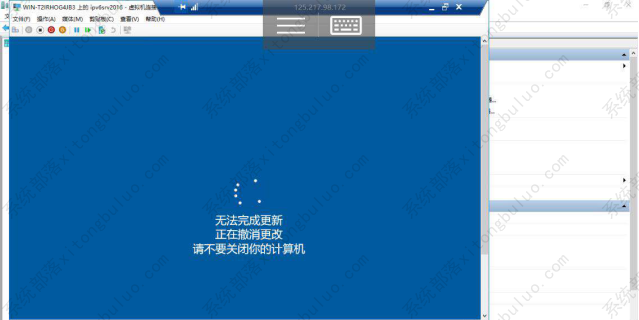
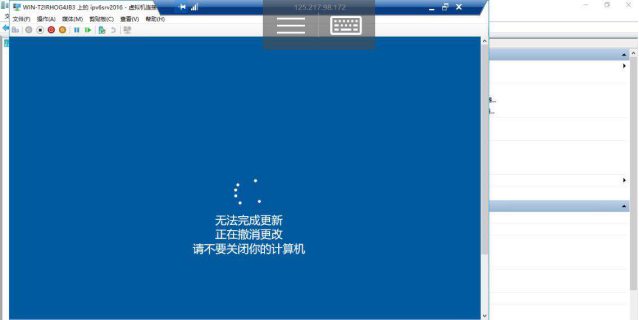
windows10无法完成更新正在撤销更改怎么办?相信不少用户在更新win10版本的时候都遇到过系统显示“无法完成更新正在撤销更改请不要关闭你的计算机”这个问题,而且无法成功,那遇到这个问题应该怎么解决呢?
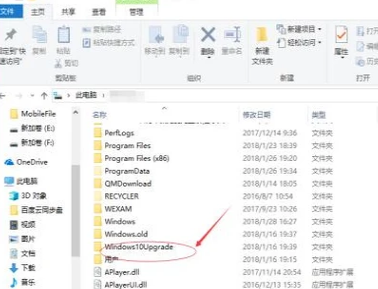
1、首先,我们需要删除Windows10的更新缓存文件,避免系统发生冲突。
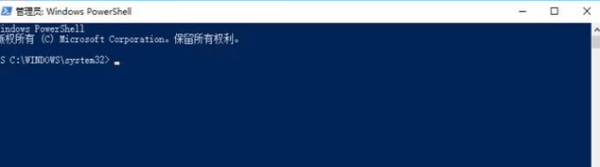
2、在键盘上按住Windows+X,选择“命令提示符(管理员)”,出现以下界面。
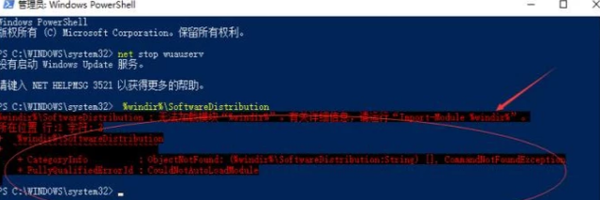
3、在主界面中输入:net stop wuauserv。
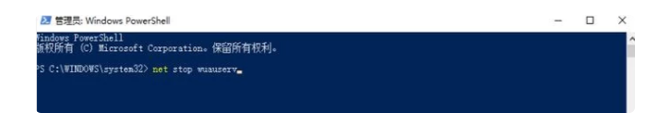
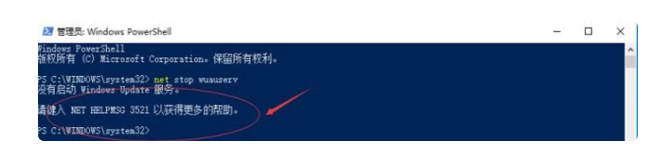
4、点击回车,主界面出现服务停止。
5、再输入: %windir%SoftwareDistribution,点击回车。
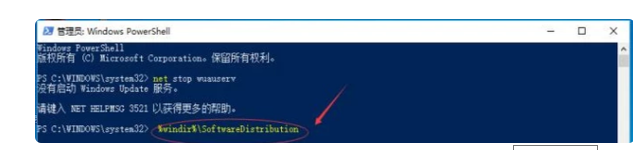
6、删除Download和DataStore文件夹中的所有文件。
7、再次输入:net start wuauserv,回车(此处会提醒服务开启);
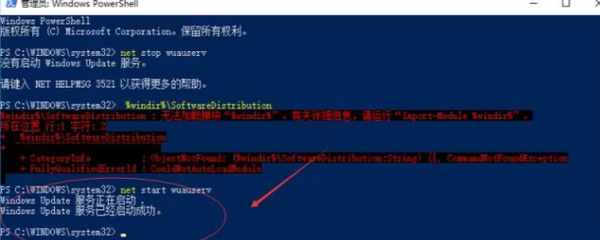
8、最后在Windows Update中,再次尝试检查更新即可。
windows10无法完成更新正在撤销更改怎么办?
最近有不少朋友们在使用windows10系统的时候发现系统提示无法完成更新正在撤销更改请不要关闭你的计算机,并且长久一直停留在这个界面,无法正常使用电脑,应该怎么解决呢?下面小编为大家带来几种解决方法介绍!
Win10电脑无限重启出现无法完成更新正在撤销更改怎么办?
近期有部分Win10用户反映自己的电脑无限重启,并出现无法完成更新正在撤销更改的提示,为此十分犯愁,这是怎么回事呢?不要着急,下面小编就给大家分享一下详细的解决方法。遇到同样问题的用户注意了。
Win10系统提示“Window10无法更新,正在撤销”的解决方法
近期有部分用户在更新系统补丁的时候碰到系统弹出提示“Windows10无法更新,正在撤销”,对于这一情况应该如何解决呢?如果你也有同样的困扰,不妨来看看下面这篇小编带来的详细的解决教程吧,希望对你有所帮助哦。

Win10更新KB4304674无法安装更新正在撤销更改的解决方法
在win10系统中遇到了KB4304674补丁无法安装导致无法更新补丁的现象,显示安装失败。每次安装的时候都会跳转无法安装更新正在撤销更改,然后再次重启。每次安装好以后点击立刻重启之后打开更新界面就可以看到如下图所示的提示: 遇到这样的问题导致累积更新无