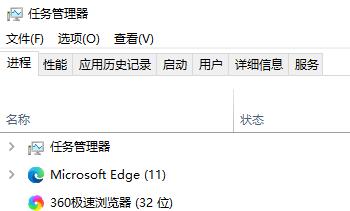
win10任务管理器是灰色的怎么办?
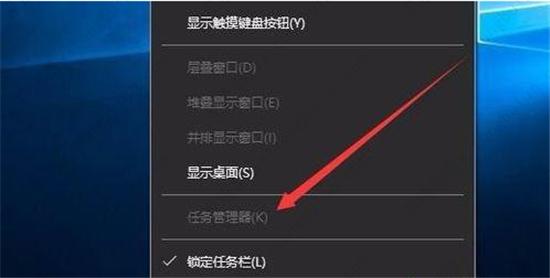
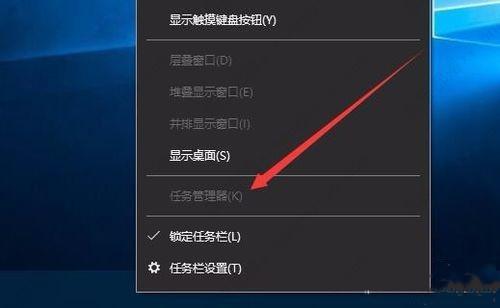
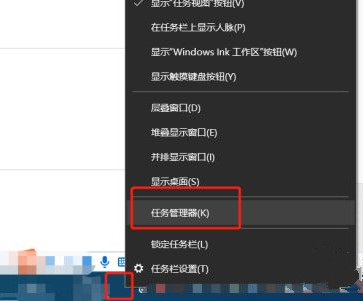
win10任务管理器是灰色的怎么办?如果在运行系统的时候用户们右键任务栏发现任务栏中的任务管理器显示是灰色的话就没有办法进行点击选择,这个时候要是想要进入任务管理器的话就只能用快捷键,但是此问题也需要大家解决,所以这里就给大家带来了win10任务管理器是灰色的解决方法,一起看看吧。

更新日期:2022-01-31
来源:系统部落
任务管理器是我们使用系统中重要的一项系统功能,有的用户在使用任务管理器的时候出现了无响应的情况,导致操作非常的不便,那有什么方法可以解决吗,下面教给大家解决的方法,希望可以帮到大家。
Win10任务管理器打不开未响应解决方法
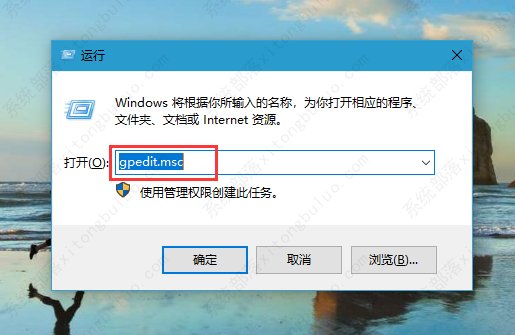
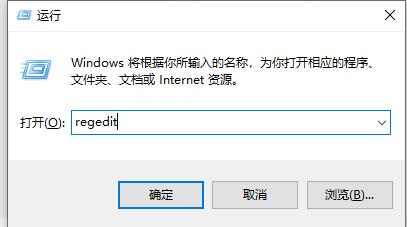
1、按键盘Win+R组合快捷键,调出“运行”对话框,输入 gpedit.msc 点击确定。
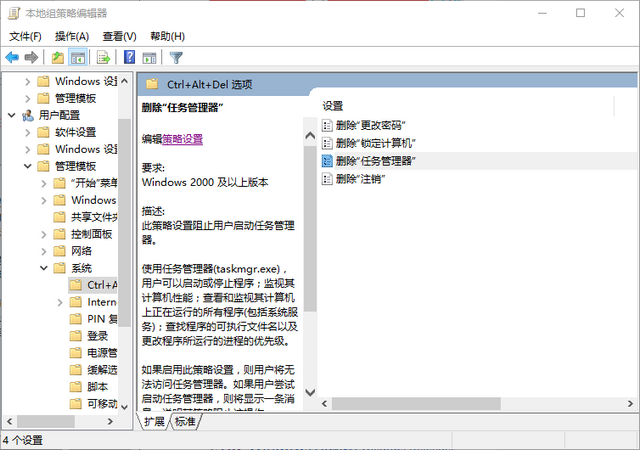
2、打开“本地组策略编辑器”,依次定位至“用户配置→管理模板→系统”→双击“Ctrl+Shift+Del选项”。
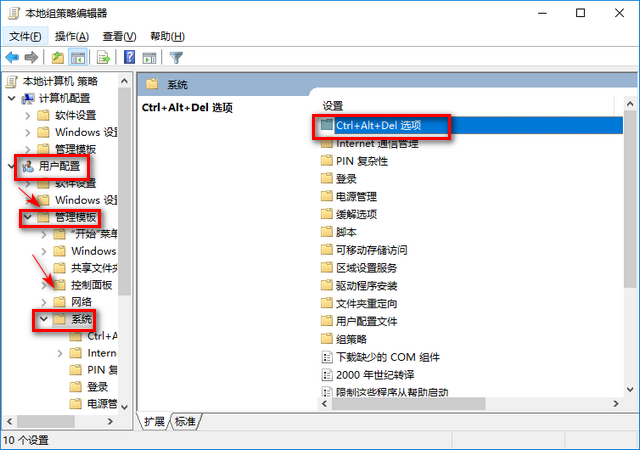
3、在右侧窗口找到“删除任务管理器”。
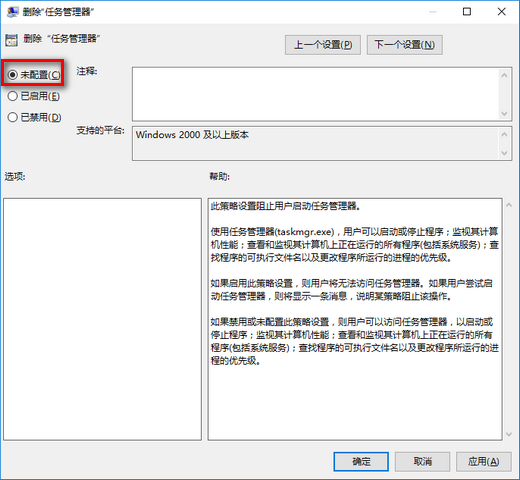
4、右下框是对左上角选项的注释,如果选择【已启用】那么就不能启动任务管理器,如果你想要启动任务管理器,点击【未配置】或【已禁用】,再点击确定即可。
win10任务管理器是灰色的怎么办?
win10任务管理器是灰色的怎么办?如果在运行系统的时候用户们右键任务栏发现任务栏中的任务管理器显示是灰色的话就没有办法进行点击选择,这个时候要是想要进入任务管理器的话就只能用快捷键,但是此问题也需要大家解决,所以这里就给大家带来了win10任务管理器是灰色的解决方法,一起看看吧。
Win10任务管理器卡死怎么办?
任务管理器是Win10系统很重要的一部分,但是当你在使用Win10系统的时候,如果遇到了Win10任务管理器卡死该怎么办呢?其实是有好几种解决方法的,小编已经都整理好了,你可以根据自己的实际情况来进行操作哦。
win10任务管理器禁用怎么解除?win10怎么解除禁用任务管理器
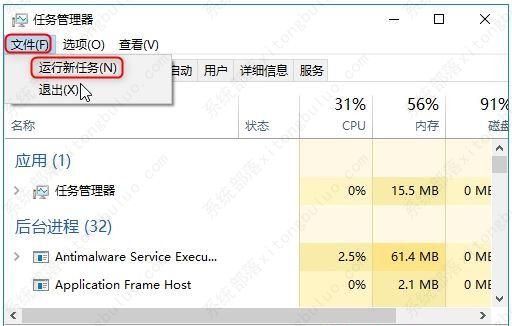
win10任务管理器禁用怎么解除?通过任务管理器,可以很好的帮助用户结束进程与程序,但是有的用户想要打开任务管理器的时候,提示“任务管理器已被系统管理员停用”,那要怎么解除禁用呢?
Win10任务管理器灰色打不开的真正解决办法
有Win10用户跟小编反映自己想要通过任务栏进行一些设置,发现任务栏灰色完全打不开了,这是怎么回事?可能是任务管理器被禁用了,也可能是其它的原因,下面就来看看详细的解决办法。
Win10网络使用率特别低 Win10任务管理器网络使用率都是0的解决方法
Win10任务管理器可以查看到电脑上各种程序的运行状态和使用情况,但是有用户发现任务管理器界面网络使用率一直为0%,为什么会这样呢?下面就来看看详细的解决办法。

Win10任务管理器进程空白不显示怎么办?
任务管理器是一项很好用的功能,可以直接查看计算机上运行的程序和进程的信息,但是有用户发现打开任务管理器后没有进程,一片空白,不知道怎么回事?下面就给大家带来关于Win10任务管理器一片空白的解决方法。

Win10任务管理器闪退怎么办?
任务管理器是我们系统中重要的模块,我们会经常使用任务管理器查看系统正在运行的软件和进程,但是有的用户在电脑里一打开任务管理器就会出现闪退的情况,那这个情况要怎么解决呢,大家可以按照下方的操作方法进行操作尝试解决。
Win10任务管理器没有启动选项卡怎么解决?
Win10任务管理器没有启动选项卡怎么解决?最近有用户反映自己遇到了这个问题,不知道怎么解决,这是怎么一回事呢?针对这一问题,本篇带来了Win10任务管理器没有启动选项卡的解决方法,分享给大家,感兴趣的用户继续看下去吧。
Win10任务管理器无法结束进程的解决方法
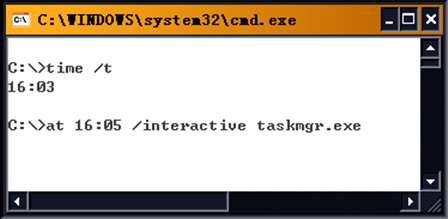
近期有部分Win10用户在电脑卡顿时想要通过Win10任务管理器结束进程,但是发现这一操作无法实现。对于这一情况应该如何解决呢?如果你也有同样的困扰,不妨来看看下面这篇小编带来的详细的解决教程吧,希望对你有所帮助哦。
Win10任务管理器闪退怎么解决?
有部分用户反映在使用Win10系统时,遇到了Win10任务管理器闪退的情况,这是怎么一回事呢?遇到这种情况该怎么解决,针对这一问题,本篇带来了Win10任务管理器闪退的解决方法,操作简单易上手,分享给大家,感兴趣的继续看下去吧。