Win7系统文件夹属性有哪些?
Win7系统文件夹属性有哪些?电脑中的文件夹拥有不同的属性,每个属性以及后缀的格式都不相同,小编给大家分享下具体的文件夹属性有哪些,帮用户更详细的了解文件的格式,一起来看下吧。

更新日期:2021-12-28
来源:系统部落
win7文件夹属性没有安全这一选项怎么解决?我们在使用电脑的时候经常会为针对一些文件夹的安全属性进行调整,从而保护一些文件的隐私。但是最近有不少用户在使用win7电脑的时候,发现文件夹属性中的安全选项不见了,怎么操作才能显示安全选项呢?一起来学习下吧。
操作方法:
1、首先点击开始菜单,然后在其中的搜索框中搜索“cmd”
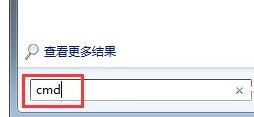
2、在上方搜索结果中找到“cmd.exe”的程序,点击运行。

3、然后直接在弹出窗口中输入“convert X: /FS:NTFS”,需要注意的是,这里的“X”代表了盘符,如果大家是C盘安全找不到了,这里就输入“C”
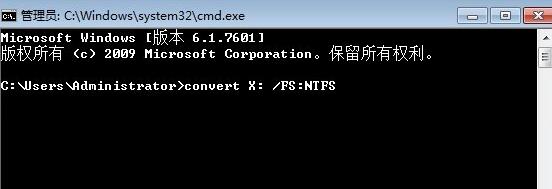
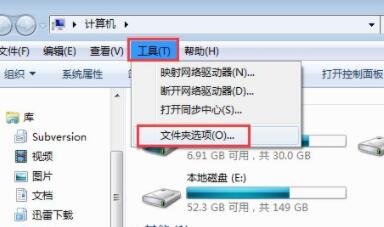
4、输入完成后按下回车确定,接着打开计算机,点击上方“工具”,选择“文件夹选项”
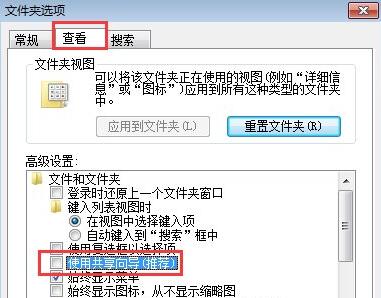
5、在文件夹选项中找到“查看”选项卡,然后勾选下方高级设置中的“使用共享向导”
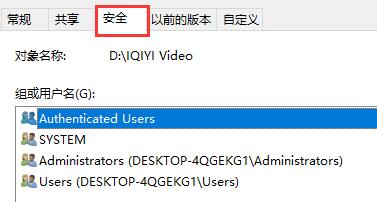
6、点击“确定”进行保存,然后我们打开文件夹属性,就可以看到“安全”选项了。
Win7系统文件夹属性有哪些?
Win7系统文件夹属性有哪些?电脑中的文件夹拥有不同的属性,每个属性以及后缀的格式都不相同,小编给大家分享下具体的文件夹属性有哪些,帮用户更详细的了解文件的格式,一起来看下吧。
Win7文件夹属性没有共享标签页解决方法
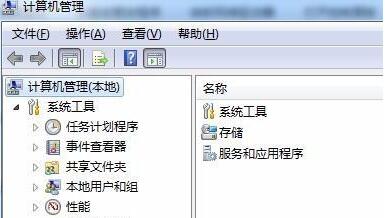
Win7文件夹属性中有一个文件夹属性,称为共享选项卡。但是最近有Win7用户反映自己的文件夹属性没有这项选择,那要怎么办呢?接下来小编为大家带来解决方法。
Win7文件夹属性在哪?Win7文件夹属性怎么打开?
文件夹选项是资源管理器中的一个重要菜单选项,通过文件夹选项可以修改文件的查看方式,但是最近有部分Win7系统的用户反映不知道怎么找文件夹选项,该怎么解决呢?针对这一问题,本篇带来了打开Win7文件夹属性的方法。
Win7文件夹属性变灰色无法操作怎么办?
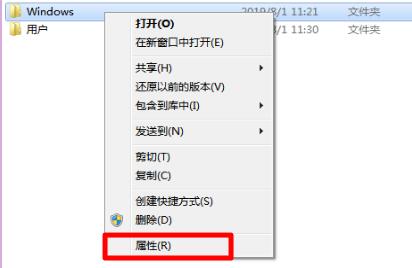
Win7文件夹属性变灰色无法操作怎么办?Win7电脑里面每个文件夹都有自己的属性,用户可以通过改变文件夹的属性来改变文件夹的常规、共享等,最近有用户反映Win7文件夹属性变灰色无法操作了,怎么解决呢?针对这一问题,本篇带来了详细的解决方法。
Win7文件夹属性中找不到共享选项怎么办?
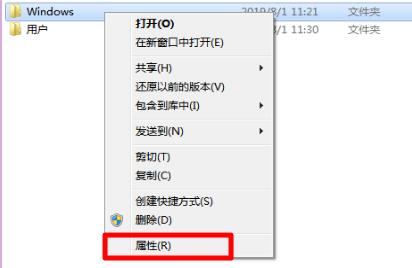
我们在使用WIn7系统的时候,可以创建共享文件夹,这样可以实现用户之间的文件快速共享,大大提高工作效率,但是最近有的用户在文件夹属性内找不到共享的属性,那共享文件夹就没办法打开,那要怎么解决呢,下面教给大家操作方法。
win7文件夹属性没有共享选项怎么办?
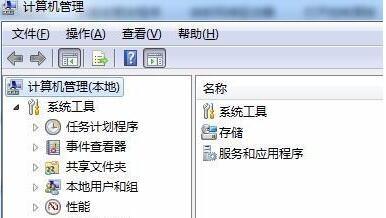
win7文件夹属性没有共享选项怎么办?文件夹共享是很使用的功能,他让同一局域网的用户工作效率更高效。但是有的用户发现自己打开文件夹却找不到共享选项?那具体要怎么解决呢?一起来看看详细的教程吧。