win10系统任务栏透明度怎么设置?
现在很多小伙伴使用的都是win10系统,但还是有很多使用win10系统的小伙伴在使用电脑的时候不知道任务栏怎么设置透明度,那么win10系统任务栏透明度怎么设置呢?今天小编为大家分享win10系统设置任务栏透明度的操作方法,一起来看看吧。

更新日期:2022-01-07
来源:系统部落
Win10电脑怎么将任务栏设置成透明的?许多用户在使用电脑的时候经常会给用户设置一些个性化的设置,例如将任务栏设置成透明的,下面小编就带着大家一起看一下具体怎么设置吧!
操作方法:
方法一:
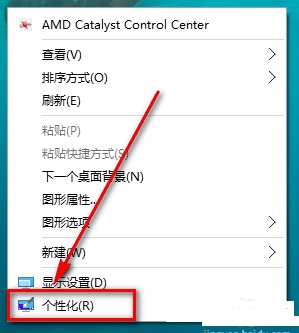
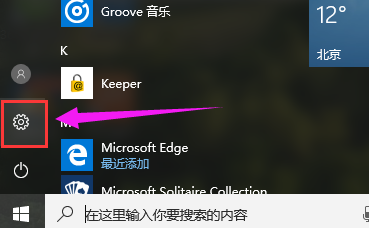
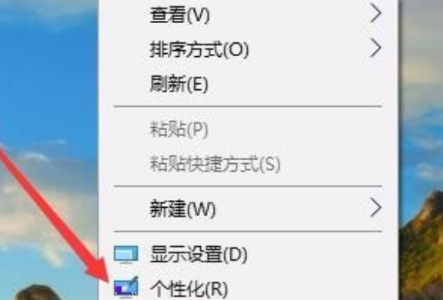
1、win10系统开始菜单打开设置。
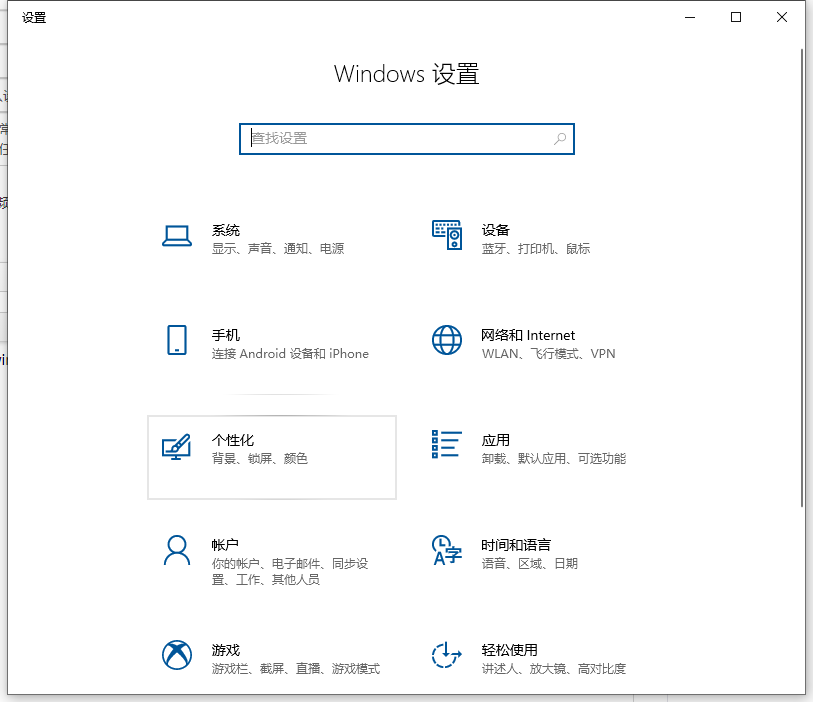
2、然后找到个性化打开。
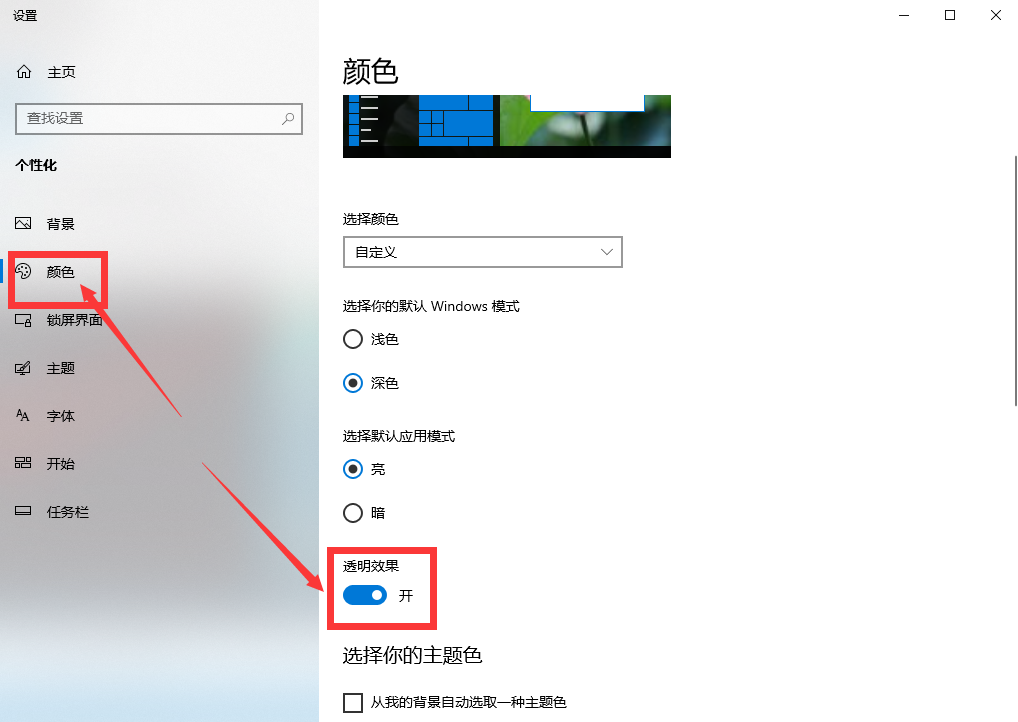
3、接着点击左侧的颜色。
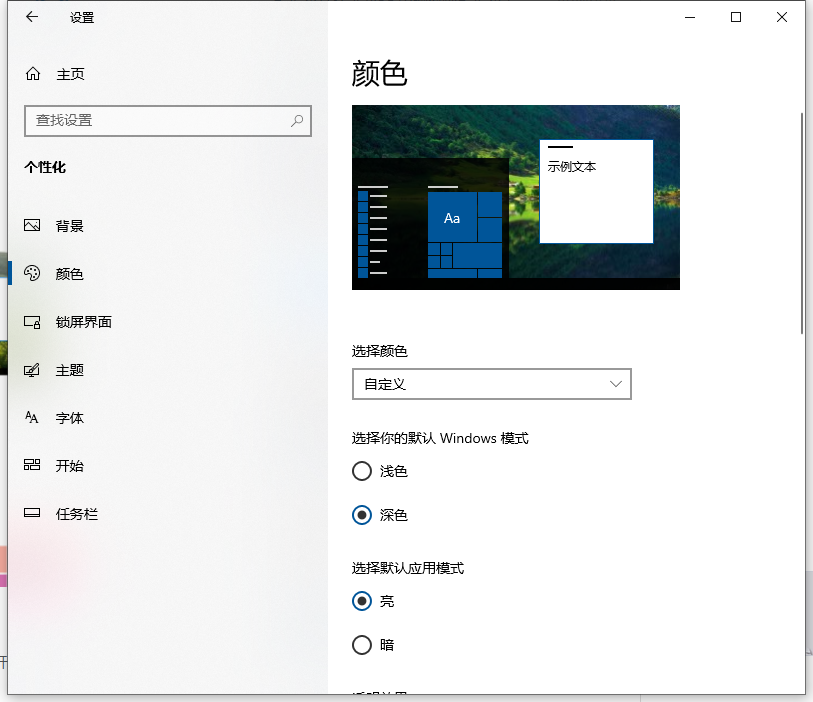
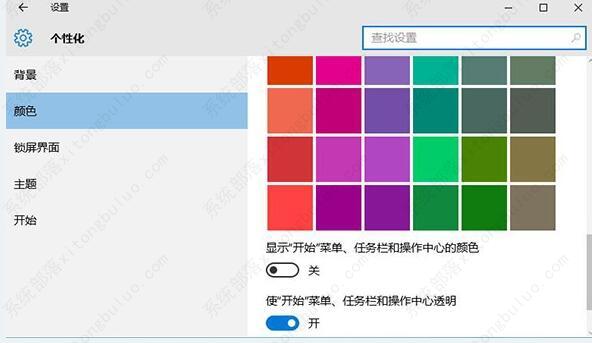
4、然后再右侧的颜色列表找到“透明效果”点击开启,这个做法透明度效果一般,透明度大概50%。

方法二:如果你想要设置全透明的状态,建议下载第三方软件设置TranslucentTB,安装后就可以对任务栏的透明度调整。
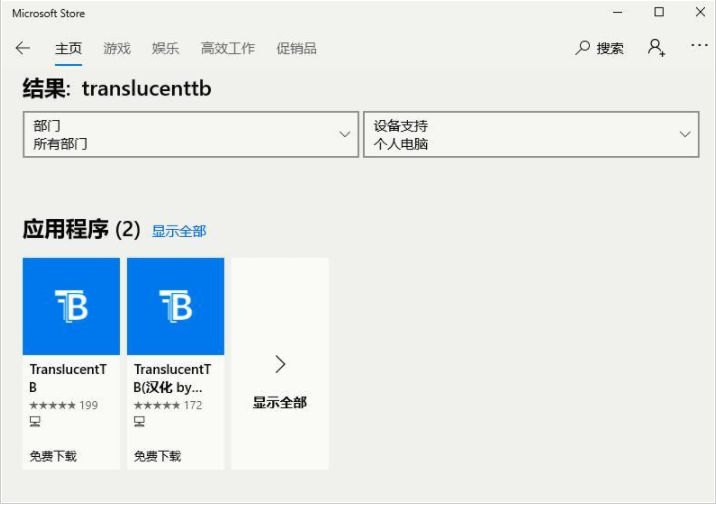
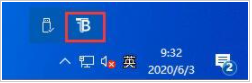
启动后桌面右下角托盘中会出现应用图标,同时可切换风格。
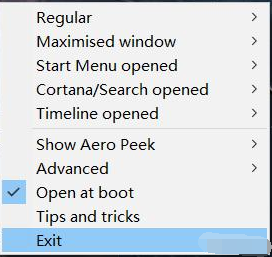
Regular = 桌面
Start Menu opened = 开始菜单
Accent Color = 选取颜色
Blur = 半透明
Clear = 全透明
Opaque = 不透明
Normal = 系统默认风格
Maximised window = 全屏窗口
Show Aero Peek = 是否显示速览
Open at Boot = 开机自启
Exit = 退出
以上便是win10透明任务栏设置方法,希望能帮到大家。
win10系统任务栏透明度怎么设置?
现在很多小伙伴使用的都是win10系统,但还是有很多使用win10系统的小伙伴在使用电脑的时候不知道任务栏怎么设置透明度,那么win10系统任务栏透明度怎么设置呢?今天小编为大家分享win10系统设置任务栏透明度的操作方法,一起来看看吧。
win10电脑怎么设置任务栏透明度?win10任务栏完全透明设置方法
win10电脑怎么设置任务栏透明度?win10具有多种有趣的功能可供探索,更支持用户自己个性化设置,例如将任务栏设置为透明。想要设置的话,应该怎么操作呢?来看下具体的教程方法吧。
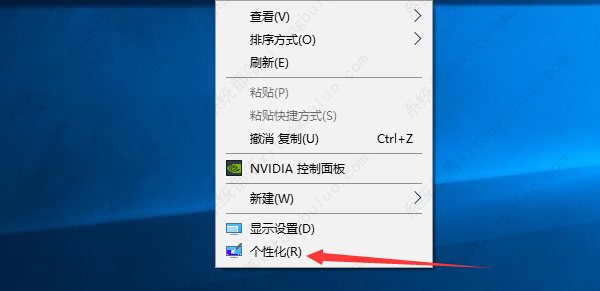
Win10系统怎么调节任务栏透明度?Win10系统调节任务栏透明度教程
win10系统是目前非常稳定的电脑操作系统,很多用户都在使用,许多追求个性化的用户们都喜欢给电脑进行各种各样的设置,比如有用户想要让win10任务栏全透明,那么Win10系统怎么调节任务栏透明度呢?下面一起来看看操作方法吧!
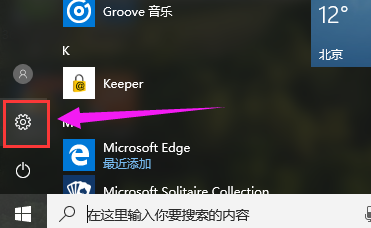
win10任务栏透明怎么设置?win10任务栏透明的三种方法
win10任务栏透明怎么设置?我们在别人win10系统的电脑上看到的任务栏是透明的,看起来非常有个性。看看自己电脑任务栏不透明而显得丑,有没有什么办法可以把win10任务栏变透明?今天脚本之家小编就给大家分享win10透明任务栏的设置教程吧!

Win10如何调节任务栏透明度 Win10系统调节任务栏透明度教程
现在很多用户都在使用Win10操作系统,任务栏是我们使用电脑时最常用的功能,不过有的用户为了桌面的整个美感,会调节任务栏的透明度来让任务栏与他们的桌面背景更加的匹配,那么Win10系统怎么调节任务栏透明度呢?下面一起来看看详细的操作方法吧!
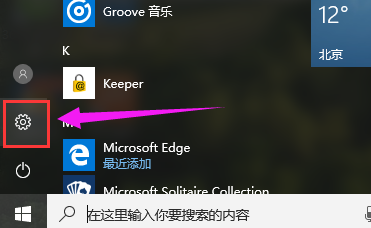
win10怎么设置任务栏透明?
在Win10系统有各种个性化参数设置,用户可以根据自身的喜好将系统属性调整至最佳视觉体验,有的用户想要调整任务栏的透明 ,但是不知道要怎么操作,大家可以尝试下方的操作方法进行操作,教大家怎么设置任务栏透明。
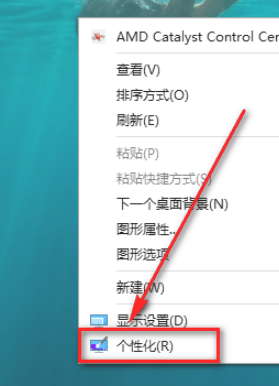
Win10电脑如何将任务栏变成透明?Win10将任务栏变成透明的方法
Win10电脑如何将任务栏变成透明?为了对电脑进行个性化设置,近期有部分用户就想将任务栏变成透明,那么应该如何操作呢?下面小编就为大家带来Win10将任务栏变成透明的方法介绍,一起来看看吧!
Win10任务栏透明如何设置?Win10任务栏设置透明方法
Win10系统设置可以体现与用户的友好互动,包括调整桌面以及个性自定义,比如透明的任务栏,让整个桌面更加美观。但是不知道如何设置,下边小编就给大家介绍下设置的方法。
Win10系统任务栏透明怎么设置?
很多朋友很喜欢win7系统的透明任务栏功能,但是升级win10后不知道怎么让win10任务栏透明,其实win10任务栏也是可以透明的,下面小编就来教你让win10任务栏透明的方法。 不少朋友对win7系统的毛玻璃效果印象深刻,那么win10系统有没有这个功能呢?其实win10保