Win11无法安装gpt分区怎么办?win11硬盘分区怎么改成gpt
win11硬盘分区怎么改成gpt?想要安装最新的win11系统,就必须使用最新的gpt格式进行安装,但是很多用户都不清楚要怎么把硬盘分区修改成gpt,下面就来看看详细的步骤方法吧。

更新日期:2021-12-09
来源:系统部落
近期有部分用户刚升级更新了Win11系统,但是在后续的使用中出现了未检测到gpt的问题,对于这种情况应该如何解决呢?带着这份困惑,我们一起来看看下面这篇小编精心整理的详细解决教程吧,希望对你有所帮助哦。
Win11未检测到gpt解决方法
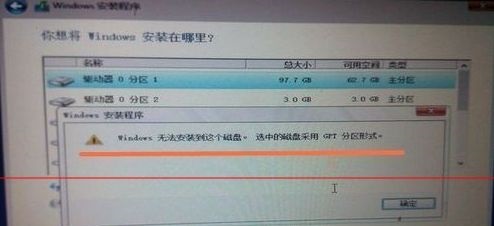
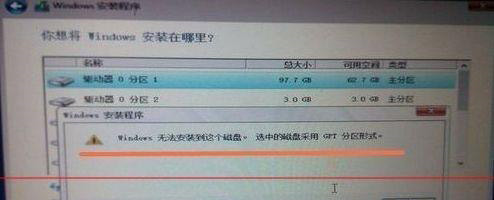
1、首先我们在弹出上述未检测到gpt界面的时候按下键盘“shift+f10”组合键。
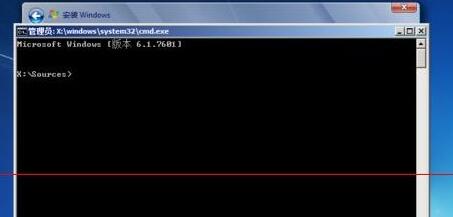
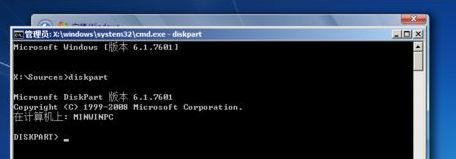
2、进入之后输入“diskpart”回车确定,可以打开磁盘属性。
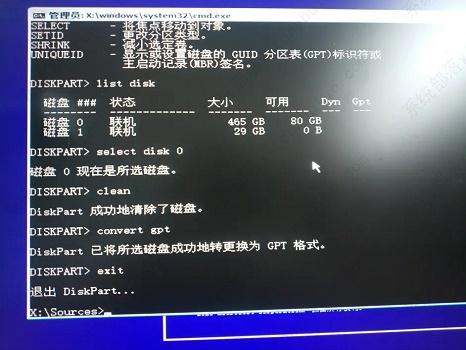
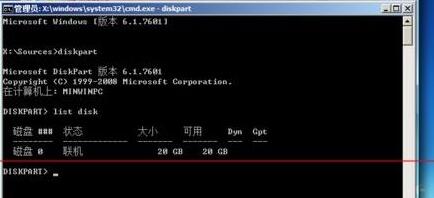
3、接着输入“list disk”回车确定,可以查看到磁盘信息。
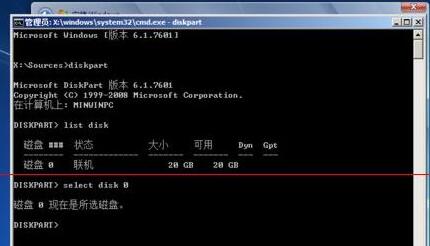
4、然后输入“select disk 0”选中用户的第0个磁盘。
5、然后输入“clean”确定,就可以清除并格式化磁盘之中的内容。
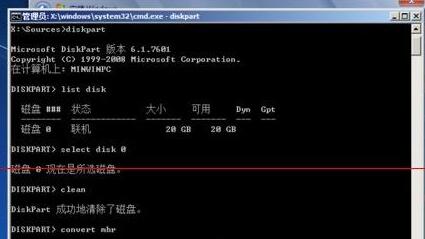
6、再输入“convert mbr”回车确定,可以将磁盘设置为mbr格式。
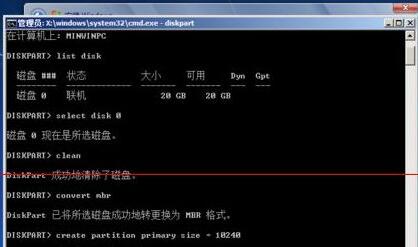
7、输入“create partition primary size = xxx”设定磁盘空间。(这里xxx是磁盘大小用户可以自定义,注意单位为MB)
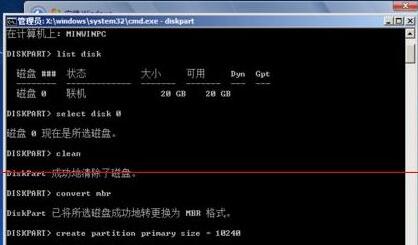
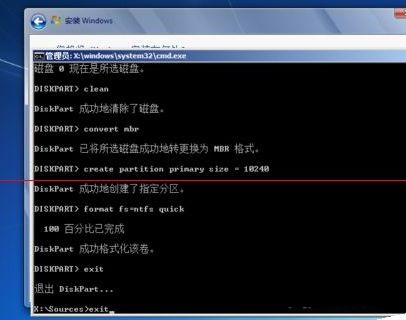
8、再输入“format fs=ntfs quick”,回车可以将磁盘设置为ntfs格式。
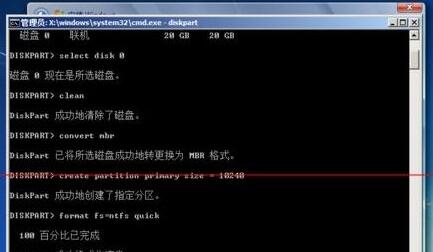
9、最后只要重复输入两次“exit”回车确定就可以退出设置,正常安装Win11系统了。
Win11无法安装gpt分区怎么办?win11硬盘分区怎么改成gpt
win11硬盘分区怎么改成gpt?想要安装最新的win11系统,就必须使用最新的gpt格式进行安装,但是很多用户都不清楚要怎么把硬盘分区修改成gpt,下面就来看看详细的步骤方法吧。
安装Win11提示gpt怎么回事?Win11未检测到gpt解决方法
有些朋友在安装Win11系统时遇到提示需要安装在GPT硬盘中,不知道如何解决。有遇到相同问题的小伙伴下面就跟小编一起来看看解决方法吧,希望可以帮助到大家。
Win11无法安装gpt分区怎么办?
Win11无法安装gpt分区怎么办?很多用户都想安装体验最新的win11系统,但是有些朋友在安装win11系统时遇到提示需要安装在GPT硬盘中,不知道如何解决,这里小编就为大家带来详细的操作方法,一起来学习下吧。
Win11无法安装在gpt分区怎么解决
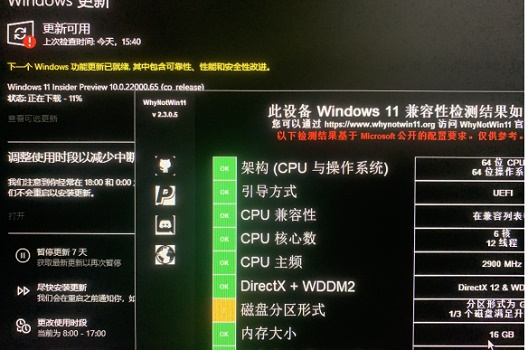
Win11无法安装在gpt分区怎么解决?win11系统拥有全新的功能,但是有些朋友在安装win11系统时遇到提示需要安装在GPT硬盘中,这时候我们就必须先回到之前的系统,将系统盘更改为gpt硬盘就可以了,来看看具体的操作方法吧。
Win11未检测到gpt怎么办?Win11未检测到gpt的解决方法
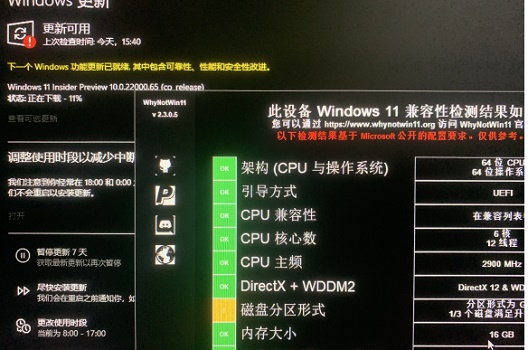
因为Win11系统对电脑的配置要求比较高,所以很多小伙伴在安装的时候总会遇到各种各样的要求,那么如果电脑提示出未检测到gpt应该怎么办呢?下面就让小编来教一教大家应该如何解决这个问题吧。