微软win11安卓子系统2204.40000.5.0 5月最新版发布了!
微软近日邀请 Windows Insider 项目成员,测试 Windows Subsystem for Android Version 2304(2304.40000.5.0)新版本。本次版本更新主要添加了使用防病毒软件进行程序包验证的功能、重新分配内存以获得更好性能的功能、Android AppLink 支持、新的 Linux 内核等。


更新日期:2022-01-12
来源:系统部落
有不少朋友都用上了Win11正式版,也知道了这个新的操作系统可以直接安装运行安卓APP,可就是不知道怎么操作,其实大家要先安装好WSA,也就是安卓子系统,然后才可以运行安卓应用,那么下面就来详细地讲讲Win11 WSA安装安卓APK教程。
如何安装你想要的应用
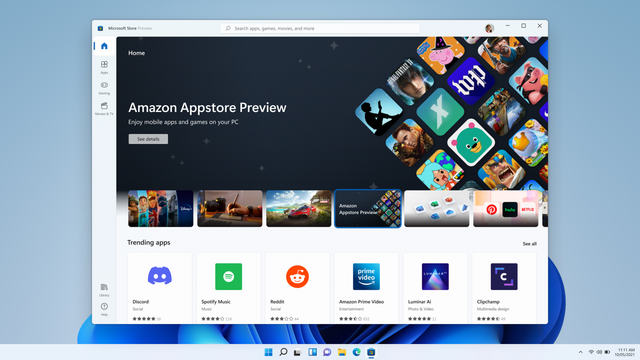
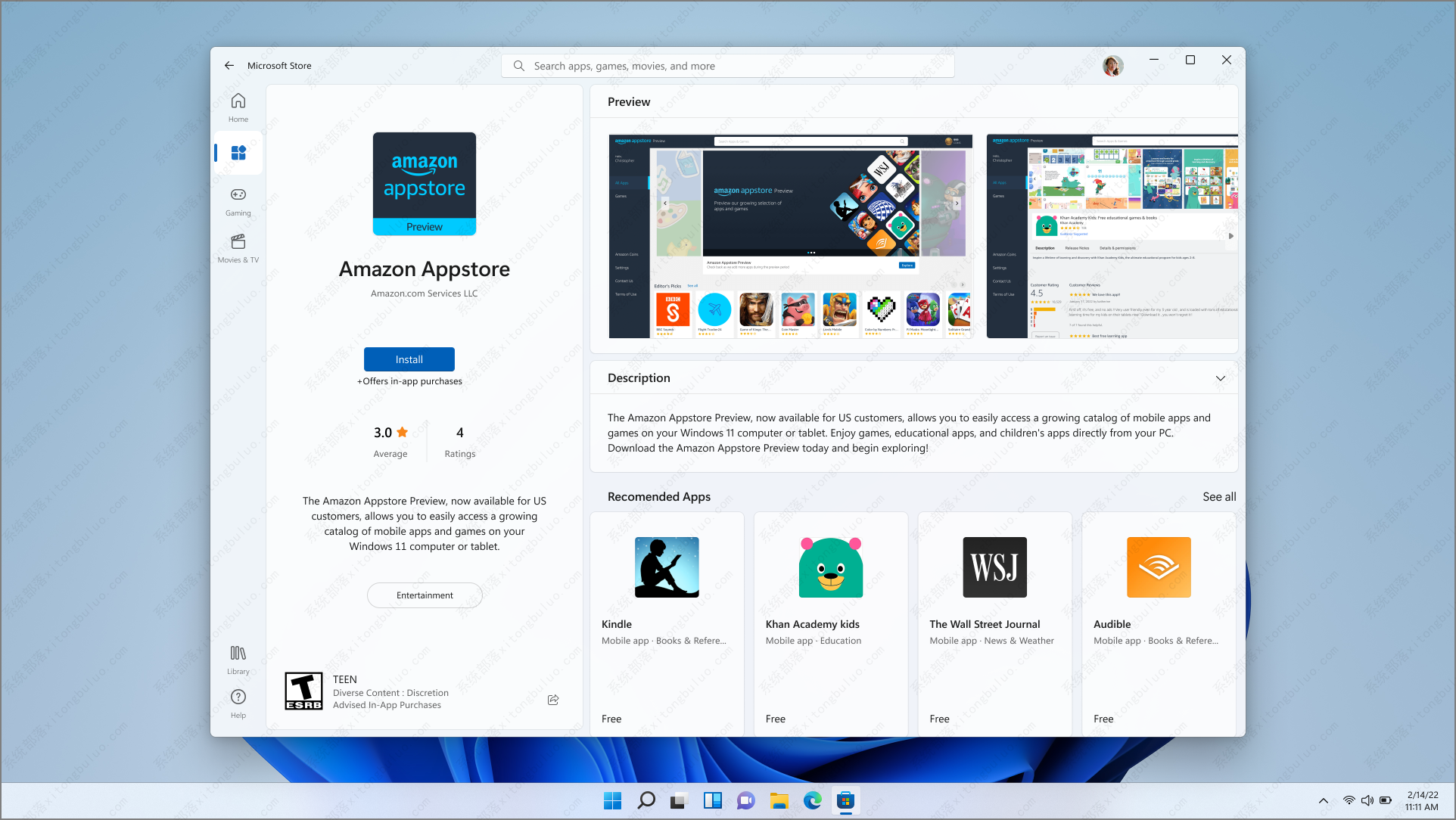
值得一提的是,现阶段 Amazon Appstore 不仅对账号区域有着异常严格的要求,商店内提供的 Android 应用数量也十分有限。
既然在系统版本满足条件的前提下 Windows 11 已经具备了运行 Android 应用的基础,我们自然也可以通过 adb 指令旁加载(sideload)的方式来安装其它 Android 应用。
确保 Windows 系统 adb 环境配置正确后:
在 Windows 中搜索并运行 Windows Subsystem for Android
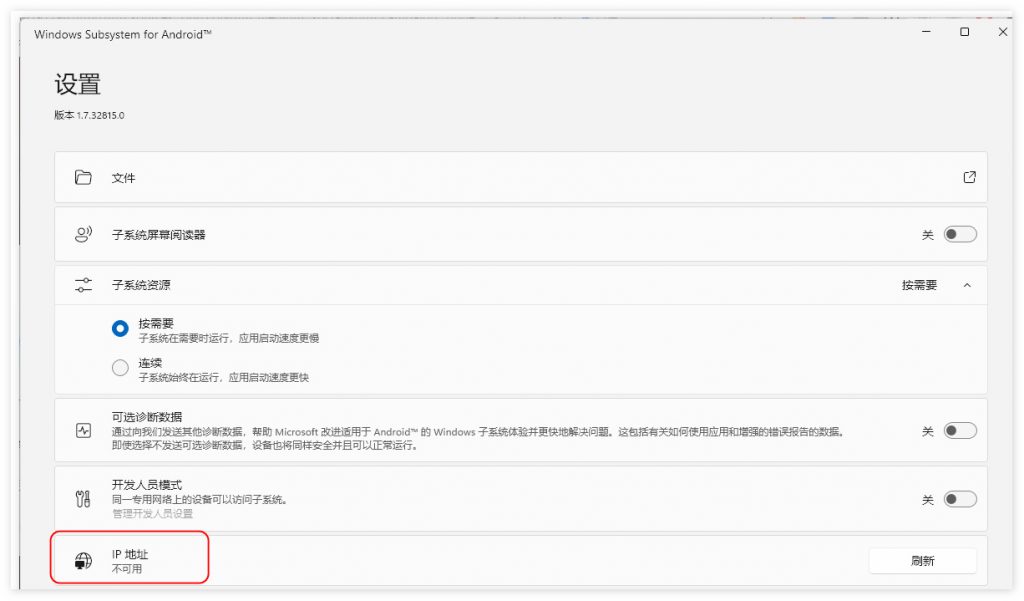
打开开发人员模式,此时设置下方还会提供用于无线 adb 调试的地址及端口
在终端工具中使用 adb connect 指令和上面获取到的地址、端口,完成 adb 连接
至此,我们就可以在终端中使用 adb 指令进行应用旁加载了。当前我们从网络上获取到的 Android 应用安装包一般分为 apk 文件和多 APK 文件两种格式。
针对 apk 文件,我们使用 adb install 指令一般就能进行安装。假设你下载好的安装包路径为 C:clydestore.apk,则进行安装完整指令为 adb install C:clydestore.apk。
当然,你也可以在输入 adb install 指令后直接拖拽 apk 文件进入终端然后回车执行。
针对多 APK 文件,如 APKMirror 下载的 apks、APKPure 下载的 xapk,我们需要首先更改其后缀为 .zip 进行解压,解压得到 apk 文件后,选择需要的文件使用 adb install-multiple 指令进行安装。
这里需要安装的 apk 文件大体分为两部分,应用主体(一般为 base.apk)和配置文件(一般为 split_xxx.apk),前者为必选,后者根据机型和环境选择。
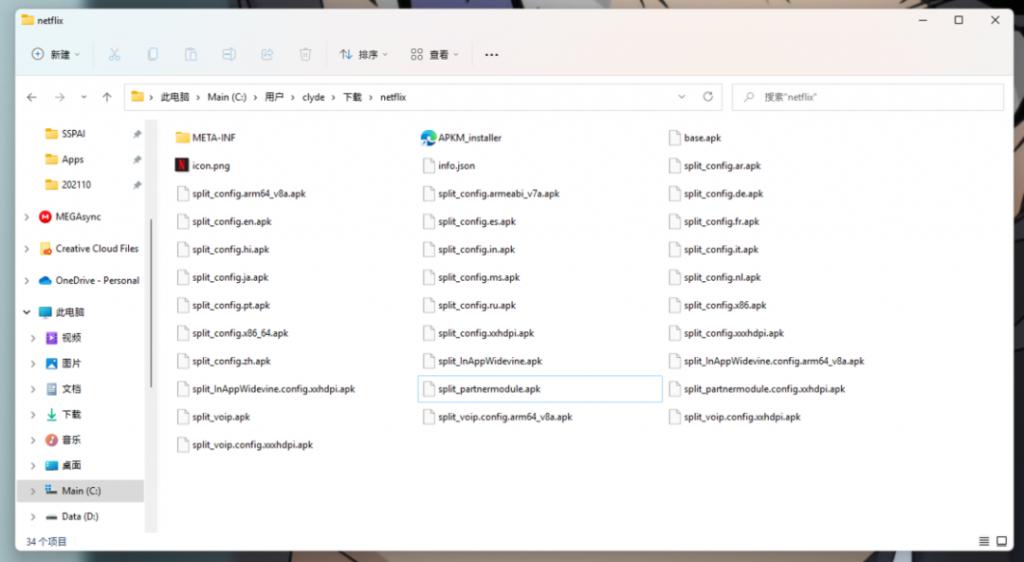
例如在上图展示的 Netflix 拆包文件中,我们一般会用到的 apk 文件除了 base.apk 还包括:
split_config.arm64_v8a.apk,针对 arm64_v8a 处理器架构的配置文件
split_config.zh.apk,针对简体中文的语言包
split_config.xxxhdpi.apk,针对高分辨率设备的图形素材
split_InAppWidevine.config.arm64_v8a.apk,针对 arm64_v8a 处理器架构的 Widevine 认证配置
split_voip.config.xxhdpi.apk,针对高分辨率设备的 VoIP 支持
因此完整的安装命令应该是:
adb install-multiple “base.apk” “split_config.arm64_v8a.apk” “split_config.zh.apk” “split_config.xxxhdpi.apk” “split_InAppWidevine.config.arm64_v8a.apk” “split_voip.config.xxhdpi.apk”
当然,因为输入比较繁琐,这里也建议大家通过重命名、拖拽等方式来简化安装流程。
超乎预期的融合体验
我们再把目光聚焦回 Android 应用上。
通过 Amazon Appstore 或旁加载安装好 Android 应用后,这些应用便会以图标的方式出现在 Windows 11 的开始菜单中了。
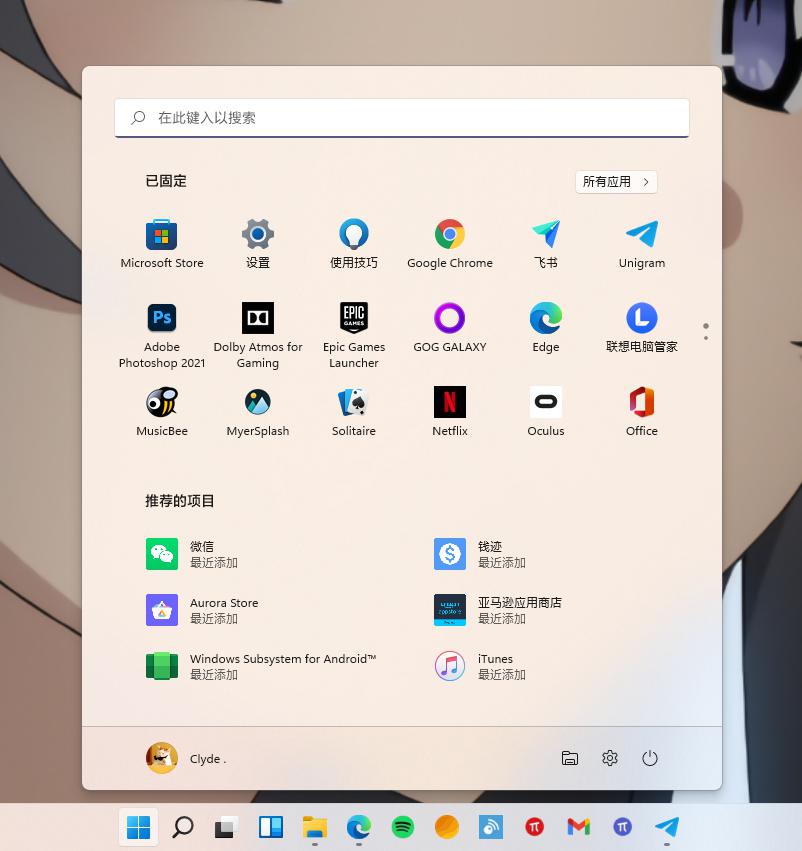
这里首先建议大家通过上面提到的旁加载方式安装一个应用商店,比如国内的 OPPO 软件商店、针对 Google Play 的 Aurora Store 等,这类应用商店能够极大程度地弥补 Amazon Appstore 在应用数量上的短板,同时绕开繁琐的旁加载流程。
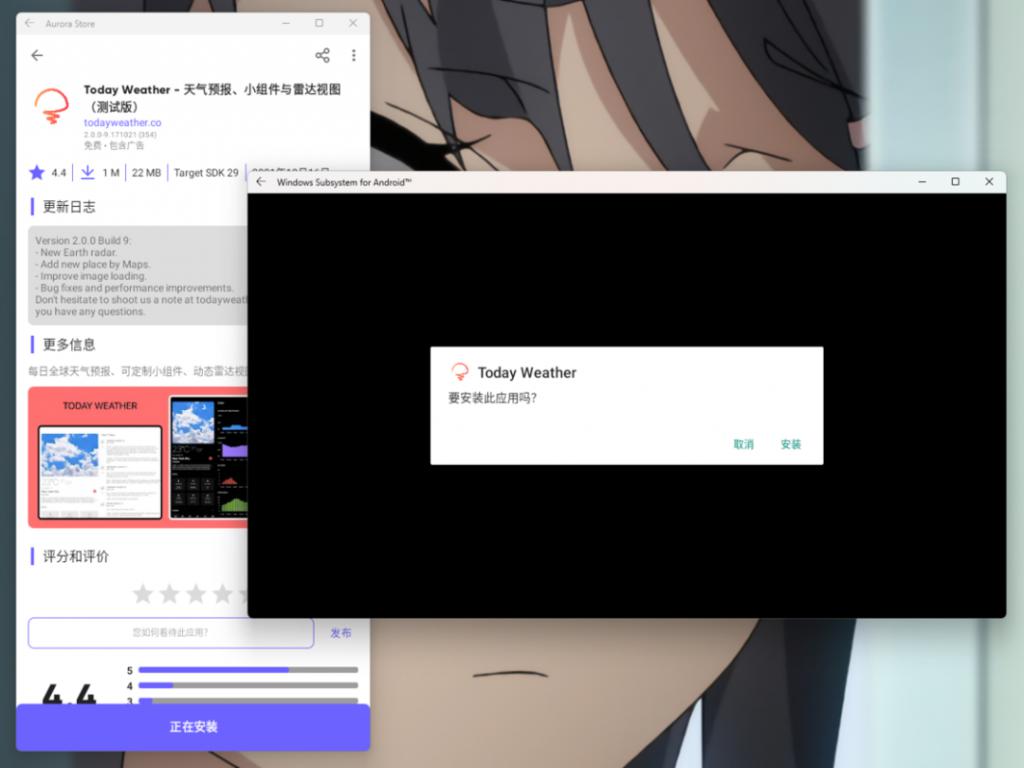
实际使用体验方面,目前我们测试过的大部分 Android 应用,包括 Today Weather、钱迹、微信甚至原神都能正常运行,部分应用因为缺少 Google 服务框架,会有无法进行定位、或无法拉起内购的情况。
最令人印象深刻的是,在 Windows 中调整窗口大小时,适配了大屏设备的 Android 应用也能根据实际情况在移动版布局和平板布局之间灵活切换。
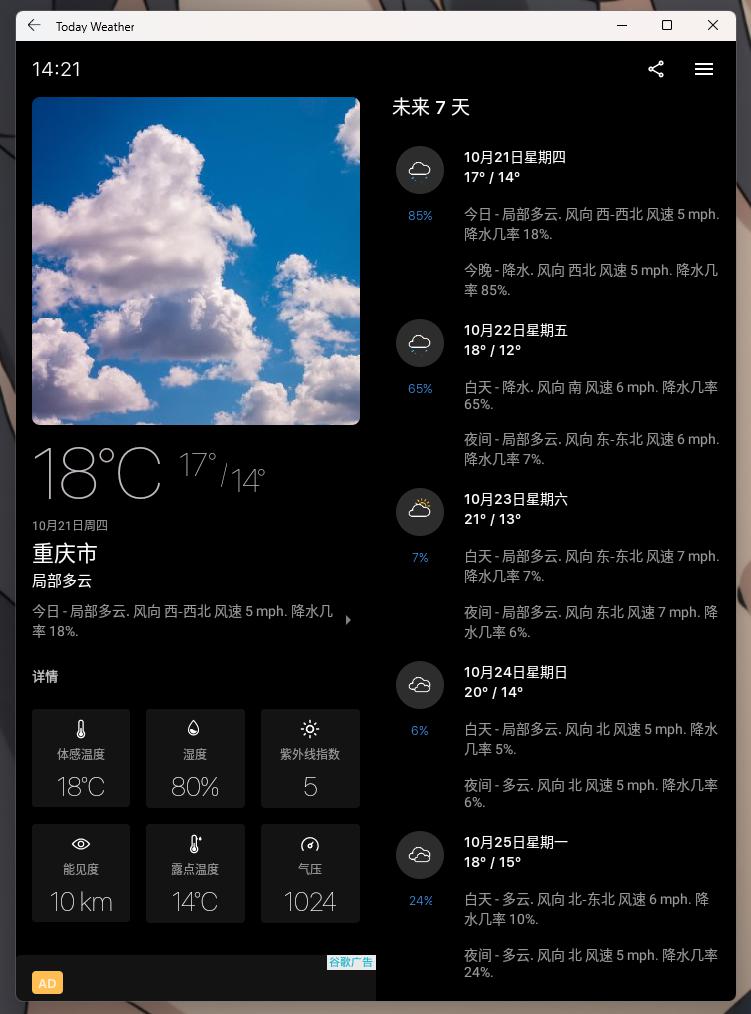
Android 应用与 Windows 11 系统之间的交互也融合得很好。比如一些应用中的下拉刷新行为,在手机上通过触屏操作非常直观,但在 Windows 中则变成了更贴合键鼠的交互——滚动到页面顶部后鼠标滚轮继续上滑即可;与之类似的,长按行为也可以通过鼠标右键单击触发。
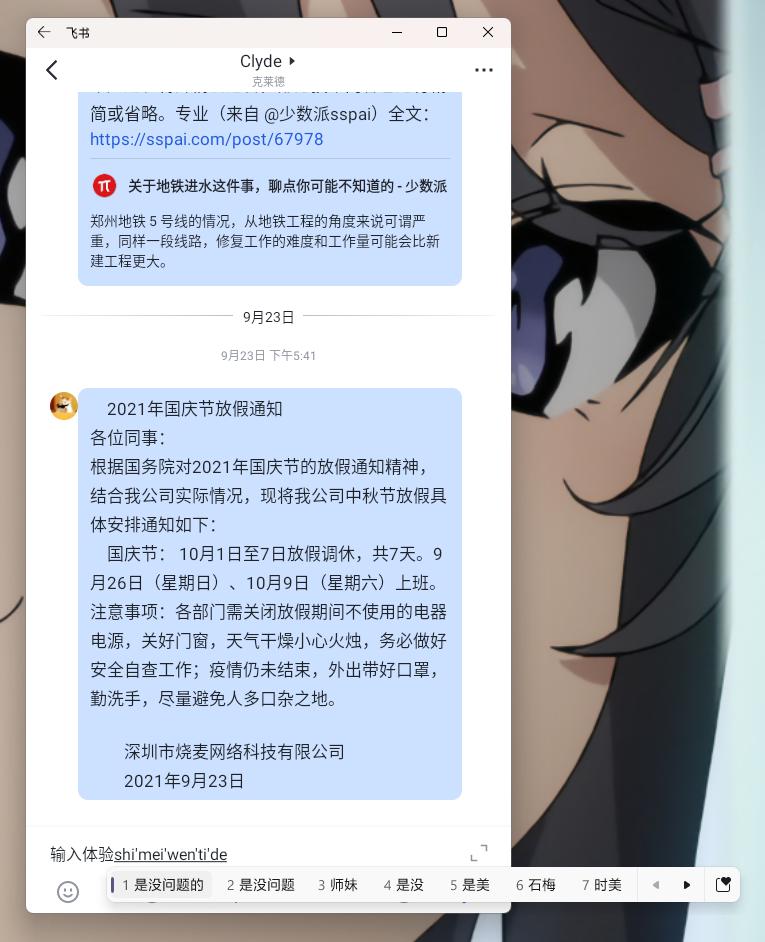
跨平台体验方面,输入法和剪贴板在 Windows 11 和 Android 应用之间可以无缝衔接,直接使用 Windows 11 的输入法就能完成在 Android 应用中的文本输入,复制、剪切的文本内容也能通过快捷键直接完成。
总体而言,Andorid 应用目前在 Windows 11 上的使用和交互体验都很不错。微软也比较聪明,从相关开发者文档中可以看到微软在这一块调用了大量 Chrome OS 和 Android 的交互标准。
微软win11安卓子系统2204.40000.5.0 5月最新版发布了!
微软近日邀请 Windows Insider 项目成员,测试 Windows Subsystem for Android Version 2304(2304.40000.5.0)新版本。本次版本更新主要添加了使用防病毒软件进行程序包验证的功能、重新分配内存以获得更好性能的功能、Android AppLink 支持、新的 Linux 内核等。
微软Win11安卓子系统2304.40000.3.0预览更新发布!
系统部落 5 月 8 日消息,微软日前在 GitHub 上发布了 Windows 11 安卓子系统(WSA)的 2304 版本预览更新,具体版本号为 2304.40000.3.0,带来了多项功能改进。
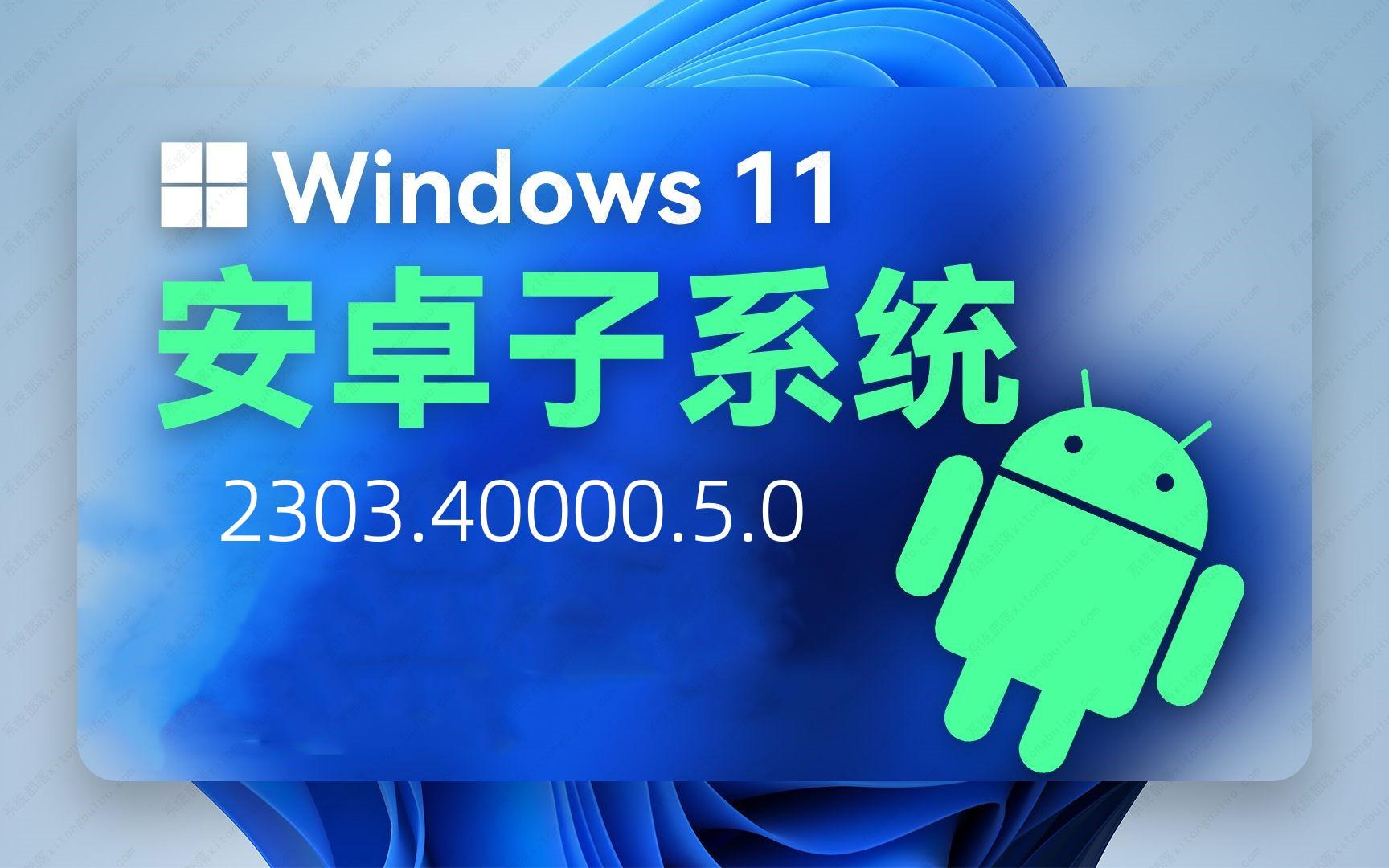
Win11安卓子系统发布(WSA)2303.40000.5.0版本更新,附更新日志!
系统部落4月21日新消息,微软官方凌晨发布了Windows 11安卓子系统2303.40000.5.0版本的更新,本次更新解决了操作方面的问题,使用更加顺畅。可以凭借窗口模式下的应用程序的灵活性以及所有出色的 Windows 调整大小和对齐功能。
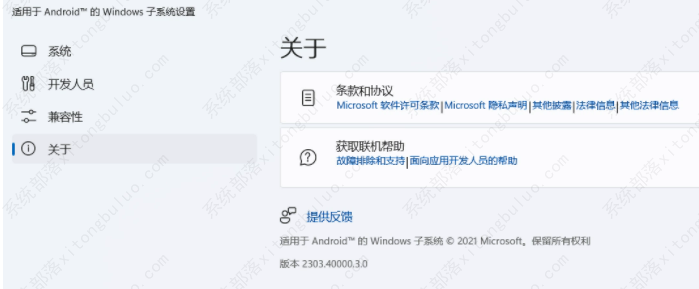
微软Win11安卓子系统(WSA)2303最新版本发布!
系统部落 4 月 12 日消息,微软官方今日向所有 Windows 预览体验成员频道发布了 Windows 11安卓子系统 2303.40000.3.0 版本的更新。在此次更新中,支持APP的画中画功能, 设置应用中添加了新的“部分运行中”系统设置。
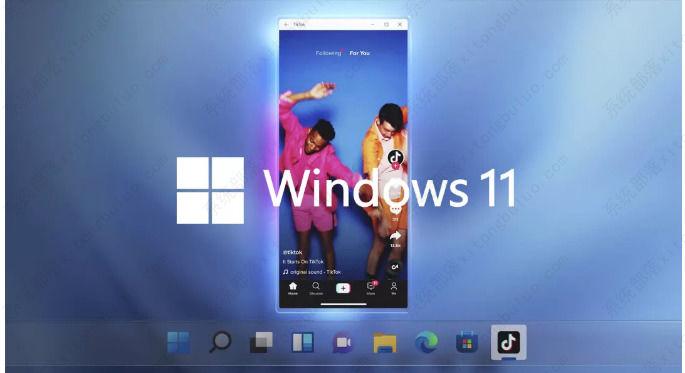
微软Win11安卓子系统(WSA) 2211.40000.11.0最新版本发布啦!
系统部落1月8日消息,微软发布了最新版本的win11安卓子系统,最新的版本号为2211 40000 11 0,目前官方暂未公布更新的内容,用户可以在微软应用商店进行下载更新,下面小编为大家带来win11安卓系统的使用方法介绍!
Win11安卓子系统WSA更新了2211.4000.7.0!安卓版本升级至Android 13!
微软面向 Win11 安卓子系统(WSA)预览用户推送了2211 40000 7 0 版本更新,将子系统升级到了 Android 13,WSA 2211 40000 7 0 版本更新带来了 Android 13 的一系列新特性,且带来了巨大的启动性能改进,声称提升了约 50%,还改进了鼠标点击输入、剪贴板稳定性、App 大小调整等功能。
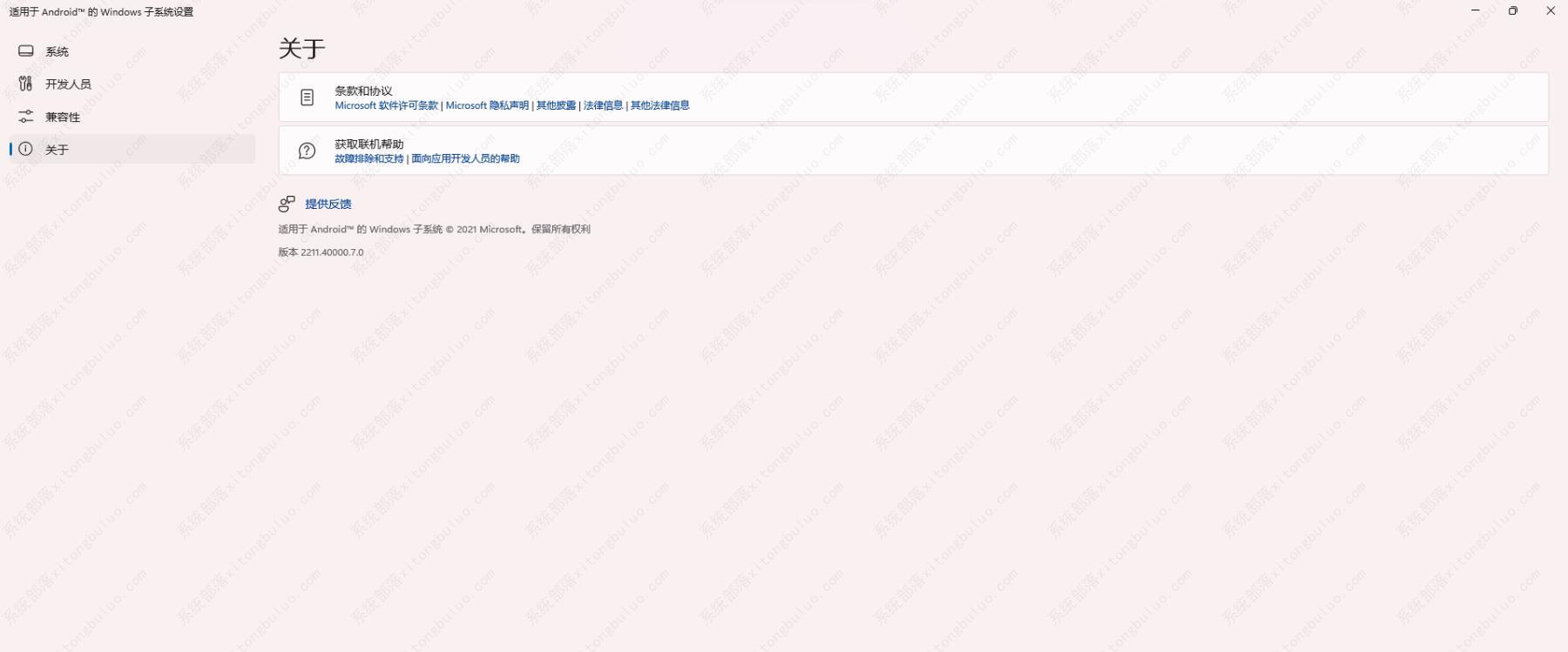
微软宣布Win11安卓子系统WSA预览版2210.40000.7.0推送了!
系统部落11月18日消息,今天微软向所有 Windows Insider Dev 和 Beta 频道发布了 Windows 11 上适用于 Android™ 的 Windows 子系统的更新。此更新 ( 2210 40000 7 0 ) 将改进相机、一般可靠性和性能。
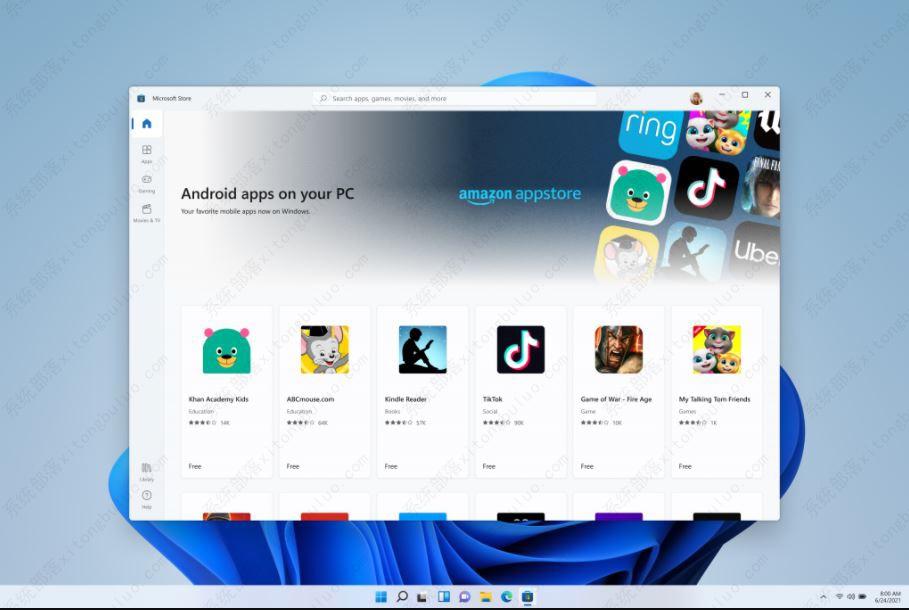
win11安卓子系统怎么安装?win11安卓子系统安装方法
Windows11安卓子系统是基于Android 开源项目AOSP、版本的 Android 操作系统。该子系统在Hyper-V 虚拟机中运行,就像 Linux 子系统一样,可以在AOSP环境中App的运行时和API映射到Windows图形层、内存缓冲区、输入模式、物理和虚拟设备以及传感器,可以在英特尔、AMD、高通的CPU上运行,但是很多用户都还不清楚具体要怎么进行安装,下面就来看看windows11安卓子系统具体的安装方法教程吧。
微软Win11安卓子系统(wsa)V2207.40000.8.0版本发布了!改善键盘使用体验
系统部落8月30日消息,微软 Windows 11 安卓子系统 WSA 今日升级到了 2207 40000 8 0 版本,改善了键盘使用体验,应用启动时新增操作提示,这里位大家带来Win11安卓子系统V2207 40000 8 0版本下载,喜欢的快来下载吧!
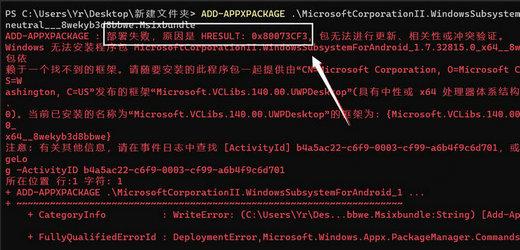
win11安卓子系统无法安装怎么解决?
win11安卓子系统无法安装怎么解决?最近有不少使用win11系统的小伙伴想在电脑上安装安卓子系统,但是在安装的时候遇到了0x80073CF3部署失败的情况,导致win11安卓子系统无法安装,像这种情况要怎么办呢?下面小编带来了解决办法,希望对大家有所帮助。
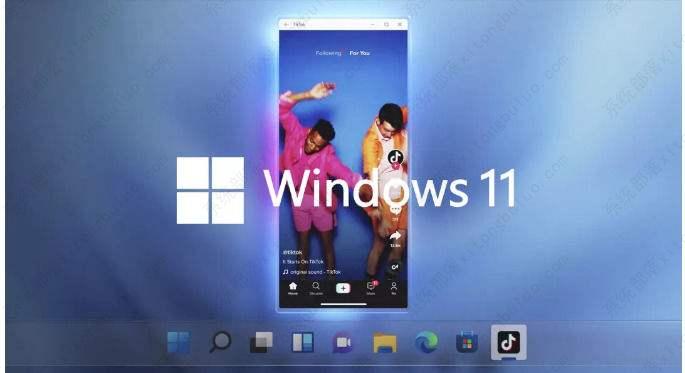
Win11安卓子系统(WSA) 2206.40000.15.0预览版发布:游戏手柄兼容性更新
据系统部落8月3日最新消息,今天,微软将在win11上向所有预览频道(仅限美国)发布适用于安卓子系统的更新。此更新(版本2206 40000 15 0)包括几个新更新,例如游戏等应用程序中的输入兼容性更新、网络和窗口改进以及可靠性更新,详细内容如下。
小白如何玩转Win11安卓应用?360这个小工具让你扔掉繁琐教程
微软Win11系统发布以来虽然争议颇多,但亮点也很多,例如UI界面更加友好易用,硬件性能优化更好,还通过win11安卓子系统提供了对安卓应用的支持,比模拟器更先进更稳定,但并不是升级到Win11就能立即在电脑上玩安卓应用,下面小编教你小白如何玩转Win11安卓应用。
[附使用方法]微软Win11安卓子系统(WSA)2205.40000.21.0版本发布了!
微软Windows11安卓子系统(wsa)最新版2205 40000 21发布了!此次更新官方暂未发布更新内容,这里小编为大家提供Win11安卓子系统的安装使用方法介绍,有需要的用户快来看看吧!
![[附使用方法]微软Win11安卓子系统(WSA)2205.40000.21.0版本发布了!](https://img.xitongbuluo.com/2022/0728/20220728014111679.png?imageView2/1/w/100/h/90/interlace/1)
win11安卓子系统在哪下载?win11安卓子系统怎么下载?
win11安卓子系统在哪下载?如果要直接在win11安装手机软件,就需要下载安装一个安卓子系统,那么win11安卓子系统在哪下载呢,其实微软商店或者模拟微软商店里都可以下载到。
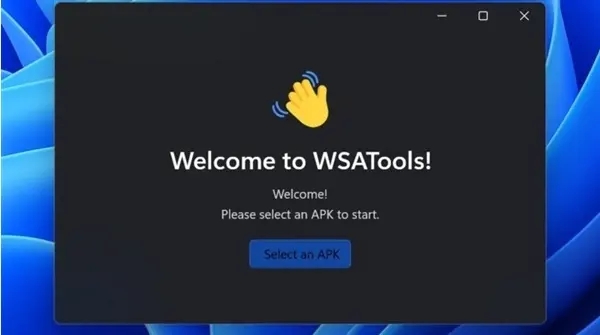
Win11安卓子系统无法启动显示正在启用如何解决?
用户通过安装Win11安卓子系统来实现在Win11电脑上玩手机游戏,大屏操作,体验感更强。但是有用户反应自己的安卓子系统无法启动,还一直显示在启用中,这是怎么回事?下面就来看看解决的办法。