win7怎么开启aero特效?win7开启aero特效的方法
win7怎么开启aero特效?aero的效果是win7的版本中特有的效果,在其他版本中没有,所以用户们如果觉得自己喜欢这个效果并且想要开启的话就可以按照这里给出的win7aero效果打开的方法介绍来进行操作。

更新日期:2021-12-28
来源:系统部落
win7怎么开启aero特效?aero特效可以让用户的电脑看起来更加美观动感,但是很多的用户不知道如何开启aero效果?详细的开启aero特效方法分享给大家。
一、在服务启动Aero特效:
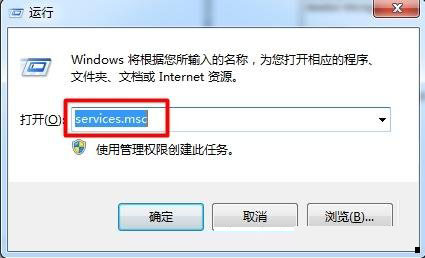
1、按下“Win键和R键”输入“services.msc”。如下图所示:
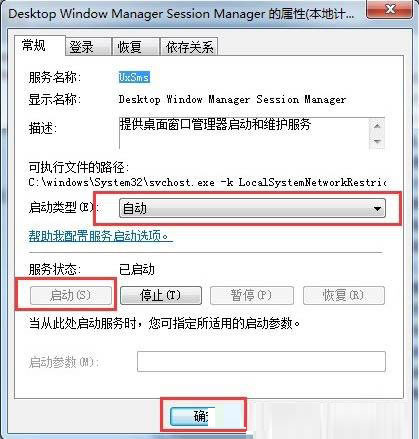
2、找到“Desktop Window Manager Session Manager”服务,右键属性。如下图所示:

3、服务类型设置为“自动”,服务状态点击“启动”,最后点击应用。如下图所示:
二、在个性化启动Aero特效:
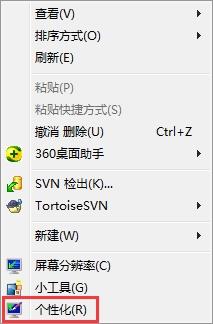
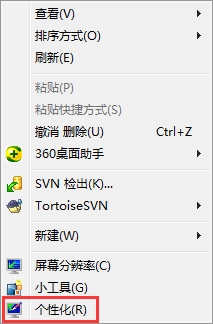
1、右键点击桌面空白处,点击“个性化”。如下图所示:
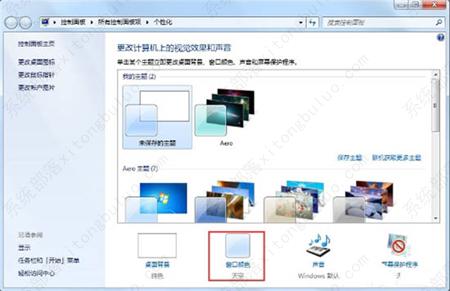
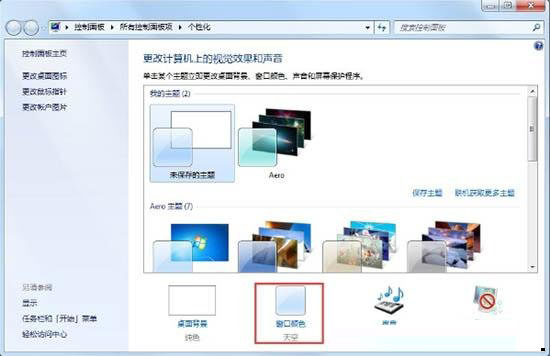
2、在个性化的最下面选择“窗口颜色”点开(从右下角开始数第3个选项就是)。如下图所示:
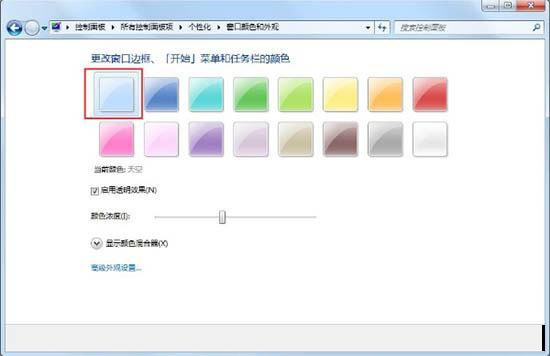
3、窗口颜色选择“天空”然后再“启用透明效果前的复选框”中划勾,然后点击“保存修改”。如下图所示:
三、在性能和选项启动Aero特效:
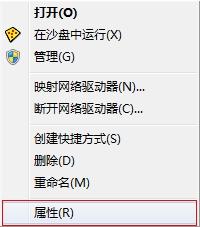
1、右键点击我的“计算机”——“属性”。如下图所示:
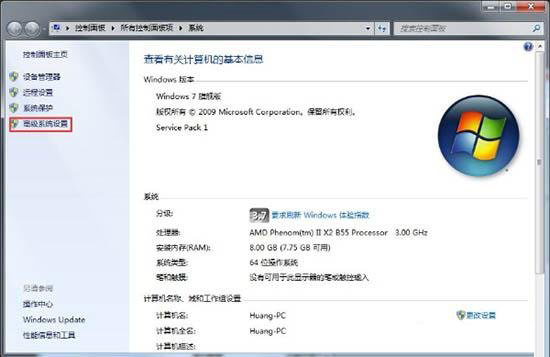
2、在左上方选择“高级系统设置”。如下图所示:
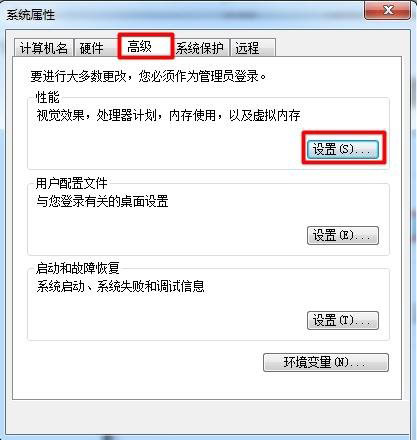
3、在“高级”选项卡上,按“设置”按钮。如下图所示:
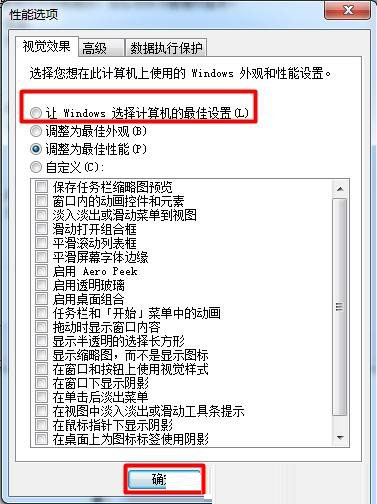
4、直接选择“让Windows选择计算机最佳设置” ,点击“确定”。如下图所示:
win7怎么开启aero特效?win7开启aero特效的方法
win7怎么开启aero特效?aero的效果是win7的版本中特有的效果,在其他版本中没有,所以用户们如果觉得自己喜欢这个效果并且想要开启的话就可以按照这里给出的win7aero效果打开的方法介绍来进行操作。
Win7如何打开Aero效果?Win7开启Aero效果的操作教程
Aero效果是一种微软开发的Windows用户界面效果,表现为一种透明式的毛玻璃效果,可以让打开关闭窗口更加显得柔和,最大化和最小化也比较有动感。本期教程小编将为大家带来Win7开启Aero效果的操作教程,让我们一起来了解下吧。
Win7系统Aero特效无法显示怎么办
Win7系统Aero特效无法显示怎么办?win7系统以稳定的运行状态深受大家喜欢。但是在使用的过程中还是会遇到一些问题,比如说Win7系统Aero特效无法显示,遇到这种情况要怎么办呢?