Win7中的系统服务该如何打开?Win7系统服务打开教程
系统服务在计算机中是很重要的组成部分,当电脑遇到点什么问题,或者我们想了解电脑的一些信息都可以通过查看系统服务来解决。那么Win7中的系统服务该如何打开呢?有需要了解的小伙伴们可以看看以下教程哦。

更新日期:2022-01-12
来源:系统部落
系统服务是我们操作系统中重要的运行组件,但是有的用户都还没使用过这个功能,那我们要怎么打开系统服务功能呢,下面教给大家操作的方法,大家可以按照下方的操作方法进行操作尝试,希望可以帮到大家。
方法/步骤
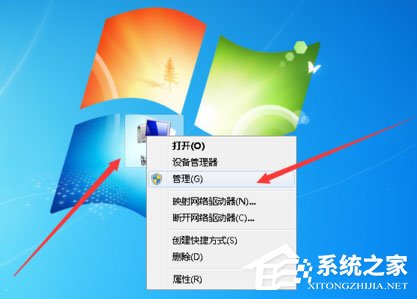
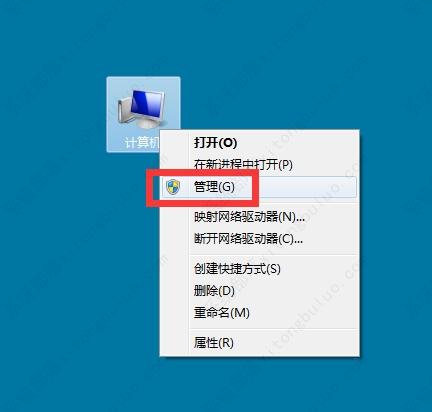
1、在桌面计算机图标鼠标右击并选择管理;
2、管理中选择左侧导航栏服务和应用程序;
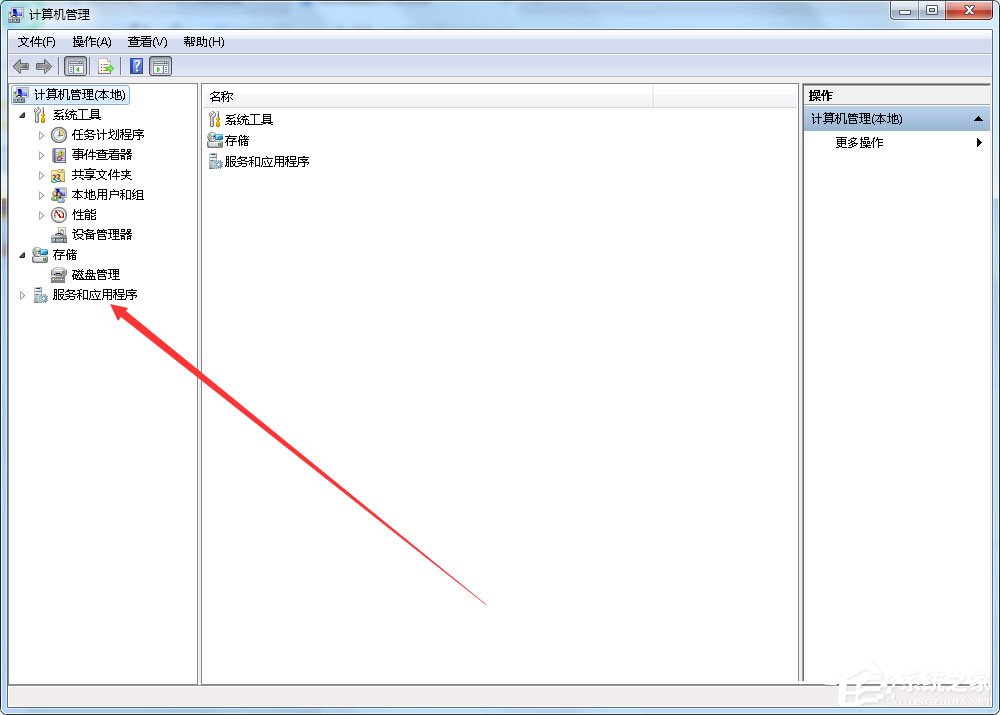
3、双击服务和应用程序选择服务;
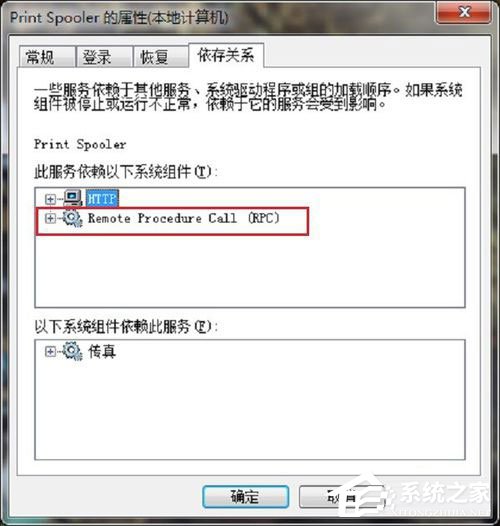
4、双击服务后在右侧查看各项服务内容;
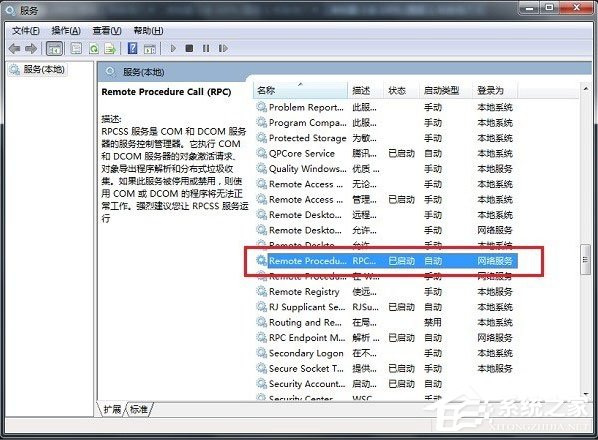
5、选择我们需要的服务,比如关闭系统自动更新服务,通过在当前服务上鼠标右击选择停止即可,其它项可根据需要来进行选用。
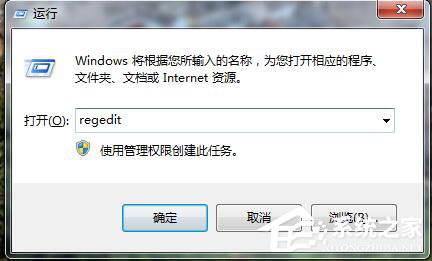
以上就是小编教给大家的Win7打开系统服务的方法,按照以上方法进行操作,就能轻松打开系统服务了。
Win7中的系统服务该如何打开?Win7系统服务打开教程
系统服务在计算机中是很重要的组成部分,当电脑遇到点什么问题,或者我们想了解电脑的一些信息都可以通过查看系统服务来解决。那么Win7中的系统服务该如何打开呢?有需要了解的小伙伴们可以看看以下教程哦。
win7系统服务怎么打开?win7系统怎么打开服务界面?
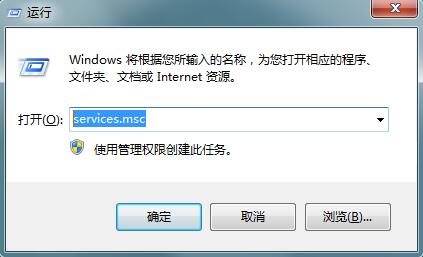
win7系统服务怎么打开?电脑出现问题有时会通过服务界面解决,打开服务界面的方法有快有慢,下面小编就为大家介绍几种win7系统常用的打开服务界面的方法,有需要的小伙伴一起来看看吧。
win7系统如何删除多余的系统服务?
在使用电脑的时候,后台会有很多系统服务程序在运行,但是太多的系统服务会导致电脑运行卡顿,使用起来非常不舒服。此时可以删除一些没用的服务,减轻电脑的压力,下面就来看看详细的操作。
win7电脑删除系统服务的方法
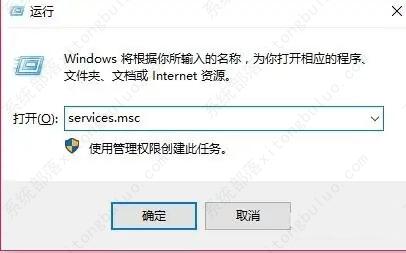
在我们日常使用win7系统电脑时,应该有很多用户遇到过需要删除系统服务的情况,那么win7电脑怎么删除系统服务呢?下面小编就为大家带来win7电脑删除系统服务的方法,感兴趣的小伙伴快来看看吧。 win7电脑删除系统服务的方法 1、同时按下快捷键Win+R打开运行
Win7如何打开系统服务?Win7系统服务开启方法
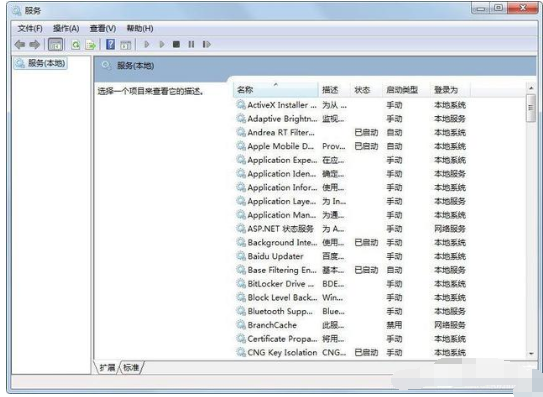
在Win7系统中如何打开系统服务呢?在运行某些程序或组件的时候需要开启系统中对应的服务。今天小编将给大家分享下win7系统中开启系统服务的操作方法! 方法一: 1、按键盘win+R组合键,打开运行框; 2、在框中输入:services.msc 点击确定打开服务; 3、打开