win10如何解锁注册表?Win10 1909注册表解锁方法
win10如何解锁注册表?在使用Win10系统的1909版本时,想要对电脑中的注册表进行修改却发现其被锁定了,这是怎么回事,遇到这种情况应该怎么解决呢,下面小编就给大家详细介绍一下Win10版本1909注册表的解锁方法。

更新日期:2022-01-08
来源:系统部落
有些用户为了保护隐私,会将注册表编辑器锁定,但是锁定后发现自己也不能修改注册表编辑器了,Win10怎么解锁注册表?应该怎么操作呢?针对这一问题,本篇带来了Win10注册表解锁方法介绍,操作简单易上手,分享给大家。
方法步骤
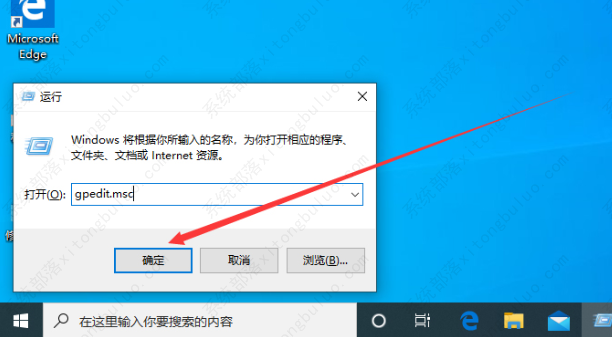
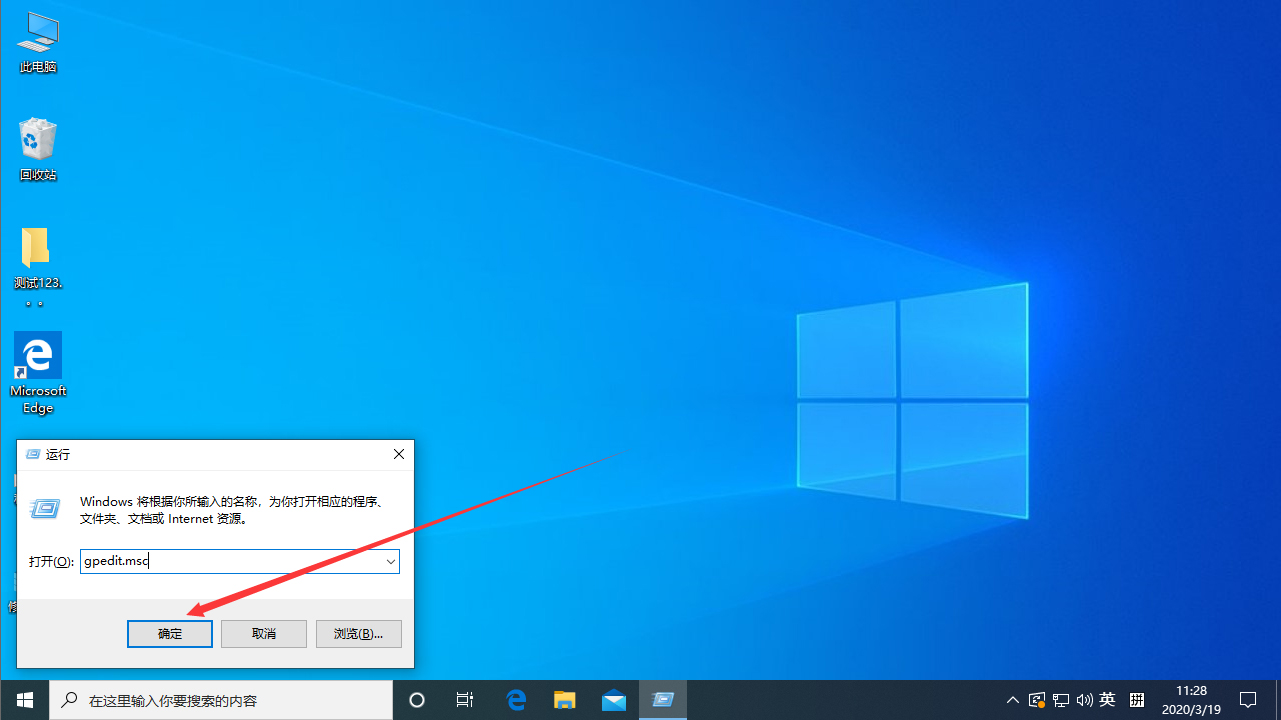
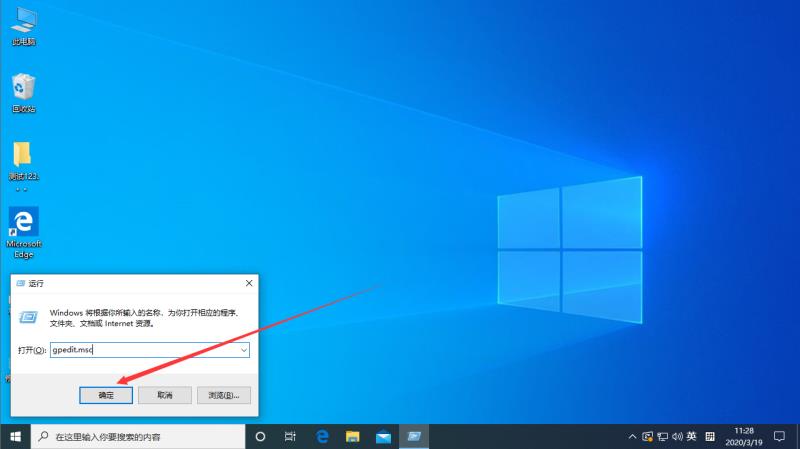
1、按“Win+R”打开运行,输入“gpedit.msc”,确定;
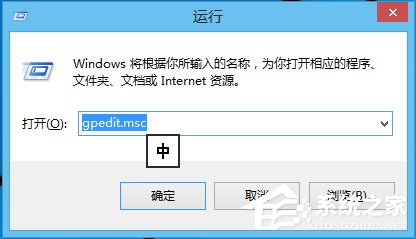
2、打开了如图所示的本地组策略编辑器;
3、然后定位到“用户配置”“管理模板”“系统”下;
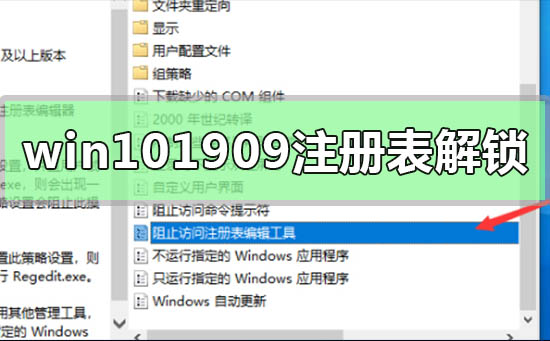
4、接着,右侧菜单下拉,找到“阻止访问注册表编辑器”选项;
5、最后,双击该项,设置为“已禁用”,应用、保存即可。
以上就是Win10注册表解锁方法介绍,按照以上方法进行操作,就能轻松将注册表解锁了。
win10如何解锁注册表?Win10 1909注册表解锁方法
win10如何解锁注册表?在使用Win10系统的1909版本时,想要对电脑中的注册表进行修改却发现其被锁定了,这是怎么回事,遇到这种情况应该怎么解决呢,下面小编就给大家详细介绍一下Win10版本1909注册表的解锁方法。
注册表被锁怎么办?Win10 1909注册表解锁方法分享
注册表被锁怎么办?最近有用户向小编反映这个问题,不知道怎么解决,这是怎么一回事呢?可能是安装某安全软件后导致注册表被锁定,用户也无法再对注册表进行任何修改,该怎么解决呢?针对这一问题,本篇带来了详细的解决方法,分享给大家。
Win10专业版怎样解锁注册表?
很多win10用户为了防止别人修改注册表,一般都会把注册表给锁定了,虽然保证了安全,但是也会为自己安装软件造成一定困扰,那锁定的注册表要怎样解锁呢?跟小编一起来看看吧。
win10版本1909注册表解锁方法_win101909注册表被锁定解决方法
我们在使用win101909版本系统的时候,如果因为一些情况想要对我们系统的注册表进行修改,但是发现已经被锁定。对于这种问题相信大家都想知道win10版本1909注册表解锁方法是什么。小编觉得我们可以在组策略编辑器中进行相关的编辑修改即可。详细步骤就来看下小编是怎么做