蓝屏代码0xc0000001完美解决方法win10
最近有用户在使用电脑的时候出现蓝屏错误代码0xc0000001的问题,不知道怎么解决?我们可以通过电脑自带的修复功能修复它,只要根据下面的流程进行操作即可解决。

更新日期:2022-01-08
来源:系统部落
Win10系统是现在的主流系统,很多用户都在使用Win10系统,最近有用户反映不知道Win10专业版快捷键如何使用,快捷键具体有哪些呢?针对这一问题,本篇带来了Win10专业版快捷键使用方法,操作简单易上手,分享给大家,一起看看吧。
Win10专业版快捷键使用方法
贴靠窗口:Win +左/右》 Win +上/下》窗口可以变为1/4大小放置在屏幕4个角落
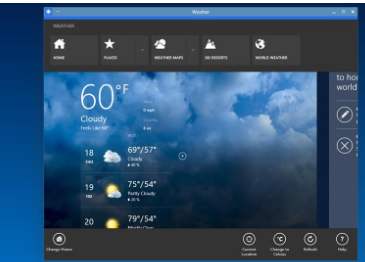
切换窗口:Alt + Tab
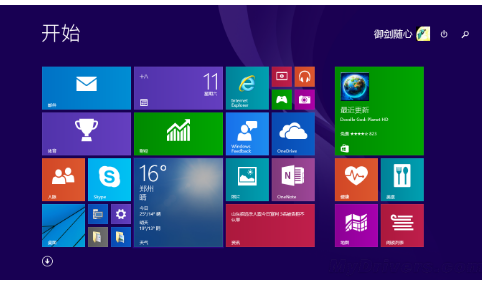
任务视图:Win + Tab(松开键盘界面不会消失)
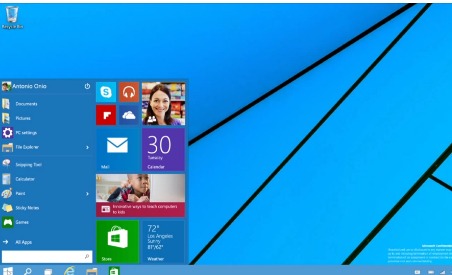
创建新的虚拟桌面:Win + Ctrl + D
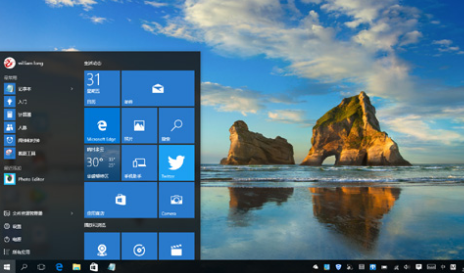
关闭当前虚拟桌面:Win + Ctrl + F4
切换虚拟桌面:Win + Ctrl +左/右
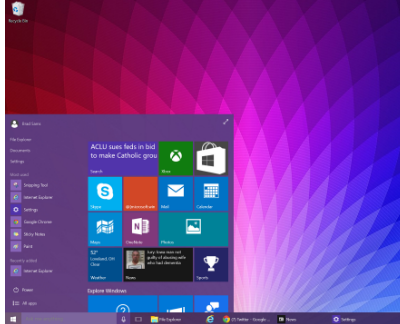
Ctrl + X
剪切选定项
Ctrl + C(或 Ctrl + Insert)
复制选定项
Ctrl + V(或 Shift + Insert)
粘贴选定项
Ctrl + Z
撤消操作
Alt + Tab
在打开的应用之间切换
Alt + F4
关闭活动项,或者退出活动应用
Windows 徽标键 + L
锁定电脑
Windows 徽标键 + D
显示和隐藏桌面
F2
重命名选定项
F3
在文件资源管理器中搜索文件或文件夹
F4
在文件资源管理器中显示地址栏列表
F5
刷新活动窗口
F6
在窗口中或桌面上循环浏览屏幕元素
F10
激活活动应用中的菜单栏
Alt + F8
在登录屏幕上显示密码
Alt + Esc
以项目打开的顺序循环切换项目
Alt + 带下划线的字母
执行该字母对应的命令
Alt + Enter
显示选定项的属性
Alt + 空格键
为活动窗口打开快捷菜单
Alt + 向左键
后退
Alt + 向右键
前进
Alt + Page Up
向上移动一个屏幕
Alt + Page Down
向下移动一个屏幕
Ctrl + F4
关闭活动文档(在全屏模式和允许你同时打开多个文档的应用中)
Ctrl + A
选择文档或窗口中的所有项目
Ctrl + D(或 Delete)
删除选定项并将其移动到“回收站”
Ctrl + R(或 F5)
刷新活动窗口
Ctrl + Y
重做操作
Ctrl + 向右键
将光标移动到下一个字词的起始处
Ctrl + 向左键
将光标移动到上一个字词的起始处
Ctrl + 向下键
将光标移动到下一个段落的起始处
Ctrl + 向上键
将光标移动到上一个段落的起始处
Ctrl + Alt + Tab
使用箭头键在所有打开的应用之间切换
Ctrl + Alt + Shift + 箭头键
当分组或磁贴在“开始”菜单中获得焦点时,请将其按指定方向移动
Ctrl + 箭头键(用来移动到某个项目)+ 空格键
在窗口中或桌面上选择多个单独的项目
Ctrl + Shift 加某个箭头键
选择文本块
Ctrl + Esc
打开“开始”屏幕
Ctrl + Shift + Esc
打开任务管理器
Ctrl + Shift
在提供了多个键盘布局时切换键盘布局
Ctrl + 空格键
打开或关闭中文输入法编辑器 (IME)
Shift + F10
显示选定项的快捷菜单
Shift 加任意箭头键
在窗口中或桌面上选择多个项目,或者在文档中选择文本
Shift + Delete
无需先将选定项移动到“回收站”,直接将其删除
向右键
打开右侧的下一个菜单,或者打开子菜单
向左键
打开左侧的下一个菜单,或者关闭子菜单
Esc
停止或退出当前任务
Windows 徽标键键盘快捷方式
按此键
执行此操作
Windows 徽标键
打开或关闭“开始”菜单
Windows 徽标键 + A
打开“操作中心”
Windows 徽标键 + B
将焦点设置到通知区域
Windows 徽标键 + Shift + C
在侦听模式下打开 Cortana
蓝屏代码0xc0000001完美解决方法win10
最近有用户在使用电脑的时候出现蓝屏错误代码0xc0000001的问题,不知道怎么解决?我们可以通过电脑自带的修复功能修复它,只要根据下面的流程进行操作即可解决。
win10 0xc000000e分区怎么修复引导?
蓝屏问题是大家使用电脑常见的问题,如果遇到了系统出现蓝屏并且显示错误代码0xc000000e情况的话,小编觉得对于这个问题大家先不要着急,因为很可能是因为我们电脑在安装系统的时候出现了一些设置上的问题,我们可以进行重新设置来修复系统。
win10重装系统无限重启进不了系统怎么办?
win10重装系统无限重启进不了系统怎么办?win10系统虽然是最新的系统,但是也不免出现一些问题,尤其是在我们不小心进行了某些错误操作之后,就有可能遇到无限重启进不了系统的情况。这时候我们可以使用U盘按照正确步骤重新安装一个新的win10系统来解决问题。

重装win10一直重复设置界面怎么办?
重装win10一直重复设置界面怎么办?有用户进行win10系统重装的时候遇到了问题,自己安装的win10系统启动后一直重复设置界面,无法正常的使用。出现这个情况可能是你安装的系统出现了故障损坏,我们可以使用U盘来重新安装一个新的win10系统来使用,操作方法如下。
win10 mfc100u.dll丢失的5种解决方法
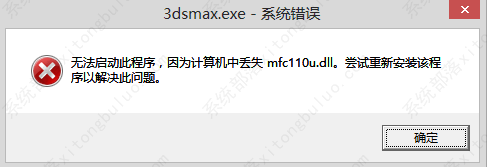
计算机中丢失mfc140u.dll怎么解决?在使用某些软件或游戏时,您可能会遇到“找不到mfc100u.dll”的错误提示。这是因为该文件在您的计算机上缺失或损坏。这个错误可以阻止您运行应用程序,但是它可以通过以下win10 mfc100u.dll丢失的5种方法解决,一起来看看吧。
win10x86与x64区别是什么?win10x86与x64区别介绍
win10x86与x64区别是什么?windows x64指的是64位操作系统,x86指的是32位操作系统。但是大家知道系统上的x86和x64之间的区别是什么吗?没关系,下面小编就给大家带来了详细的介绍,不知道的小伙伴快来看看吧。

win10一打印就蓝屏怎么办?win10一打印就蓝屏解决方法
win10一打印就蓝屏怎么办?最近很多的用户都在反映称自己刚刚开始使用了激活的win10系统使用打印机总是出现蓝屏的情况,为此今天就为大家带来了win10一打印就蓝屏解决方法,一般这种问题是系统出现了故障导致的。快来看看怎么解决吧。

win10按f8没反应 win10按f8无效详细解决方法
我们平常在使用电脑的时候,当系统出现问题之后用户们都会需要按下f8进入安全模式进行修复可是在这过程中按了f8也无效的大有人在,为此今天就给你们带来了win10按f8无效详细解决方法,快来一起看看吧。

win10共享提示组织安全策略阻止怎么解决?
win10共享提示组织安全策略阻止怎么解决?电脑出现“你不能访问此共享文件夹,因为你组织的安全策略阻止未经身份验证的来宾访问。”的原因是系统错误导致的,具体解决方法步骤如下。

win10右键新建文本文档不见了怎么办?
很多小伙伴在使用电脑的时候通常都喜欢将一些东西复制的文本文档中暂时保存,但是如果在使用的过程发现鼠标右击桌面新建中并没有文本文档选项该怎么办,这里小编就给大家带来win10右键新建文本文档不见了的解决方法,还不太清楚的小伙伴快来学习一下吧!
win10专业版下载_win10原版系统下载_微软msdn win10官方正式版下载
win10系统是目前非常火热的电脑操作系统之一,今天小编要为大家介绍的是系统部落最新的win10操作系统镜像,这款系统非常的纯净、精简,没有第三方软件,用户可以随时自由的在线安装!
win10系统_win10 64位专业版_win10官方正式版镜像下载
win10系统是目前非常稳定且使用用户最多的电脑操作系统之一,虽然微软推出了最新的win11系统,但是win10强大的稳定性和兼容性特点深受大家的喜欢,这里小编为大家带来最新的win10专业版镜像下载,感兴趣的用户快来系统部落下载吧!

win10重启老是蓝屏收集错误信息怎么办?
有很多win10用户反馈,电脑安装的win10系统,在使用中经常出现蓝屏:你的电脑遇到问题,需要重新启动,我们只收集某些错误信息,然后为你重新启动的提示,除了以上信息就没有了,给用户带来了很大的困扰,那么遇到win10重启老是蓝屏收集错误信息怎么办?这里小编给大家分享一些解决方法,希望对大家有帮助。

win10 sysmain服务是什么?可以禁用吗?
在win10系统升级之后,服务中多了一个sysmain服务,相信很多朋友都不知道sysmain是什么服务,也不知道能不能禁用掉,下面小编就和大家分享关于sysmain服务的相关知识,一起来看看吧。

win10系统怎么优化?23项win10优化设置让win10系统快速如飞!
win10系统是现在很多用户都在使用的电脑操作系统,但是在使用中很多用户反馈win10系统出现卡、慢,速度不快,CPU、内存占用高等问题,这就需要对系统进行优化了,其实win10中自带的一些优化设置还是很有用的,下面小编罗列了23项win10必做的优化设置,可以让你的系统快速如飞!