蓝屏代码0xc0000001完美解决方法win10
最近有用户在使用电脑的时候出现蓝屏错误代码0xc0000001的问题,不知道怎么解决?我们可以通过电脑自带的修复功能修复它,只要根据下面的流程进行操作即可解决。

更新日期:2021-12-23
来源:系统部落
Win10任务管理器的详细介绍?作为Windows中使用最频繁的工具,任务管理器一直都是大家最熟悉的。特别是在遇到程序假死、软件崩溃等情况时,它的作用就显得尤为重要。然而,任务管理器还隐藏着很多“小秘密”,如果都把它们利用起来的话,可以让你的电脑灵活不少。
(一)、任务管理器的秘密
1、极简模式当遇到程序假死时,任务管理器往往是最后一道防线,但要是任务管理器也“死”了,这该怎么办呢? 为了避免这种情况的发生,Windows为任务管理器,专门设计了一组「极简模式」。在这个模式下,任务管理器并没有过多的繁杂功能,有的只是单纯的“进程”面板。 当然,这样做的目的就是为了方便用户,能快速定位出「问题进程」,并手动将其中止。
但需要注意的是,它无法通过手动的方式进行启动,而是在系统资源耗尽时自动出现。
2、可变刷新速率在一般情况下,任务管理器都有一个默认的「刷新速率」,用以记录程序的运行过程。但对一些专业人员而言,默认刷新速率可能不太够(比如程序员在调试软件时) 这时就可以调整一下任务管理器的刷新速率,以满足需求。 具体步骤:打开「任务管理器」》「查看」》「更新速度」,选择一个更高或更慢的刷新速率。
3、精简图表模式随着Windows的逐渐更新,虽然任务管理器的功能逐渐变多了,但问题也随之而来。 而复杂的显示界面,对电脑小白来说,更是一脸懵逼。为此,Win10的任务管理器还支持一种「精简模式」 只需要双击「图表页面」(或是右键选择),就能将默认的显示界面切换成精简模式,便于观察。
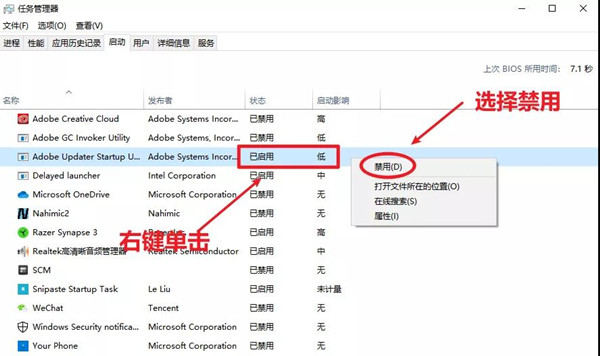
4、禁止开机自启程序 在以前,禁止开机自启程序往往是一些第三方程序做的事(比如某某安全管家、安全卫士等) 但是现在,任务管理器也能禁止程序的自动启动了。 具体步骤:打开「任务管理器」》「启动」,然后找到需要禁止的程序,右键单击并选择禁用即可。
注意:启动影响等级“高”的程序,建议都禁用,“低”的可以不用(另外,并非所有程序都能通过任务管理器禁用)。
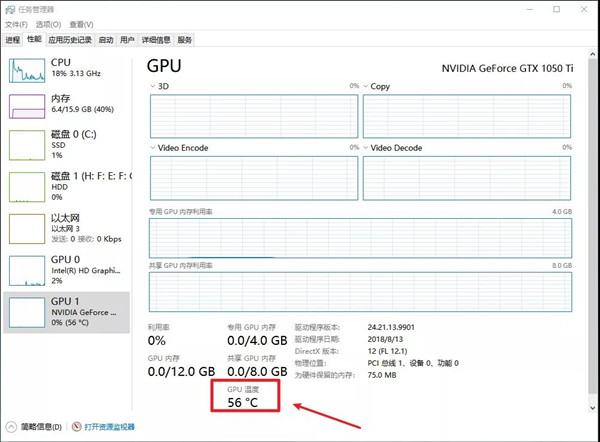
5、显示GPU温度对游戏玩家而言,现在的任务管理器还有一个贴心的功能,就是显示GPU温度。只需打开任务管理器,选择GPU一栏即可查看。
注意:目前这个功能仅限于Windows 10 v2004版本及以后,同时显卡驱动也要是最新的才行(另外还能显示新架构列、磁盘类型等)。 当然,除了以上5个秘密外,任务管理器还能自定义默认选项卡、检查进程位码等,对这方面有需求的小伙伴,可自行查看。
(二)、任务管理器的打开方式
除了大家经常用到的「Ctrl+Alt+Delete」能启动任务管理器外,其实还有4种办法能启动任务管理器。
1、鼠标右击任务栏。
2、Ctrl+Shift+ESC直接启动这种方式算是强制启动,相比「Ctrl+Alt+Delete」的方式来说更加有用。
3、命令提示符启动首先使用Win+R打开运行命令框,然后输入「taskmgr」即可。
4、建立任务管理器快捷方式具体步骤:在桌面新建一个「文本文档」,然后在里面输入:「C:Windowssystem32 askmgr.exe」之后点击「文件另存为」在弹出的界面中,将其命名为「快速启动任务管理器.bat」即可。
蓝屏代码0xc0000001完美解决方法win10
最近有用户在使用电脑的时候出现蓝屏错误代码0xc0000001的问题,不知道怎么解决?我们可以通过电脑自带的修复功能修复它,只要根据下面的流程进行操作即可解决。
win10 0xc000000e分区怎么修复引导?
蓝屏问题是大家使用电脑常见的问题,如果遇到了系统出现蓝屏并且显示错误代码0xc000000e情况的话,小编觉得对于这个问题大家先不要着急,因为很可能是因为我们电脑在安装系统的时候出现了一些设置上的问题,我们可以进行重新设置来修复系统。
win10重装系统无限重启进不了系统怎么办?
win10重装系统无限重启进不了系统怎么办?win10系统虽然是最新的系统,但是也不免出现一些问题,尤其是在我们不小心进行了某些错误操作之后,就有可能遇到无限重启进不了系统的情况。这时候我们可以使用U盘按照正确步骤重新安装一个新的win10系统来解决问题。

重装win10一直重复设置界面怎么办?
重装win10一直重复设置界面怎么办?有用户进行win10系统重装的时候遇到了问题,自己安装的win10系统启动后一直重复设置界面,无法正常的使用。出现这个情况可能是你安装的系统出现了故障损坏,我们可以使用U盘来重新安装一个新的win10系统来使用,操作方法如下。
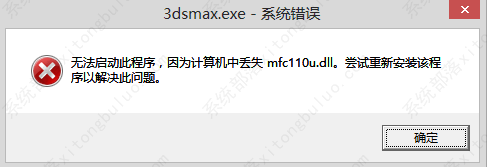
win10 mfc100u.dll丢失的5种解决方法
计算机中丢失mfc140u.dll怎么解决?在使用某些软件或游戏时,您可能会遇到“找不到mfc100u.dll”的错误提示。这是因为该文件在您的计算机上缺失或损坏。这个错误可以阻止您运行应用程序,但是它可以通过以下win10 mfc100u.dll丢失的5种方法解决,一起来看看吧。
win10x86与x64区别是什么?win10x86与x64区别介绍
win10x86与x64区别是什么?windows x64指的是64位操作系统,x86指的是32位操作系统。但是大家知道系统上的x86和x64之间的区别是什么吗?没关系,下面小编就给大家带来了详细的介绍,不知道的小伙伴快来看看吧。

win10一打印就蓝屏怎么办?win10一打印就蓝屏解决方法
win10一打印就蓝屏怎么办?最近很多的用户都在反映称自己刚刚开始使用了激活的win10系统使用打印机总是出现蓝屏的情况,为此今天就为大家带来了win10一打印就蓝屏解决方法,一般这种问题是系统出现了故障导致的。快来看看怎么解决吧。

win10按f8没反应 win10按f8无效详细解决方法
我们平常在使用电脑的时候,当系统出现问题之后用户们都会需要按下f8进入安全模式进行修复可是在这过程中按了f8也无效的大有人在,为此今天就给你们带来了win10按f8无效详细解决方法,快来一起看看吧。

win10共享提示组织安全策略阻止怎么解决?
win10共享提示组织安全策略阻止怎么解决?电脑出现“你不能访问此共享文件夹,因为你组织的安全策略阻止未经身份验证的来宾访问。”的原因是系统错误导致的,具体解决方法步骤如下。

win10右键新建文本文档不见了怎么办?
很多小伙伴在使用电脑的时候通常都喜欢将一些东西复制的文本文档中暂时保存,但是如果在使用的过程发现鼠标右击桌面新建中并没有文本文档选项该怎么办,这里小编就给大家带来win10右键新建文本文档不见了的解决方法,还不太清楚的小伙伴快来学习一下吧!
win10专业版下载_win10原版系统下载_微软msdn win10官方正式版下载
win10系统是目前非常火热的电脑操作系统之一,今天小编要为大家介绍的是系统部落最新的win10操作系统镜像,这款系统非常的纯净、精简,没有第三方软件,用户可以随时自由的在线安装!
win10系统_win10 64位专业版_win10官方正式版镜像下载
win10系统是目前非常稳定且使用用户最多的电脑操作系统之一,虽然微软推出了最新的win11系统,但是win10强大的稳定性和兼容性特点深受大家的喜欢,这里小编为大家带来最新的win10专业版镜像下载,感兴趣的用户快来系统部落下载吧!

win10重启老是蓝屏收集错误信息怎么办?
有很多win10用户反馈,电脑安装的win10系统,在使用中经常出现蓝屏:你的电脑遇到问题,需要重新启动,我们只收集某些错误信息,然后为你重新启动的提示,除了以上信息就没有了,给用户带来了很大的困扰,那么遇到win10重启老是蓝屏收集错误信息怎么办?这里小编给大家分享一些解决方法,希望对大家有帮助。

win10 sysmain服务是什么?可以禁用吗?
在win10系统升级之后,服务中多了一个sysmain服务,相信很多朋友都不知道sysmain是什么服务,也不知道能不能禁用掉,下面小编就和大家分享关于sysmain服务的相关知识,一起来看看吧。

win10系统怎么优化?23项win10优化设置让win10系统快速如飞!
win10系统是现在很多用户都在使用的电脑操作系统,但是在使用中很多用户反馈win10系统出现卡、慢,速度不快,CPU、内存占用高等问题,这就需要对系统进行优化了,其实win10中自带的一些优化设置还是很有用的,下面小编罗列了23项win10必做的优化设置,可以让你的系统快速如飞!