windows11切换用户登录的三种方法
在windows11系统中用户可以使用微软账户或本地账户登录系统,很多用户不习惯使用微软账户,那怎么切换用户账号呢,下面小编就为大家分享windows11切换用户登录的三种方法,帮助大家切换windows11用户账户。

更新日期:2021-12-09
来源:系统部落
我们使用电脑的时候,如果后台有程序在运行的话,它会分掉我们的网速,我们可以选择打开网络速度监视器,这样我们就可以知道到底有哪几个程序在用到网络,那我们要怎么在Win11系统内打开网络速度监视器呢,下面教给大家操作的方法。
如何在Windows 11中使用网络速度监视器?
获取净速计
1、首先,您需要登录您的Microsoft帐户才能从 MS Store 下载 UWP 应用程序。如果您没有这样的帐户,请从Microsoft 帐户页面设置一个。
2、单击Windows 11任务栏上的开始。
3、然后在“开始”菜单上选择MicrosoftStore应用程序将其打开。
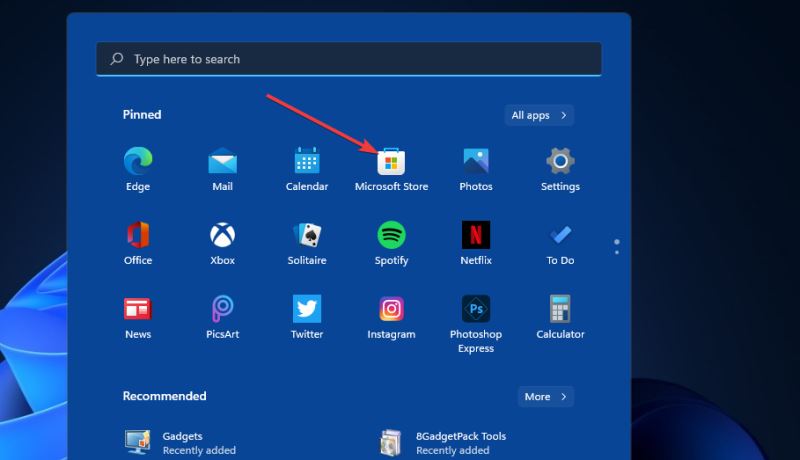
4、在 MS Store 的搜索框中键入Net Speed Meter。
5、然后在搜索结果中选择Net Speed Meter。
6、单击Net Speed Meter的按钮进行安装。
7、安装后,单击Net Speed页面上的Open按钮。
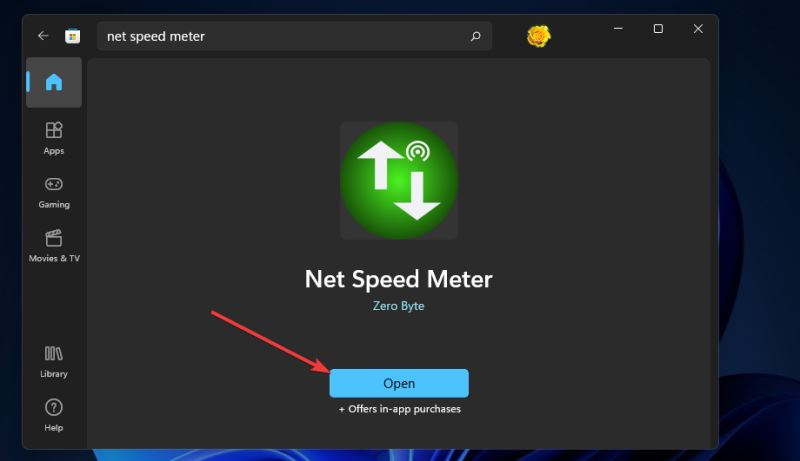
8、当要求将 Net Speed Meter 保留在任务栏上时,选择Yes选项。然后您将在桌面上看到 Net Speed Meter,如下面的快照所示:
9、您可以通过左键单击并按住鼠标左键在桌面周围拖动该仪表。
10、要将该速度计添加到任务栏,请右键单击它并选择保留在任务栏按钮。
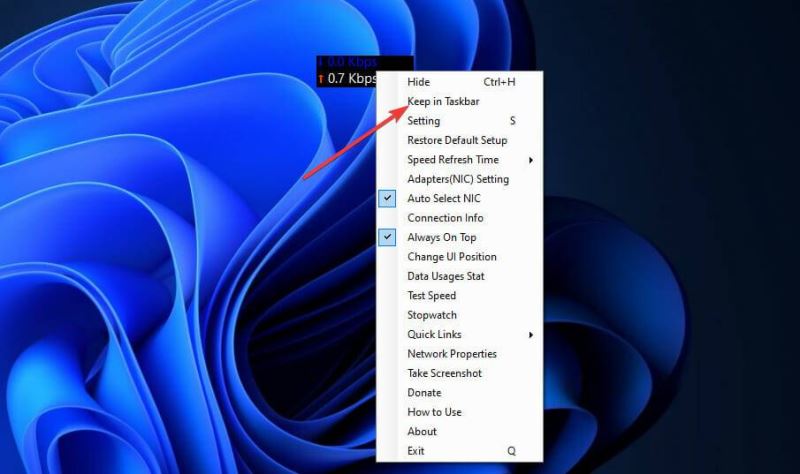
11、您可以通过右键单击 Net Speed Meter 并选择Setting来自定义 Net Speed Meter。然后根据喜好更改选项。
12、如需进一步说明,您可以右键单击 Net Speed Meter 并选择How to use选项。
获得8GadgetPack
安装 8GadgetPack
1、单击8GadgetPack 网页上的下载按钮。
2、然后按文件资源管理器任务栏按钮。
3、打开包含8GadgetPack安装向导的文件夹。
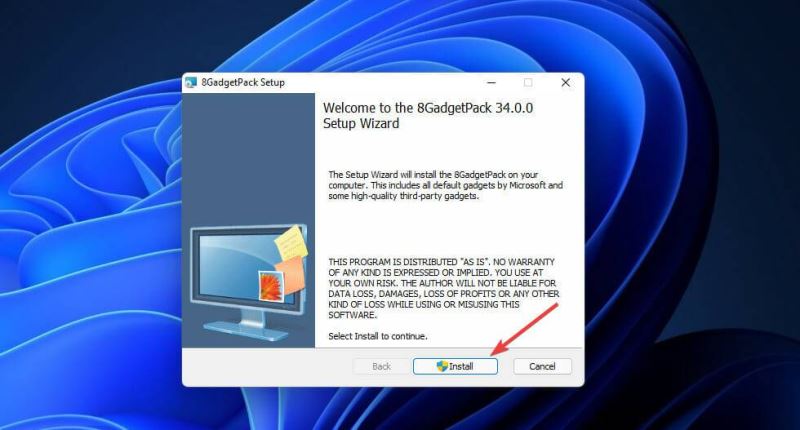
4、双击 8GadgetPackSetup 打开安装程序窗口。
5、单击8GadgetPack 安装窗口上的安装按钮。
6、选中设置退出时显示小工具复选框。
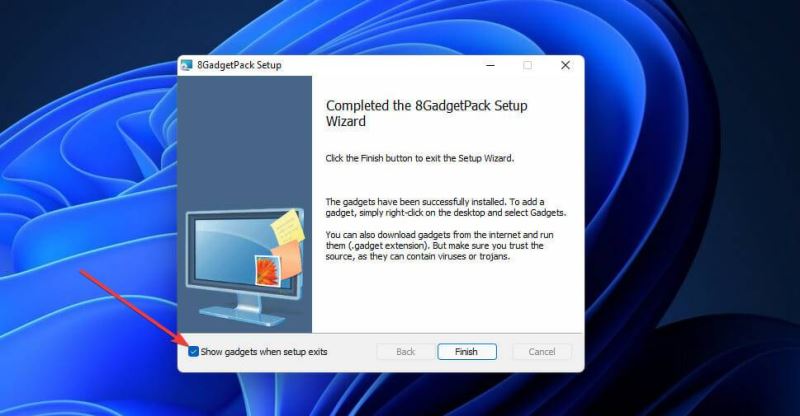
7、按完成按钮。然后 8GadetPack 侧边栏将在Windows 11桌面的右侧打开。
将网络仪表添加到侧边栏
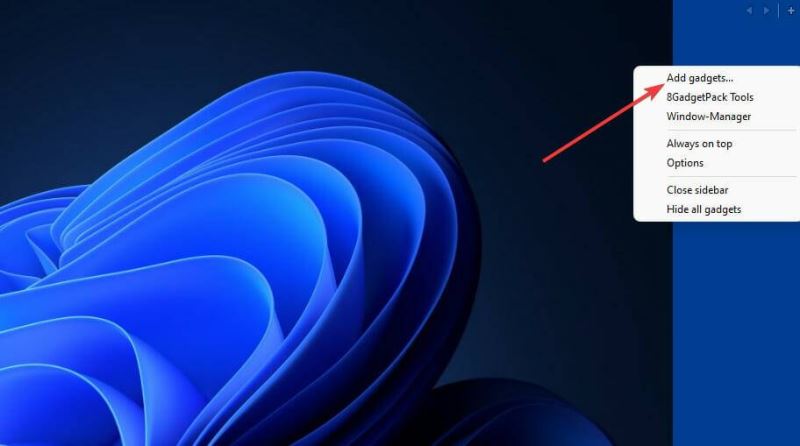
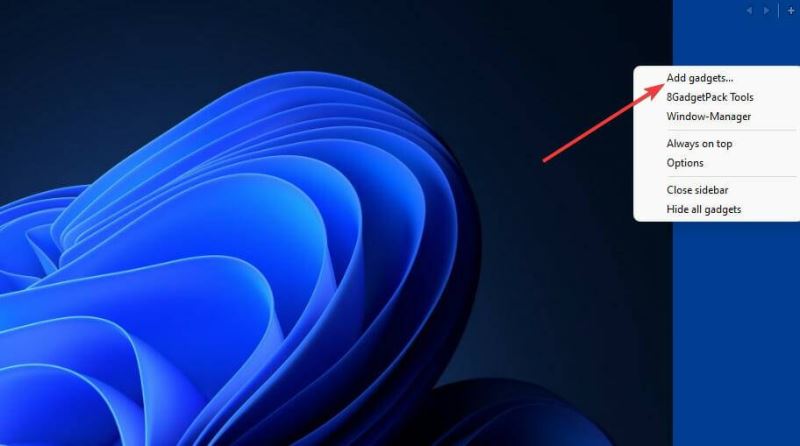
1、右键单击侧边栏并选择添加小工具。
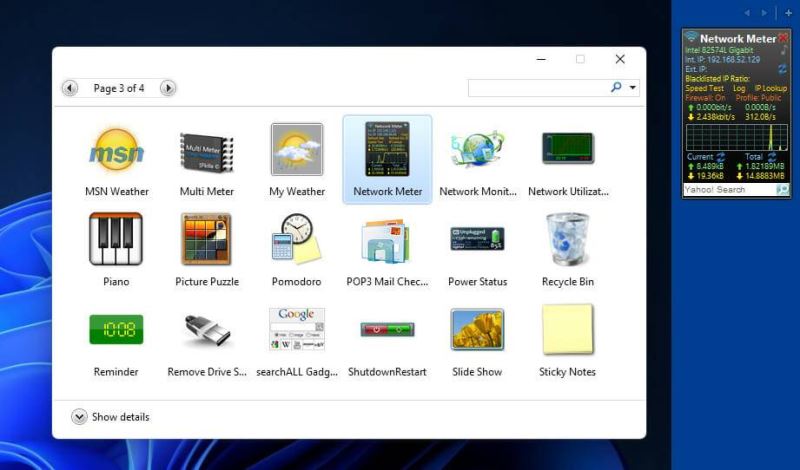
2、双击小工具列表第三页上的 Network Meter 将其添加到侧边栏。
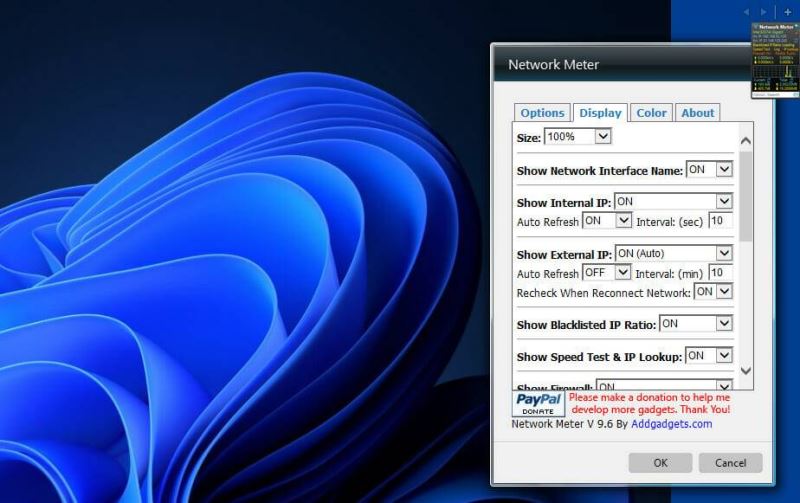
3、要配置 Network Meter,请右键单击其侧边栏小工具并选择Options。
4、选择显示选项卡。
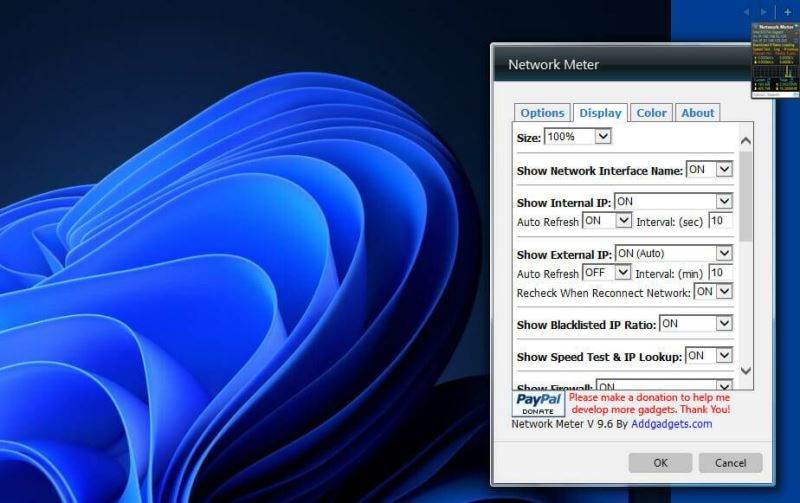
5、您可以通过为它们选择ON或OFF下拉菜单选项来添加或删除小工具显示的详细信息。
6、要更改小工具的颜色,请选择颜色选项卡。然后您可以单击那里的代码以打开调色板。
我可以在没有第三方应用程序的情况下检查Windows 11中的连接速度吗?
Windows 没有任何显示连接速度详细信息的桌面功能。但是,您的连接状态窗口包含速度信息。您可以通过控制面板打开该窗口,如下所示:
1、单击放大镜任务栏按钮打开搜索实用程序。
2、在搜索实用程序的文本框中输入控制面板。
3、单击控制面板以打开该窗口。
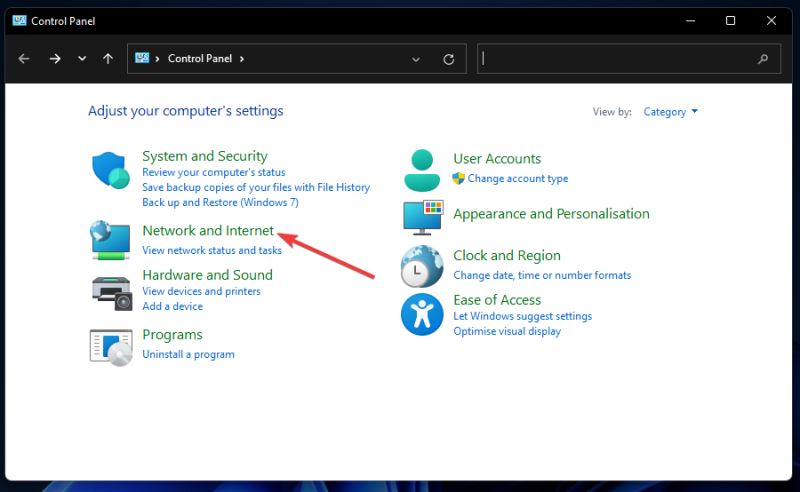
4、选择网络和 Internet类别。
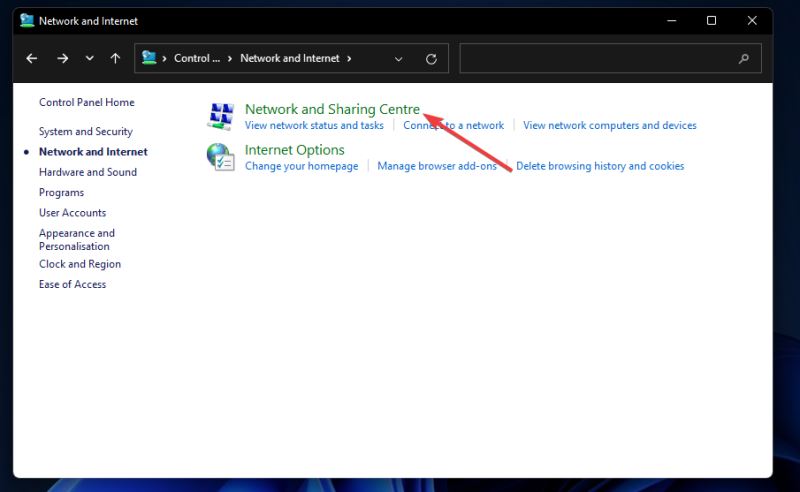
5、然后单击网络和共享中心。
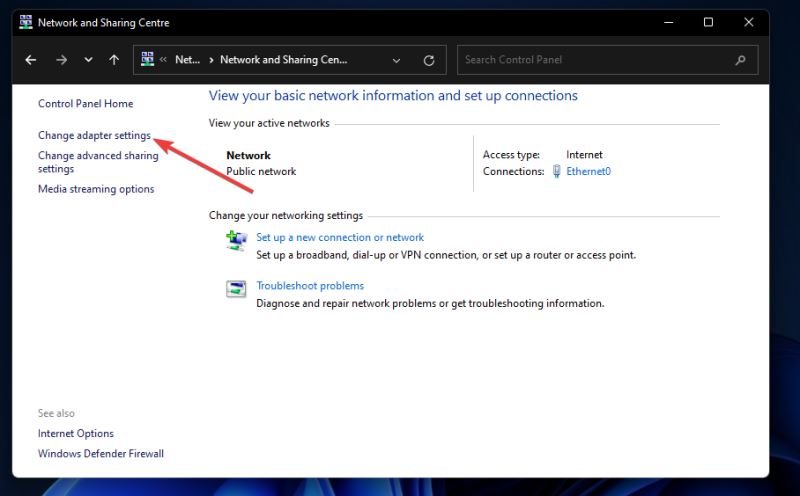
6、选择窗口左侧的更改适配器设置。
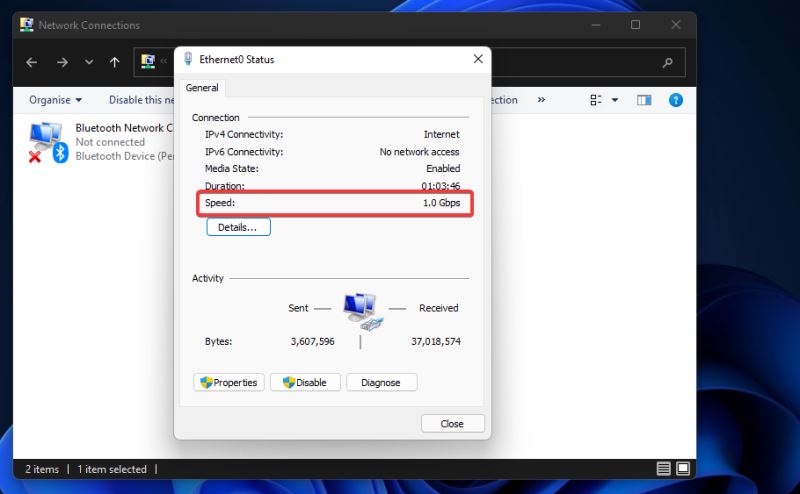
7、然后双击您的连接以打开其状态窗口,其中显示速度信息。
8、单击关闭退出窗口
如何加快PC的下载速度?
如果您的 PC 的下载速度有点慢,您可以通过多种方式加快下载速度。首先,在您的 PC 上关闭尽可能多的后台应用程序。您可以通过关闭“设置”的“后台应用程序”选项卡上的“让应用程序在后台运行”选项来实现。
Windows 11的系统更新会占用带宽,从而减慢下载速度。因此,减少更新的带宽使用可能会提高您的下载速度。您可以通过“设置”中“Windows 更新”选项卡的高级选项来限制更新带宽。
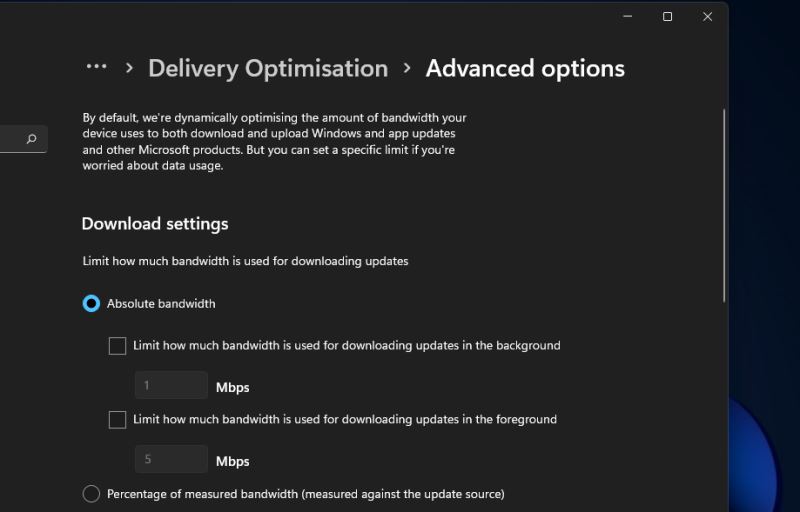
此外,关闭您已连接到 Internet 的任何其他设备,例如平板电脑、智能手机、游戏机等。如果可以,请选择禁用它们的 Internet 连接,然后将它们关闭。通过这样做,您将最大化您的Windows 11PC 的网络带宽。
至于您的 PC 的网络适配器卡,请记住它将您的 PC 连接到 Internet。了解如何检查网卡速度以立即查看所有网络设备的速度。此Windows 10过程中的步骤也适用于Windows 11。
如果您的 PC 的下载速度似乎比应有的速度低很多,您也可以尝试更新网络适配器的驱动程序。
windows11切换用户登录的三种方法
在windows11系统中用户可以使用微软账户或本地账户登录系统,很多用户不习惯使用微软账户,那怎么切换用户账号呢,下面小编就为大家分享windows11切换用户登录的三种方法,帮助大家切换windows11用户账户。
windows11透明任务栏失效怎么办?三种方法供你选择!
近期有小伙伴反映在更新windows11最新版本之后,发现透明任务栏失效了,这是怎么回事呢,遇到这种情况应该怎么解决呢,这里小编就给大家介绍几个windows11透明任务栏失效的解决方法,有需要的小伙伴快来看看吧。
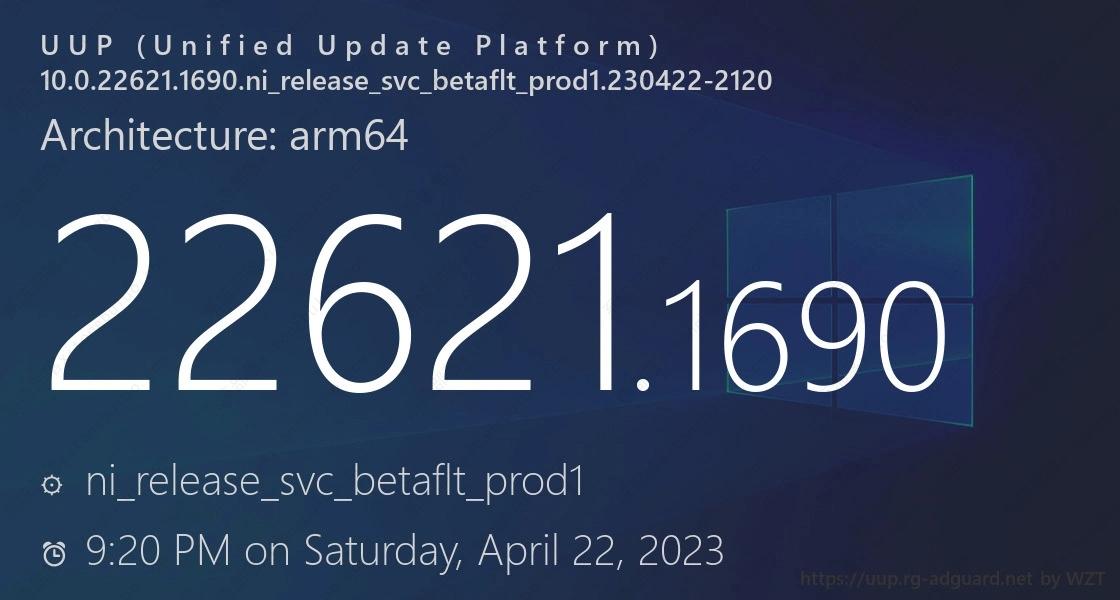
微软宣布发布Windows 11 Insider Preview Build 22621.1690/22624.1690!
据最新消息称,微软面向 Beta 频道用户发布了最新的版本更新,Win11用户可以通过安装KB5026447补丁将版本升级至 Build 22621.1690 和 Build 22624.1690。
怎么查看windows11是否激活?(3种方法)
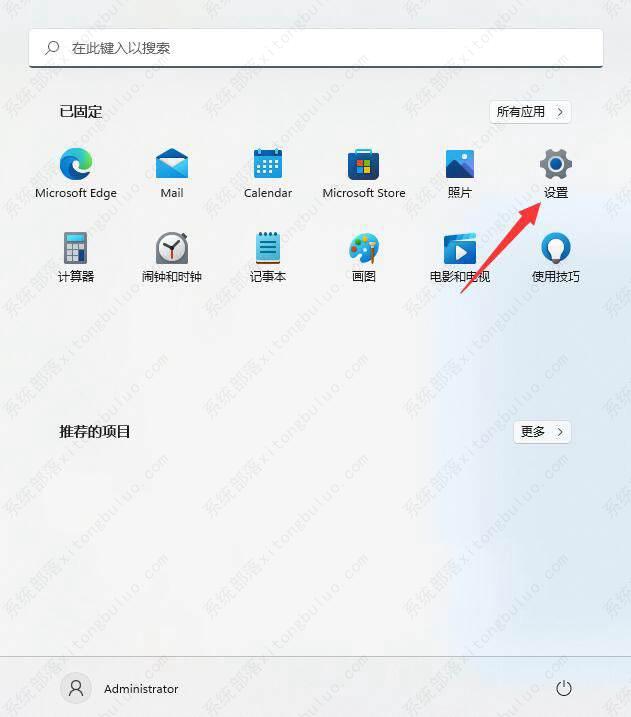
随着微软win11系统推送到了beta渠道很多小伙伴都开始逐渐使用win11系统了,进入win11系统之后第一件事就是激活系统,而且查看系统激活状态也是非常简单的,设置中找到系统页面就能够看到目前电脑的激活状态了,下面小编会详细的告诉大家win11系统查看系统激活状态的三种方法。
如何使用Phone Link将iPhone连接到Windows11?
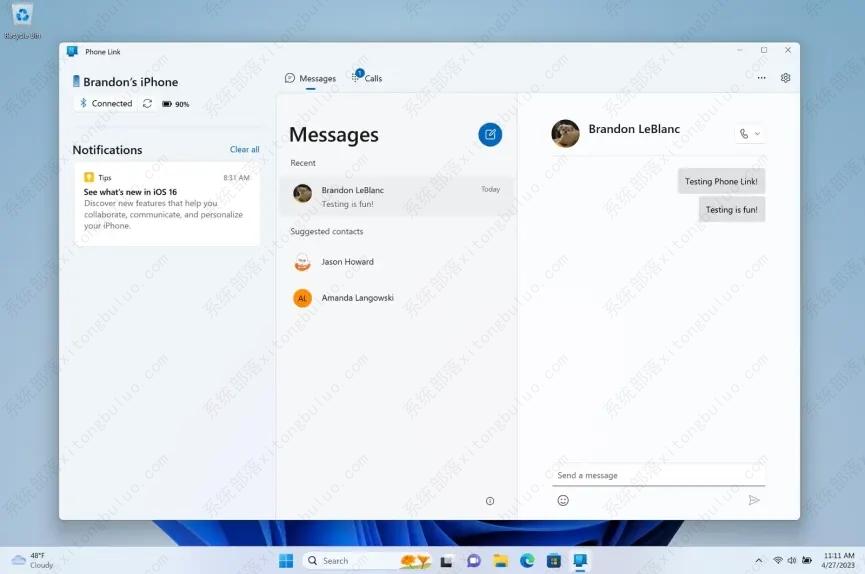
微软正在推出适用于 Windows 11 的 Phone Link 应用程序的更新版本,该应用程序带来了对 iPhone 的支持。虽然 Phone Link 应用程序已经存在了一段时间,但它只适用于 Android 设备,但现在,它正在扩大对 iOS 的支持。需要最新版本的应用程序。您可以确保设备具有来自Microsoft Store > Library 的最新更新,然后单击“获取更新”按钮。您的 iPhone 还需要蓝牙,您可以从“设置” > “蓝牙”启用蓝牙并打开该功能,在 Windows 11 上,您从“设置” > “蓝牙和设备”启用蓝牙并打开该功能。
windows11推荐的项目怎么关闭?
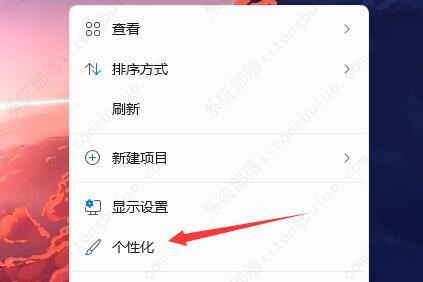
windows11推荐的项目怎么关闭?当用户使用系统的时候,每次打开菜单就会出现推荐的项目,并且不知道如何关掉这个显示,实际上这是可以直接关闭的,下面就带给大家windows11推荐的项目的关闭方法,一起看看吧。

Windows11如何打开音量合成器?
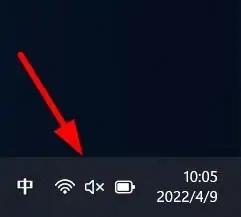
很多小伙伴在使用电脑观看视频或听音乐的时候,经常需要调节音量。但是一些用户升级到Win11系统后,发现电脑音量合成器找不到了,那么Win11音量合成器在哪呢?下面小编就来告诉大家音量合成器的打开方法,非常简单。
windows11家庭中文版insider preview评估副本怎么去除?
用户为自己的电脑安装了windows11家庭中文版系统,但是安装后发现桌面会有评估副本的水印,看着特别难受想要将其去除掉,但是不知道怎么操作,这时候我们要在电脑上下载安装Universal Watermark Disabler这个工具,下载完成后打开选择点击Install按钮,即可轻松去除评估副本。

windows11任务栏隐藏后怎么召出?三种方法教给你!
windows11任务栏隐藏后怎么召出?我们在使用windows11系统的时候,经常会隐藏任务栏,那么该怎么显示隐藏的任务栏呢?下面小编就将三种显示隐藏任务栏的方法分享如下,大家一起来看看吧。
windows11下载的软件怎么放到桌面上?
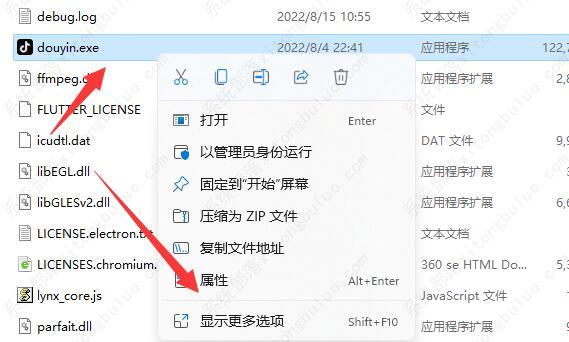
很多朋友发现自己在windows11下载的软件后消失了,必须要在文件夹里才能找到,打开非常麻烦,那么 windows11下载的软件怎么放到桌面呢,其实添加一个快捷方式就行了,下面一起看看具体的教程吧。
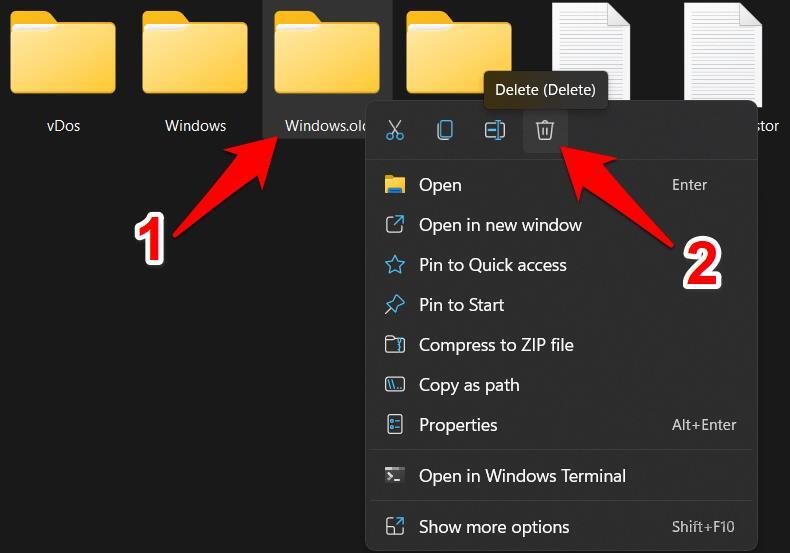
升级windows11后windows.old可以删除吗?最全5种删除方法教给你!
升级windows11后windows.old可以删除吗?怎么删除windows11中的windows.old文件?有很多升级windows11的朋友发现C盘里面有个windows.old文件占了很多的空间,大家了解到这里面是旧系统的文件,想把它删除掉,但是没能成功,想知道如何操作才可以将其删除,下面小编就来讲讲吧。
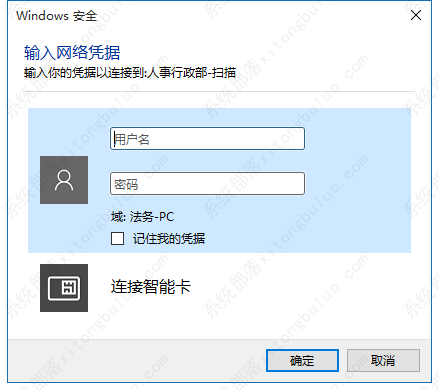
windows11系统账户名和密码怎么看?
windows11系统账户名和密码怎么看?点击开始菜单,打开控制面板,切换查看方式为大图标,找到并打开凭据管理器,点击web凭据,点击显示,即可看到密码。下面小编给大家带来了windows11系统账户名和密码具体的查看方法,一起来看看吧。
Win11 深度精简版_ windows11 64位 超级精简版镜像 V2023
Win11 64位 深度精简版系统提供了更加完美的系统优化,安全稳定,为用户带来了一个更加精简的系统,内存空间足够大,没有任何多余的第三方组件,系统纯净清爽。并且系统免费进行了激活,感兴趣的用户快来安装体验下吧。
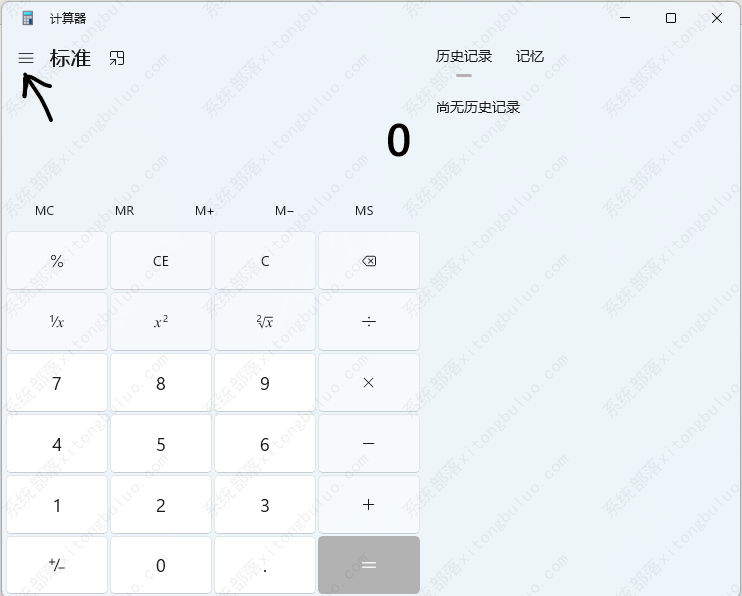
windows11计算机怎么使用进制转换功能?
windows11计算机怎么使用进制转换功能?在我们日常的学习与工作中,常常需要对数据进行各类进制的转换,从而帮助用户处理数据,想必许多用户还不知道如何使用windows11系统自带的计算机进行进制转换,下面小编就为大家带来了详细的图文教程,快来学习一下吧。
windows11锁屏快捷键是什么?windows11锁屏快捷键介绍
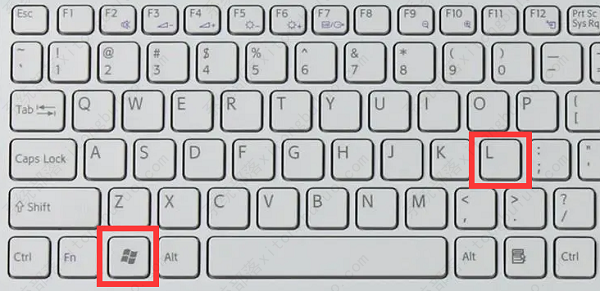
锁屏快捷键可以让用户使用键盘快速进入锁屏状态,此功能从xp时代就已经有了。但是很少国人用户使用该功能,因为大家普遍比较少有主动锁屏的习惯,如果你想要保护隐私以及信息安全的话就可以使用该功能快速锁屏,那么windows11锁屏快捷键是什么呢,下面就给用户提供windows11锁屏快捷键介绍。