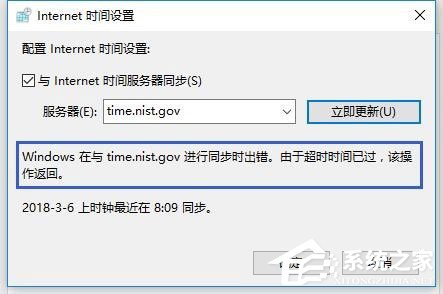
win10电脑时间同步失败怎么办?
win10电脑时间同步失败怎么办?一般情况下电脑时间是会自动与网络时间同步的,但是有的win10用户发现自己电脑上的时间同步一直出错,这是怎么回事?应该怎么解决呢?下面让我们一起来看看解决方法吧,希望对你有帮助。

更新日期:2022-01-10
来源:系统部落
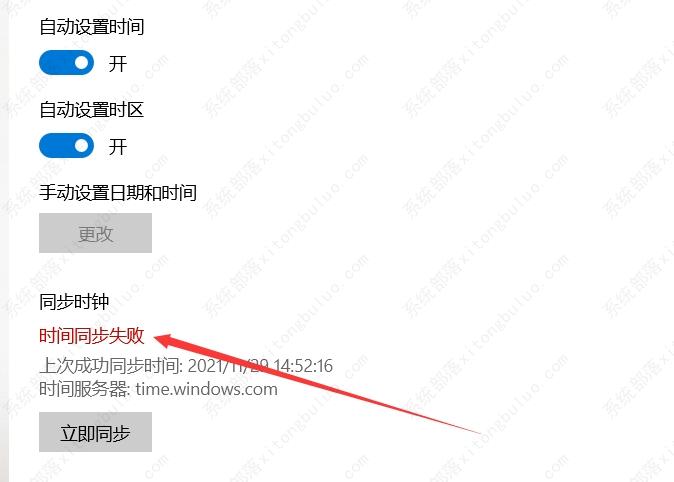
Win10电脑时间同步出错怎么办?系统时间默认是设置自动联网同步更新时间的,但是最近有用户反映电脑时间同步出错的问题,应该怎么解决呢?针对这一问题,本篇带来了Win10电脑时间同步出错解决方法,操作简单,分享给大家。
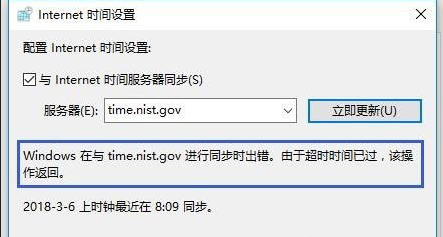
Win10电脑时间同步出错解决方法
1、桌面鼠标右键单击此电脑--属性。
2、在属性界面单击左侧的控制面板主页。
3、进入控制面板,点击时钟、语言和区域。
4、点击设置时间与日期。
5、在时间日期设置界面先确认时区是否是北京时间,然后单击Internet时间选项卡。
6、在Internet选项卡点击更改设置按钮。
7、将时区服务器地址选择为Windows授时中心地址,点击立即更新即可,当这个服务器出错的时候,我们可以选下列表中的其它服务器尝试。