win10字体模糊怎么调?win10字体模糊发虚不清晰的解决方法
win10字体模糊发虚不清晰的解决方法?有的用户系统使用久了就容易出现问题,在win10系统中更是经常发现,比如系统桌面字体模糊不清晰,那要怎么解决呢?

更新日期:2021-12-20
来源:系统部落
win10显示器字体模糊发虚不清晰怎么设置?win10系统安装完成后默认设置自带的字体看起来会发虚模糊,看起来会让用户很疲劳,其实这是因为没有正确的配置好。那win10字体模糊发虚要怎么设置?
win10字体模糊发虚设置方法
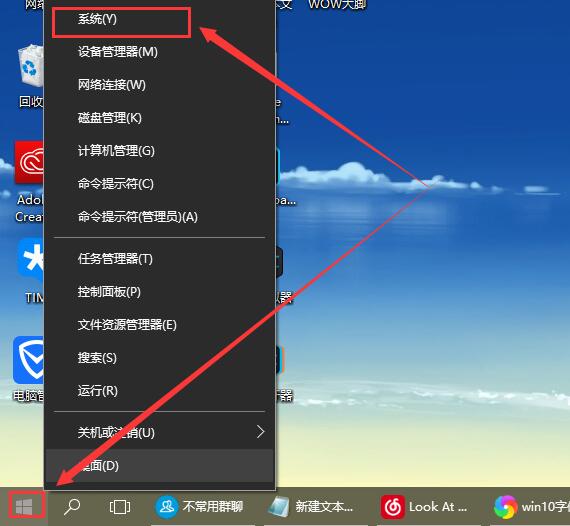
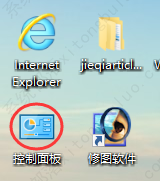
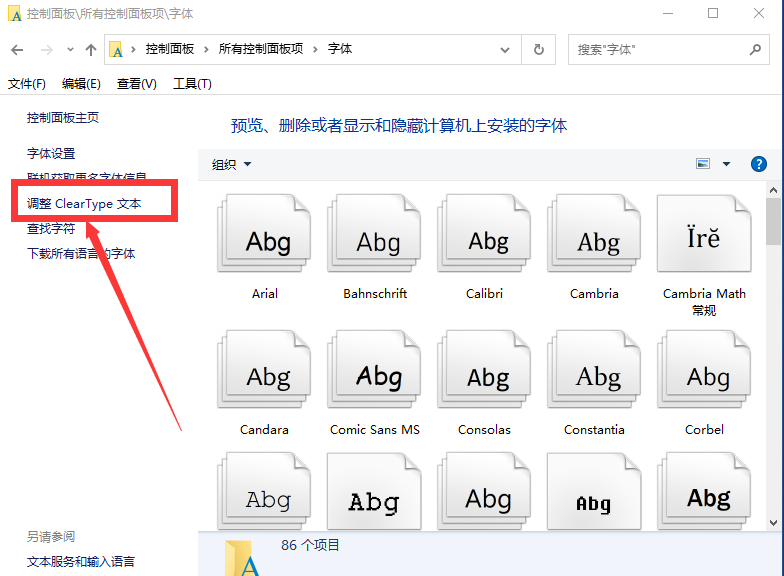
1、鼠标右键点击开始菜单,打开控制面板,找到字体按钮。
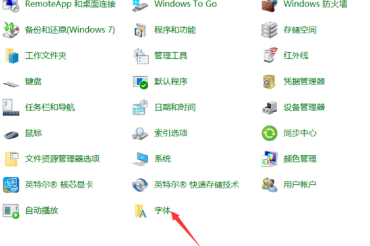
2、找到字体选项,进入点击调整Clear Type文本按钮。
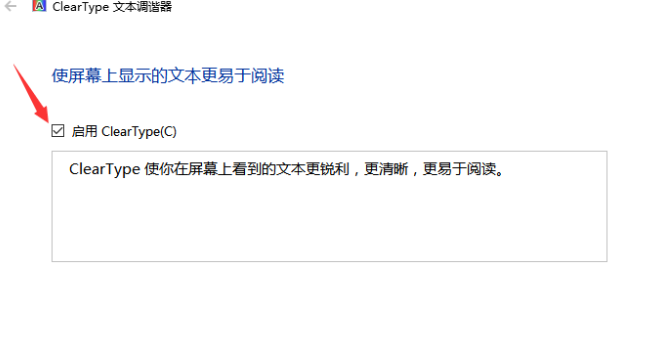
3、在弹出的文本调谱器界面中,勾选启用Clear Type,点击下一步,根据提示重启电脑就能调整好了。
win10字体模糊怎么调?win10字体模糊发虚不清晰的解决方法
win10字体模糊发虚不清晰的解决方法?有的用户系统使用久了就容易出现问题,在win10系统中更是经常发现,比如系统桌面字体模糊不清晰,那要怎么解决呢?
win10字体模糊发虚不清晰怎么解决?四种方法给你!
win10字体模糊发虚不清晰怎么解决?有很多的小伙伴们表示在使用win10操作系统的时候,碰到了一个问题,就是win10界面上显示的字体非常模糊不清楚,这个问题需要怎么解决呢,这里为大家提供四种方法,希望能帮到大家!
win10字体模糊发虚不清晰怎么解决?
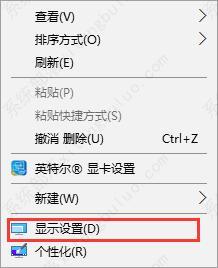
Win10字体模糊发虚不清晰怎么解决?很多安装了win10系统的用户发现安装系统后字体都显得模糊发虚不清晰,其实这是因为高分屏的问题导致的,那遇到这个问题要怎么解决呢?一起来看看吧。