Win10设置局域网共享文件夹的方法教程
电脑用久了,总会发现一些小妙招,比如很多用户不知道的是,在同一局域网下的计算机可以互相共享文件,就算在网络不够通畅的情况下也能做到传输文件。那么应该怎么操作呢?接下来小编就为大家带来教程 ,希望对您有帮助 。


更新日期:2022-02-16
来源:系统部落
很多用户在使用电脑进行办公的时候会进行文件的共享,但是如果用户不想分享给全部人,想要指定用户进行分享的话要怎么操作呢,下面教给大家操作的方法,大家可以按照下面的方法进行尝试,希望可以帮到大家。
Win10指定用户共享文件的方法:
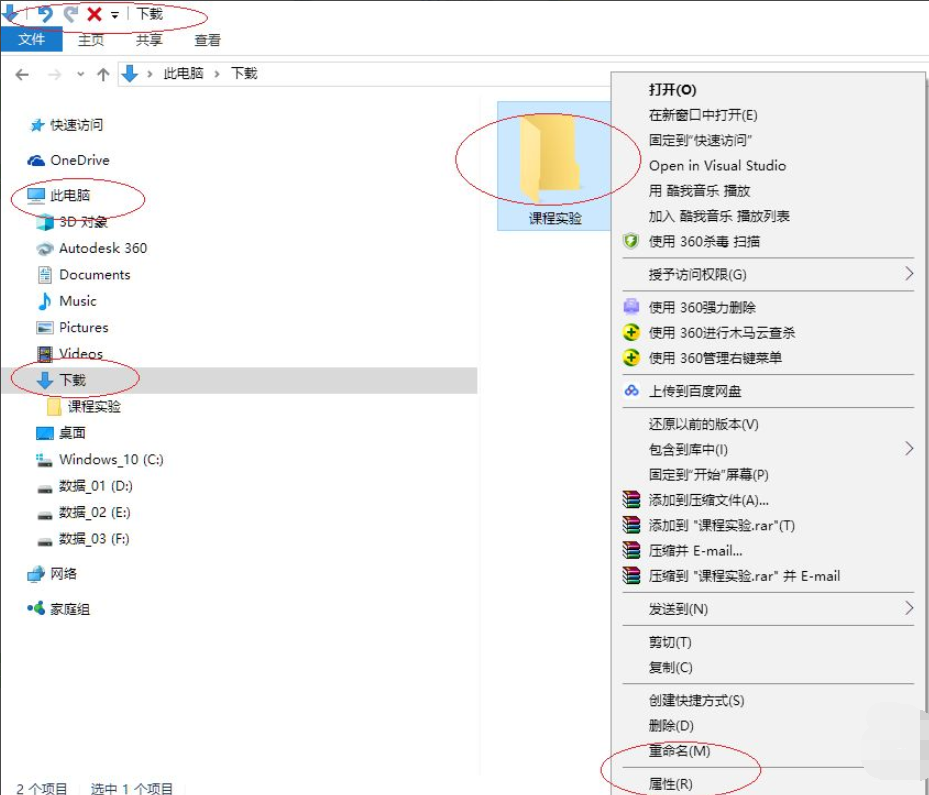
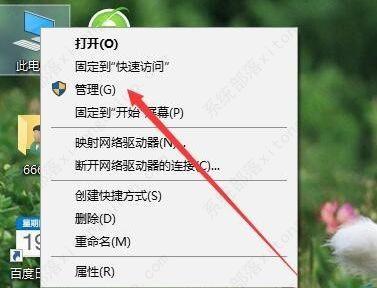
1、打开桌面的此电脑(文件资源管理器),选择需要共享的文件夹,比如图中的“课程实验”文件夹。

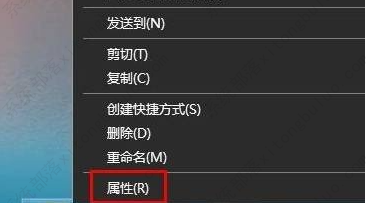
2、鼠标右击"课程实验"文件夹,选择"属性"项。
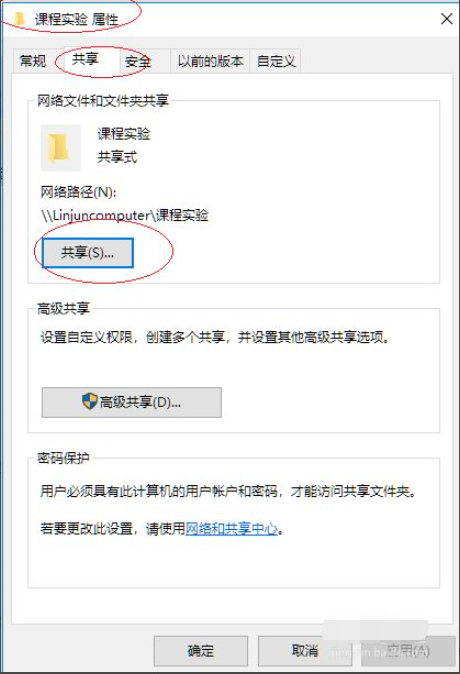
3、点击"共享→网络文件和文件夹共享→共享...“按钮”。
 =
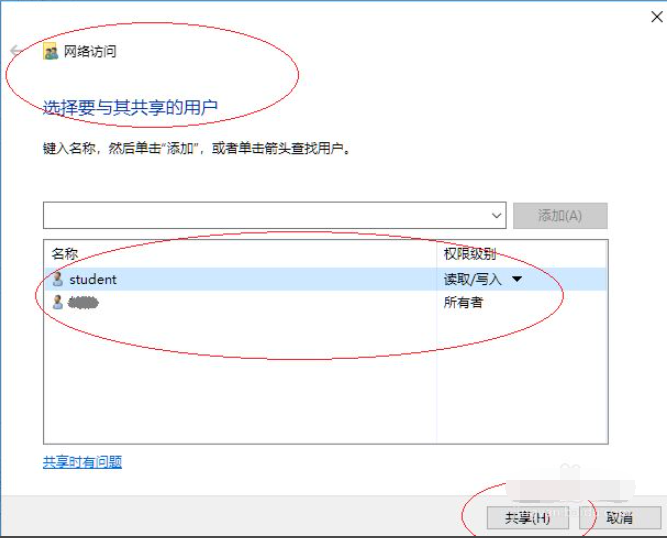
=4、"选择要与其共享的用户"文本框输入"student"名称,点击"添加"按钮。
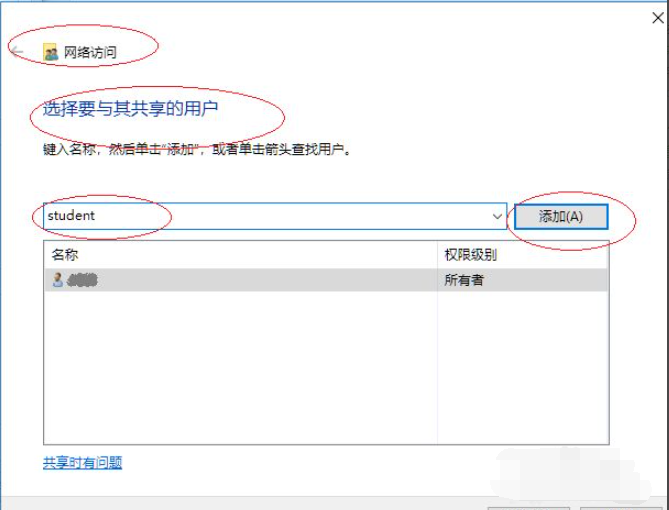
5、完成设置共享文件夹只允许指定用户访问的操作。
Win10设置局域网共享文件夹的方法教程
电脑用久了,总会发现一些小妙招,比如很多用户不知道的是,在同一局域网下的计算机可以互相共享文件,就算在网络不够通畅的情况下也能做到传输文件。那么应该怎么操作呢?接下来小编就为大家带来教程 ,希望对您有帮助 。
win10共享文件夹设置密码教程
很多用户为了节省办公时间,会设置文件夹共享,以此省去文件传输的时间。但有的用户又不想文件泄露太多,想要给文件夹加密,却不知道该怎么做。针对这一问题,接下来小编就为大家带来教程,希望对您有所帮助。
解决Win10无法访问其他电脑共享文件的问题
越来越多的用户都升级到Win10系统了,但是在使用过程中发现Win10系统竟然无法访问其他电脑共享文件,非常影响用户的工作效率。遇到这一情况要如何解决呢?下面小编给大家分享的就是解决Win10无法访问其他电脑共享文件的办法。
win10访问不了win7共享文件怎么办?
在工作的时候,经常会用到共享文件这个功能,但是有用户发现自己win10系统无法共享win7系统的文件夹,这是怎么回事?小编经过研究,给大家整理出了解决办法,一起来看看吧。

win10无法访问共享文件夹请检查名称的拼写怎么办?
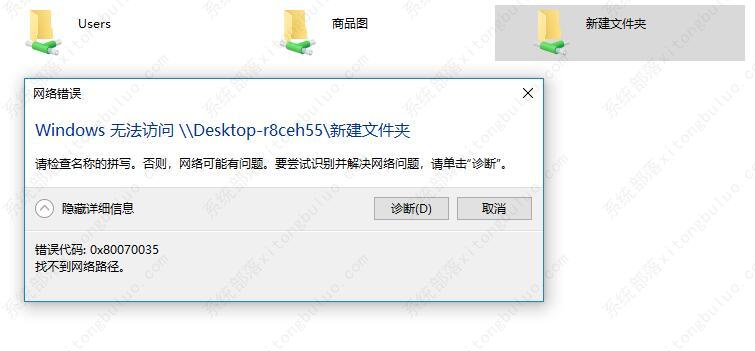
win10无法访问共享文件夹请检查名称的拼写怎么办?通过连接共享文件夹,可以很方便用户访问网络文件夹,但是有的用户在打开共享文件夹时候却提示Windows无法访问,请检查名称的拼写的问题,那要怎么解决呢?
win10共享文件夹怎么设置?win10共享文件夹设置教程
如果要在两台电脑之间实现快速传输文件,最简单的方法就是建立一个共享文件夹,有很多小伙伴还不知道如何设置,下面小编带来了win10共享文件夹设置教程,一起看看吧。
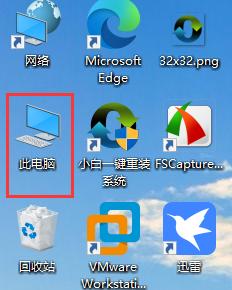
Win10共享文件没有权限访问怎么解决?
Win10共享文件没有权限访问怎么解决?最近有用户询问这个问题,有时候需要通过共享文件夹来相互之间传输文件,共享文件没有权限访问怎么处理呢?针对在这一问题,本篇带来了详细的Win10共享文件没有权限访问的解决方法,分享给大家。
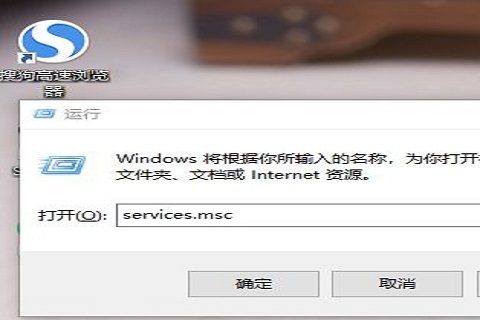
Win10共享文件夹没有访问权限怎么办?
在同一网络共享传输文件是非常快的,也是很多小伙伴的选择,但是有部分小伙伴说自己访问共享文件夹被拒绝,提示没有访问权限,那么碰到这种情况应该怎么办呢?下面就和小编来看看解决方法吧。
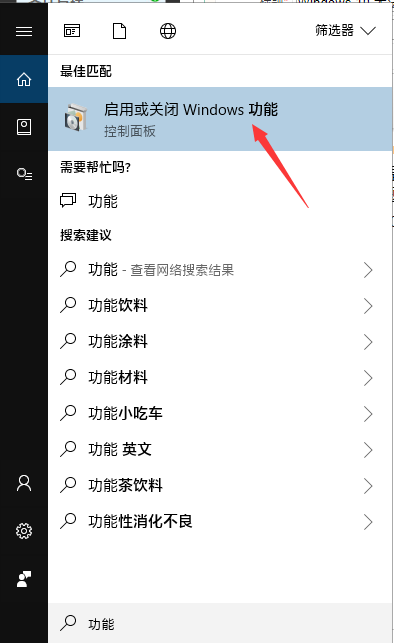
win10系统怎样共享文件夹?
win10系统怎样共享文件夹?在win10系统中,通过文件夹的共享设置,可以很方便的对文件进行传输或者复制,全新的win10已经简化了设置方法,但是还有很多用户不清楚,下面就来看下具体的设置方法吧。
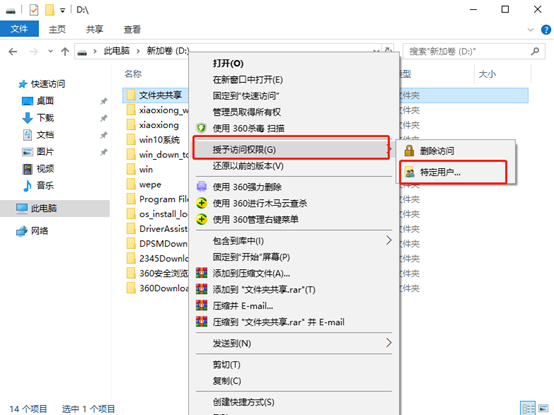
怎么查看电脑上的共享文件夹?
怎么查看电脑上的共享文件夹?很多用户都会在局域网内进行文件夹的共享,这样可以提高数据文件的传输效率,但是共享多了想要知道自己共享的文件夹有多少要怎么查看呢?
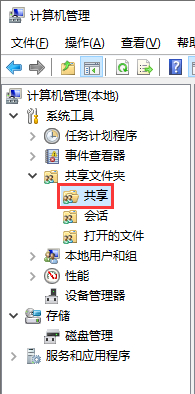
如何在Win10系统创建局域网共享文件夹?
如何在Win10系统创建局域网共享文件夹?最近有用户询问这个问题,不知道应该怎么操作,那么怎么创建局域网共享文件夹呢?针对这一问题,本篇带来了详细的在Win10系统创建局域网共享文件夹教程,操作简单易上手,分享给大家,一起看看吧。

如何解决Win10共享文件夹没有访问权限?
Win10共享文件夹是可以帮助用户相互之间传输文件的,但是最近有小伙伴说共享文件没有访问权限,这是怎么回事?一起来看看解决方法吧。
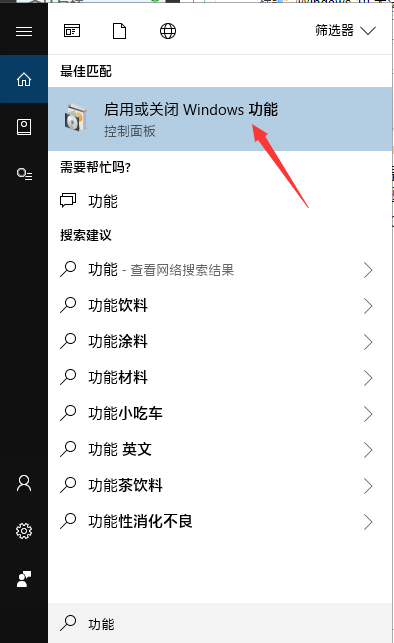
Win10电脑怎么设置共享文件?
Win10电脑怎么设置共享文件?最近有用户询问这个问题,不知道怎么解决,共享文件功能是非常方便的,可以大大提高办公效率,那么应该怎么解决呢?针对这一问题,本篇带来了详细的Win10电脑设置共享文件的方法,分享给大家。
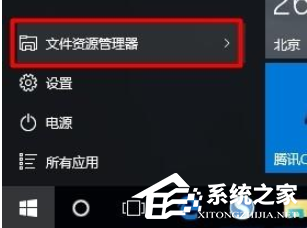
Win10无法共享打印机和文件的解决教程
电脑用久了就容易出现一些这样或那样的毛病,就比如近期有用户发现自己的电脑出现了无法共享打印机以及文件的情况,大大影响了工作效率,对此有没有什么方法可以解决呢?今天小编就为大家带来Win10无法共享打印机和文件的解决教程介绍,步骤简单,安全有效

w10无法打开共享电脑的文件夹怎么办?
w10无法打开共享电脑的文件夹怎么办?通过网络来共享文件夹进行分享文档软件,这样可以提高办公效率,但是有的用户却无法打开共享电脑中的文件夹,这要怎么解决呢?