Win7声卡驱动安装被策略阻止如何解决?
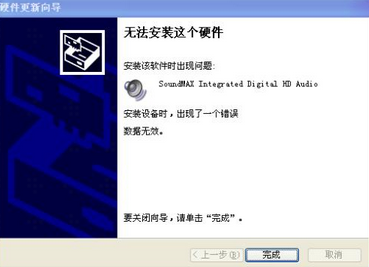
我们在使用win7系统的时候,发现上面没有声卡驱动。但是安装后,一直被策略阻止,这种情况导致我们没有办法正常安装声卡驱动,那么应该如何解决这个问题呢。下面就为大家介绍详细的解决方法,有需要的用户一起来看看吧。

更新日期:2022-01-13
来源:系统部落
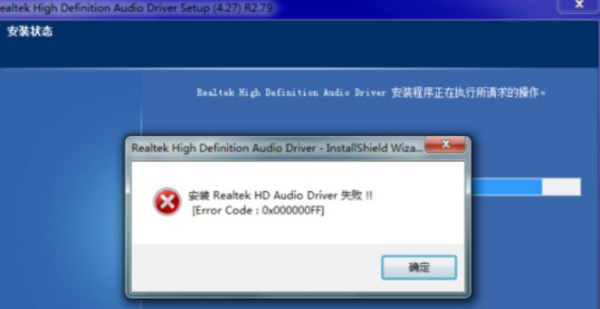
最近有的用户更新了声卡驱动的时候出现了问题,系统提示安装realtek hd audio driver失败,由于对电脑接触不深的原因用户不知道要怎么解决,下面教给大家解决的方法,大家可以按照下方的操作方法进行解决即可。
安装realtek hd audio driver失败解决方法如下:
1、更新声卡驱动的时候,系统会首先卸载旧的声卡驱动,然后安装新驱动,这样往往导致新驱动安装失败的时候,电脑连声音也没有了。其实声卡更新不了可以用驱动精灵进行修复一下就可以安装了。
2、打开驱动精灵,进入主页面点击“更多”然后在“百宝箱”里面找到“系统助手”并打开。


3、在系统助手中找到“声音故障”选项,并且点击下部的“查看更多”。

4、然后点击“声卡驱动安装不上”立即修复,进行系统修复。这个过程可能要等待一会,只需静静等待系统修复完成。

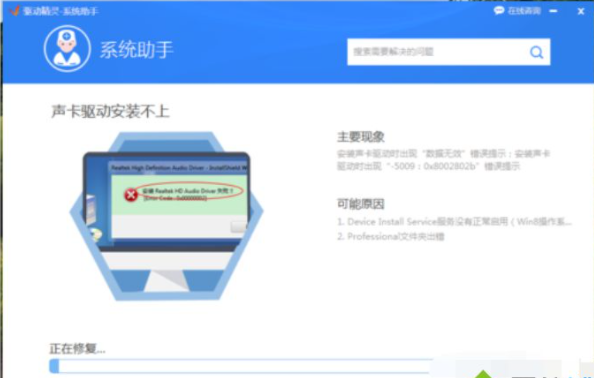

5、然后继续安装新声卡驱动,整个过程可能要消耗十几分钟,请耐心等待。安装完成之后会提醒重启电脑,点击完成就可以了。
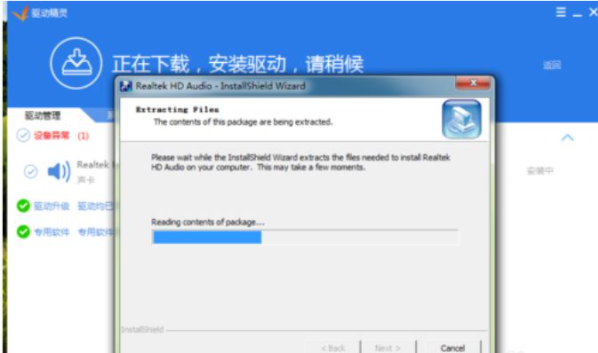
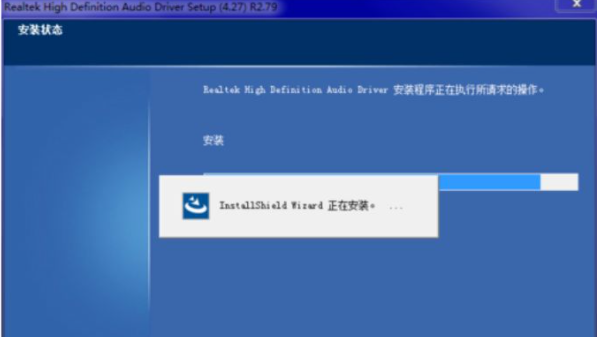
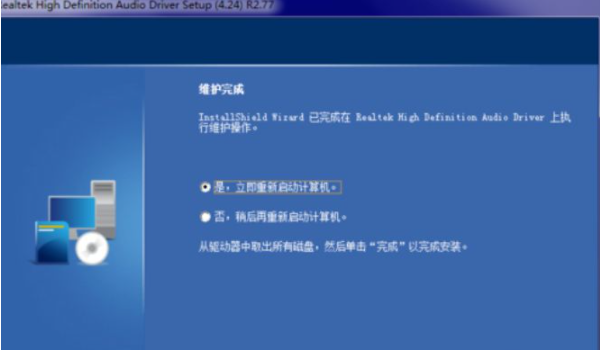
6、当然,有的朋友这样做之后依然安装失败,那可能是你的电脑和新声卡驱动不兼容,或者是有什么软件和它产生冲突。建议不更新驱动,选择以前的版本进行安装。(ps:安装的时候还是要提前按步骤4修复一下系统,我的电脑试了以前的两个版本才安装成功)。
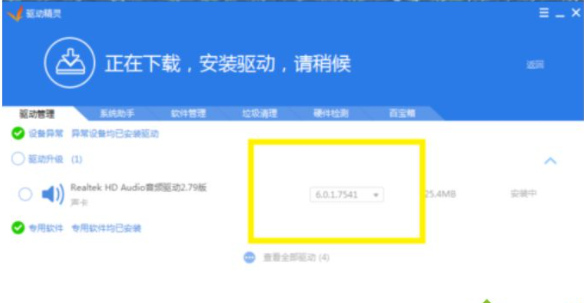
7、如果是声卡驱动安装成功之后,音量图标依旧是红色的叉号的话,可以按步骤4进行第一个选项“电脑没声音修复”。


以上就是小编带来的win7系统更新声卡提示安装realtek hd audio driver失败怎么办的全部内容,希望可以提供帮助。
Win7声卡驱动安装被策略阻止如何解决?
我们在使用win7系统的时候,发现上面没有声卡驱动。但是安装后,一直被策略阻止,这种情况导致我们没有办法正常安装声卡驱动,那么应该如何解决这个问题呢。下面就为大家介绍详细的解决方法,有需要的用户一起来看看吧。
win7声卡驱动安装教程
使用win7系统的过程中,我们再电脑上的声卡都需要安装对应的驱动才可以正常发出声音,如果使用时没有声音了,那么我们就需要安装一下对应的声卡驱动。那应该怎么安装呢?针对这一问题,接下来小编就为大家带来教程,希望对您有所帮助。
win7声卡驱动怎么更新?win7更新声卡驱动的方法
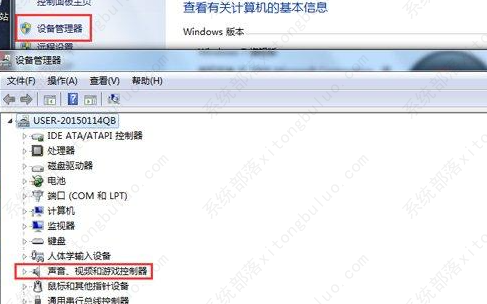
win7声卡驱动怎么更新?很多小伙伴打开电脑的时候,发现没有声音,这个时候可能是声卡驱动丢失或者损坏了,这个时候该如何重新安装呢?其实只要打开电脑管理,进入到设备器,点击更新检测,具体的教程下面一起来看看吧。
Win7安装声卡驱动还是没有声音怎么办?
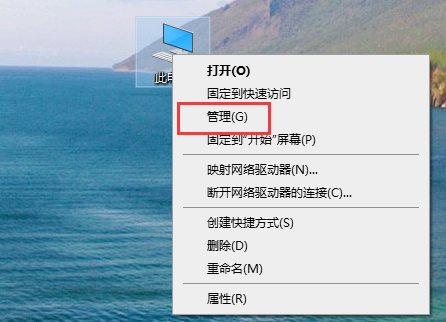
我们的电脑需要安装各式各样的驱动才能进行正常的运行,包括麦克风的运行也是需要声卡驱动进行支持的,但是有的用户安装了声卡驱动还是没有声音,那这个情况要怎么解决呢,下面教给大家解决的方法,希望可以帮到大家。
windows7声卡驱动怎么下载安装
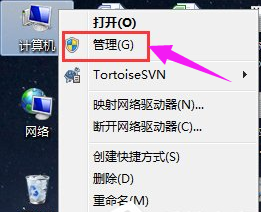
windows7声卡驱动怎么下载安装?声卡驱动出现问题会导致电脑没有声音,这个时候用户可以通过下载重装驱动进行安装解决声卡出现的问题,那具体怎么操作呢?一起来看下吧。
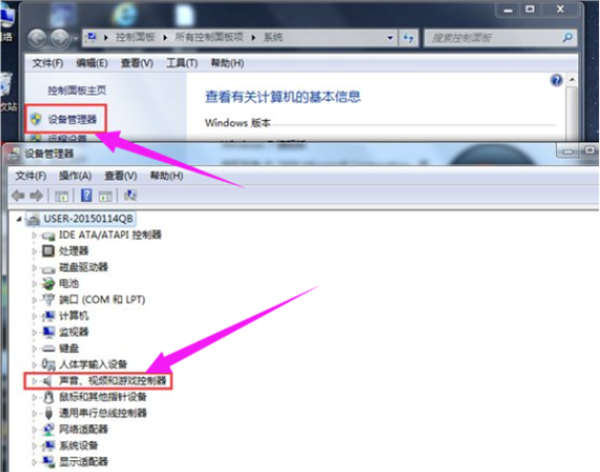
Win7声卡驱动正常但是没有声音_Win7没有声音解决方法
很多小伙伴发现自己的win7系统电脑声卡正常但是没有声音,这是怎么一回事呢?可能是输出设备和借口连接出现了问题, 也可能是相关服务未开启和声卡驱动不匹配,今天小编带来了具体的解答,下面一起来看看吧。

win7声卡驱动安装失败的解决措施
电脑声音出现问题,一般都跟声卡驱动有关,只要安装个声卡驱动就能够解决问题了。但是不少朋友在给win7安装声卡驱动的时候,系统却出现驱动安装失败的提示,并且出现错误代码