
win11怎么安装字体文件?
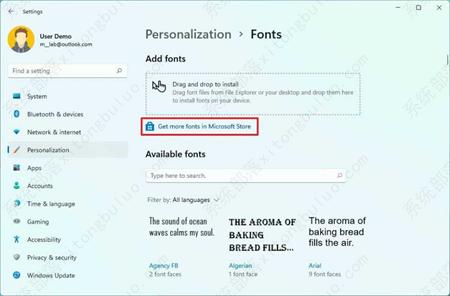
win11怎么安装字体文件?大家通过设置win11的系统的话实际上是可以进行安装字体的,不过一般用户们不懂得如何安装,以为都是自带字体没办法设置,下面就是关于win11怎么安装字体方法介绍的内容,大家参考以下的方式进行操作的话就可以轻松的进行设置安装的字体,十分容易。

更新日期:2022-01-13
来源:系统部落
很多小伙伴都想要安装体验Win11系统功能。但却不知道如何安装,那么,小编今天就来给大家说说安装Win11的操作方法,希望可以帮助到大家。

一、安装Win11之前的检测工作
下载【pc health check】检测软件,看一看我们是否满足win11的升级要求。
Windows11最低配置要求:
1、处理器:1GHz或更快的支持 64 位的处理器(双核或多核)或系统单芯片(SoC)。
2、内存:4GB。
3、可用硬盘空间:64GB或更大的存储设备。
4、图形卡:支持 DirectX 12或更高版本,支持WDDM 2.0驱动程序。
5、支持UEFI安全启动。
6、受信任的平台模块(TPM)版本 2.0。
7、显示器:对角线长大于 9 英寸的高清(720p)显示屏,每个颜色通道为8位。
二、Win11怎么安装
方法一:如果是Win10系统可以通过DEV通道升级Win11预览版
首先,我们需要先加入到Windows Insider通道。开启Win10设置,找到Windows Inside的页面,选择加入。微软会要求绑定相关的微软账号,并且选择相关通道,这里选择Dev即可。
随后,按照系统提示重启。完成重启后,再进入到Win10设置面板,观察是否已经进入到了Dev通道。确认后,检查更新,即可看到Win11预览版推送了。
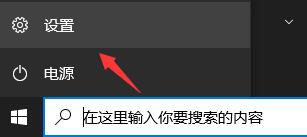
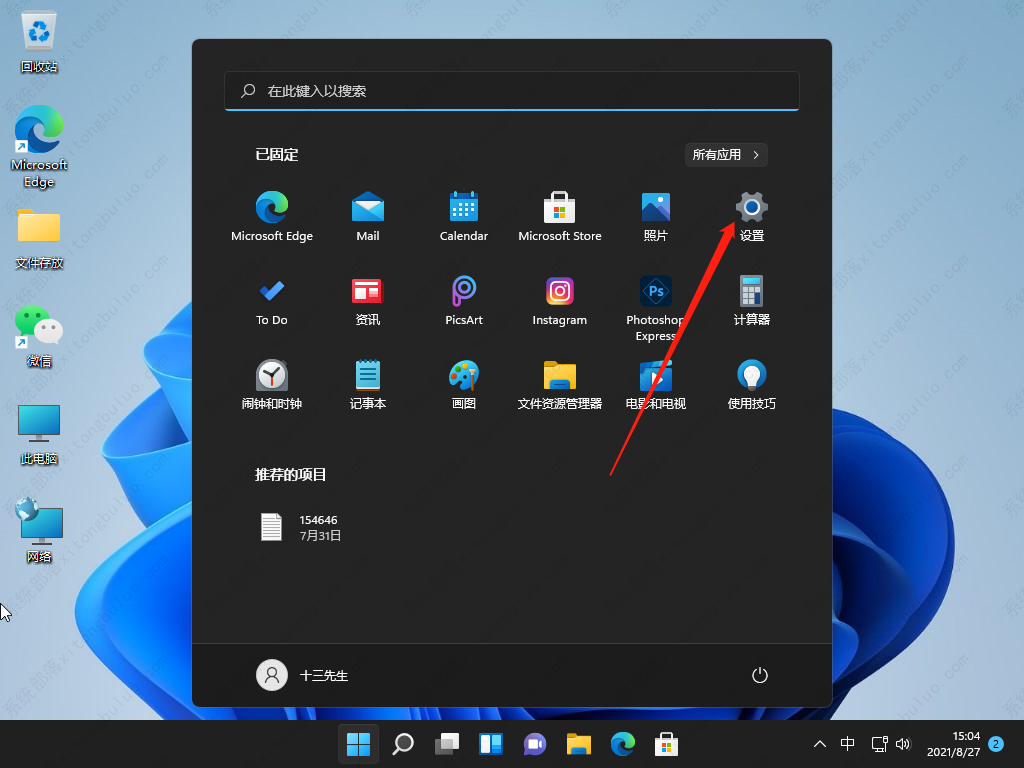
1、首先在左下角的开始菜单中找到“设置”
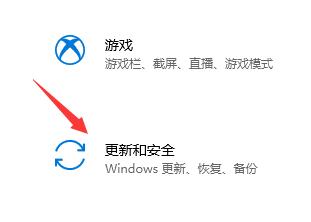
2、在设置中选择下方的“更新和安全”选项。
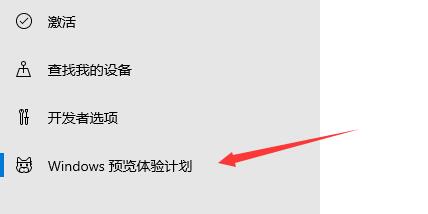
3、接着找到左边栏最底部的“windows预览体验计划”点击进入。
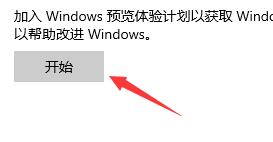
4、进入之后点击右侧界面中的“开始”如图所示。
5、如果我们没有登录windows微软账户的话,需要在这里进行链接登录。

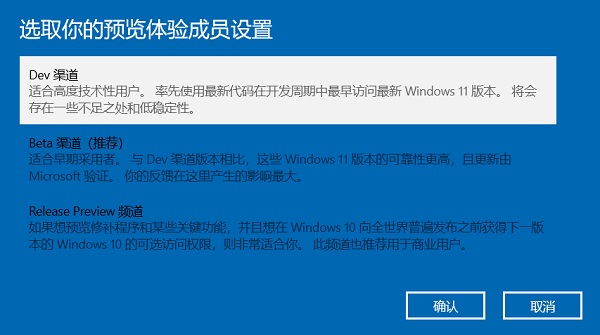
6、登录完成就可以选择dev版win11进行下载安装了。
7、如果我们登录之后还是无法获得推送,可能是因为没有注册加入windows预览体验计划。【windows11加入预览体验的方法】
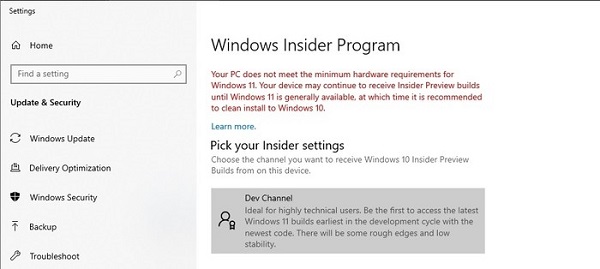
8、还有可能是因为我们的硬件不达标,硬件不达标时也可以通过教程来获得推送。【教你可以正常升级win11系统】
方法二:Win10或者之前的版本的系统使用镜像安装升级Win11
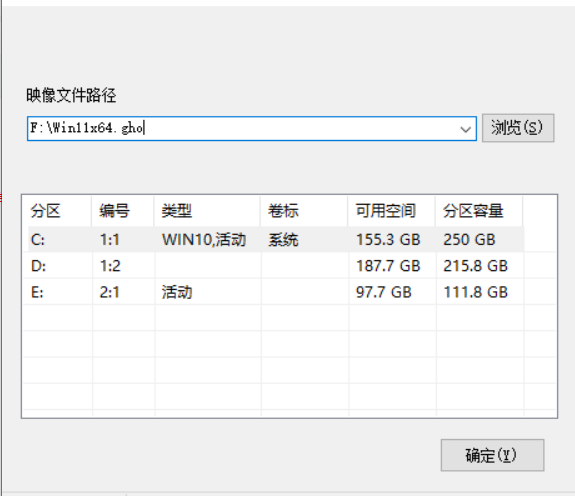
1、硬盘直接安装(无光盘、U盘)
先下载本站系统iso文件,并把iso文件解压到D盘或者其他盘,切记不能解压在桌面或解压在系统盘C盘。
关闭电脑中的各种杀毒软件,否则容易出现安装失败,然后打开解压文件夹种的【双击安装系统(推荐).exe】
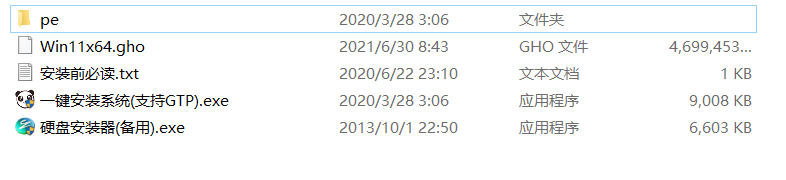
点击【一键安装系统(GTP).exe】之后,全程自动安装。
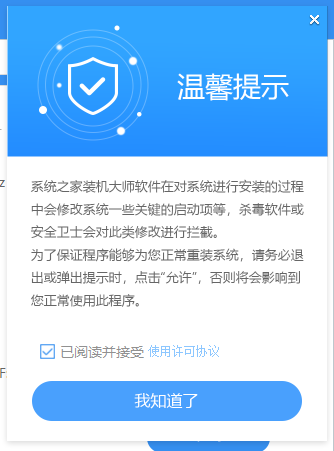
2、使用系统之家装机大师安装【推荐】
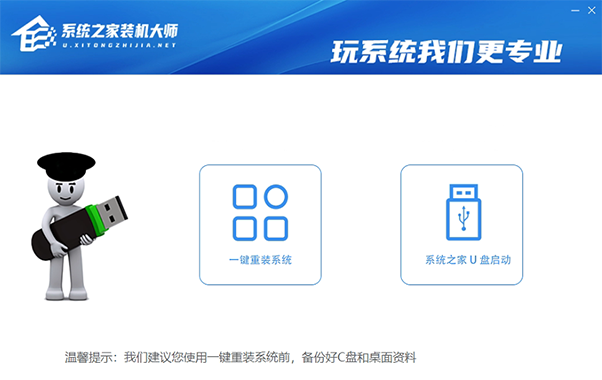
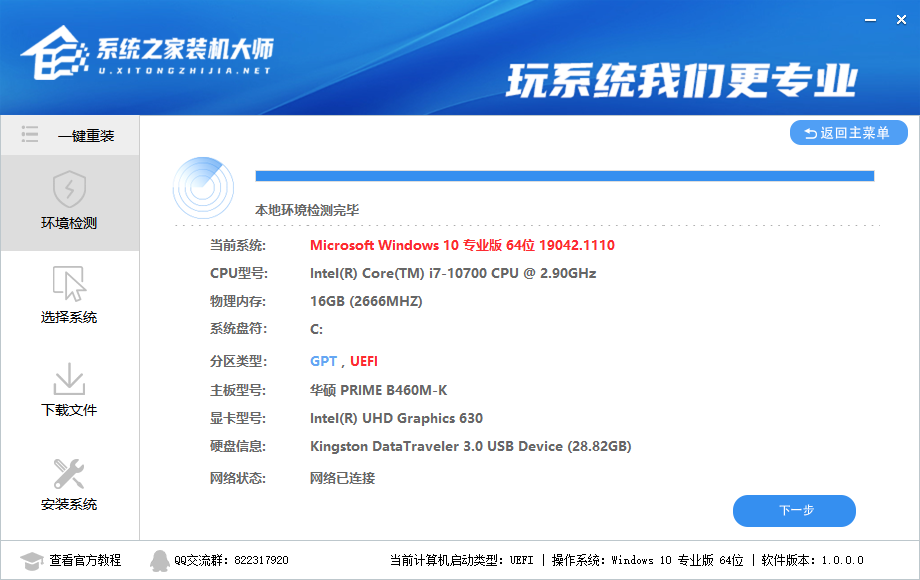
1、下载完软件后正常打开,点击“一键重装系统”, 程序会默认检测当前系统环境,检测完成后,点击“选择镜像文件”进行操作。
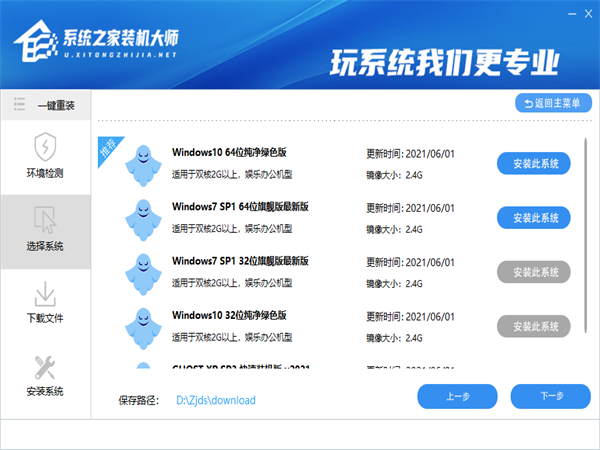
2、系统之家已为您推荐适合电脑配置的Win11系统版本,用户也可选择XP,Win7,Win8,Win10,点击“下一步”。
3、到了这一步时用户即可离开电脑,程序会全自动完成重装步骤。
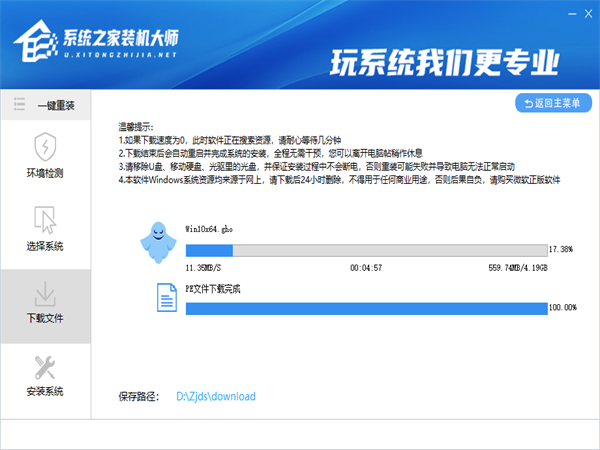
4、自动重启并全自动安装。
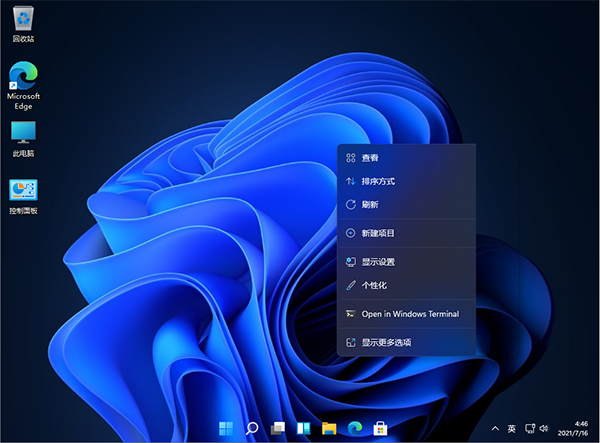
以上就是win11安装教程了,想要使用win11的朋友现在就去下载安装吧。
win11怎么安装字体文件?
win11怎么安装字体文件?大家通过设置win11的系统的话实际上是可以进行安装字体的,不过一般用户们不懂得如何安装,以为都是自带字体没办法设置,下面就是关于win11怎么安装字体方法介绍的内容,大家参考以下的方式进行操作的话就可以轻松的进行设置安装的字体,十分容易。
双系统电脑win11怎么安装?双系统电脑win11安装方法分享
很多用户电脑的双系统的,目前win11系统非常的火热,双系统电脑用户也想安装体验一下,但是不知道如何安装,所以我们今天就带来了双系统电脑win11安装方法,快来一起试试吧。
win11怎么添加语言包?win11系统语言包安装方法
win11怎么添加语言包?win11的系统虽然为大家带来了很多的便利性,但是语言却大部分都是英文的,这样会对使用带来部分的影响,所以今天就给你们带来了Win11添加语言操作方法,当然也可以直接重新安装最新版本的中文语言版本。

win11怎么安装字体文件?win11安装字体怎么使用
win11怎么安装字体文件?在最新的win11系统中,支持用户自己使用喜欢的字体,那下载好了字体文件,要怎么安装呢?来看下具体的方法步骤吧。
win11怎么安装语言包?win11系统语言包安装方法
win11怎么安装语言包?相信很多小伙伴还不知道win11系统中可以使用多个不同的语音包,我们可以根据自己的需求去添加相应的语音包,但还有小伙伴不是很了解应该如何安装语音包,针对这一情况下面小编将为大家带来win11系统语言包安装方法,有需要的小伙伴快来看

Win11怎么安装apk文件 Win11安装安卓app的方法
Win11怎么安装apk文件?Win11系统是现在是可以安装安卓软件的,但是还是有很多的小伙伴不知道怎样用Win11系统安装安卓软件,今天就让小编带大家前去了解一下Win11安装apk的方法吧,希望对大家有所帮助。
Win11如何安装安卓软件?Win11安装安卓软件的方法
现在有不少小伙伴都已经安装了Win11操作系统,最新系统是支持安装安卓系统的,那么要如何操作才能进行安装呢?感兴趣的小伙伴就和小编一起来看看吧。
Win11怎么下载安装 Win11下载安装图文教程
Win11系统作为微软最新的电脑系统,很多用户都想要体验一下,但是还有很多用户不知道怎么安装,Win11怎么下载安装?针对这一问题,本篇带来了Win11下载安装图文教程,非常详细,操作简单,新手也能轻松安装,分享给大家。
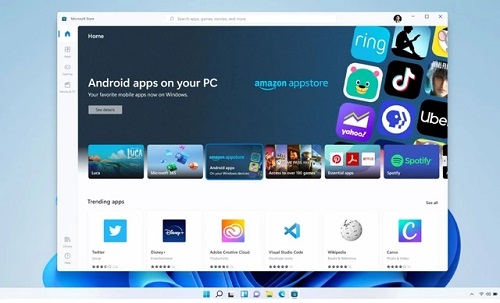
Win11怎么安装安卓应用?Win11安装安卓应用方法详细介绍
很多朋友对Win11系统感兴趣是因为它能够安装安卓应用,在电脑上玩安卓软件,不需要借助其他模拟器,但是到现在任然有许多用户不知道如何安装安卓应用,今天系统部落小编就给大家带来了Win11安装安卓应用的详细教程,赶紧学一下吧。
Win11如何安装安卓应用?
Win11刚刚发布的时候最大的亮点就是即将支持安卓应用,这可把许多用户高兴坏了,这代表以后用户在电脑上运行安卓程序再也不用通过模拟器了,可以更加舒适的使用安卓应用,那到底要在Win11上怎么安装呢,下面教给大家方法。
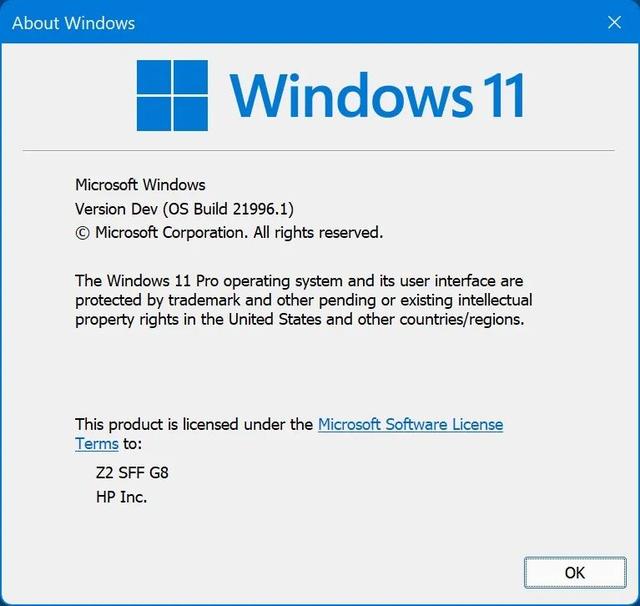
惠普Win11系统怎么安装?系统之家惠普Win11安装教程详解
近来有很多小伙伴对于系统之家的重装教程很感兴趣,那么今天小编就以Win11为例子,给大家带来系统之家惠普Win11安装教程详解,感兴趣的小伙伴赶紧来看看吧。
MSDN我告诉你Win11最新版本 MSDN我告诉你Win11安装教程
MSDN我告诉你Win11系统怎么安装?最近MSDN网站推出了最新的Win11系统,但是很多用户不知道MSDN我告诉你网站如何安装最新的Win11系统,下面小编就为大家带来MSDN我告诉你Win11系统安装教程介绍!
