win10怎么更改系统字体?windows10更换全局字体方法教程
win10怎么更改系统字体?在默认的win10系统中,使用的微软雅黑,如果想要更改成自己喜欢的字体,就必须选择自己喜欢的字体进行全局更换,那具体要怎么更改操作呢?来看下详细方法吧。


更新日期:2022-01-14
来源:系统部落
Win10怎么更改电脑字体?最近有用户反映这个问题,不知道怎么解决,一般情况,Win10系统有默认字体,很多用户不喜欢,想要自己重新设置,那么应该怎么操作呢?针对这一问题,本篇带来了详细的更改电脑字体教程,操作简单,分享给大家。
Win10怎么更改电脑字体?
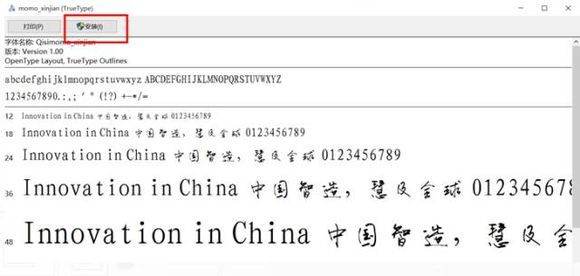
1、下载自己喜欢的字体压缩包,双击后缀为【.ttf】的字体文件,点击【安装】。
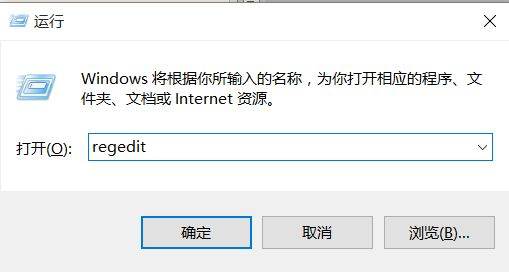
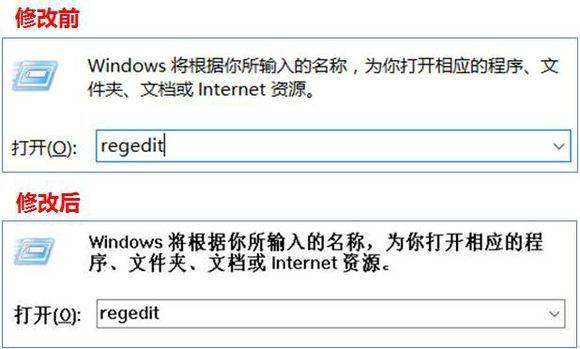
3、按下【WIN+R】组合键调出运行程序,输入【regedit】回车,打开注册表编辑器。
4、按以下顺序依次点开文件夹(【HKEY_LOCAL_MACHINE\SOFTWARE\Microsoft\WindowsNT\CurrentVersion\Fonts】),找到字体Fonts。
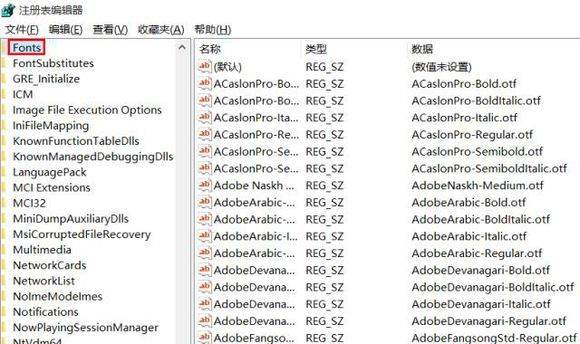
5、在右侧的字体列表中找到之前下载的新字体(此处为xinjian),双击打开,复制该字体的数值名称。
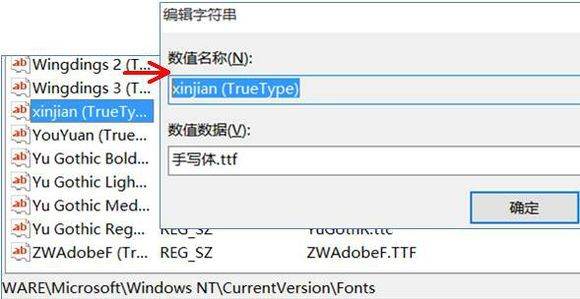
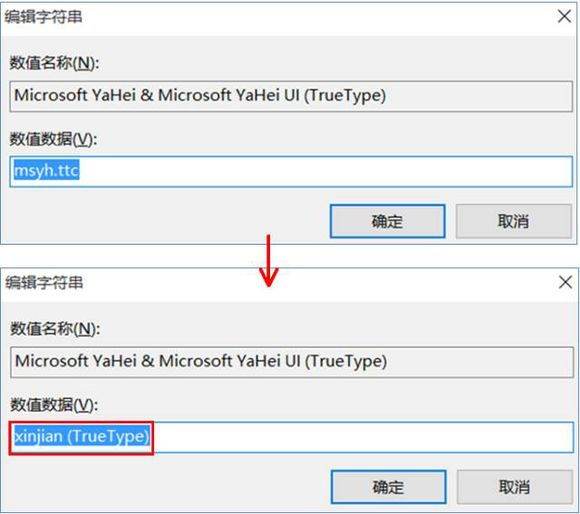
6、在右侧字体列表中找到【Microsoft YaHei & Microsoft YaHei UI (TrueType)】,双击打开,在数值数据一栏粘贴之前复制过的新字体的数值名称,点击确定。
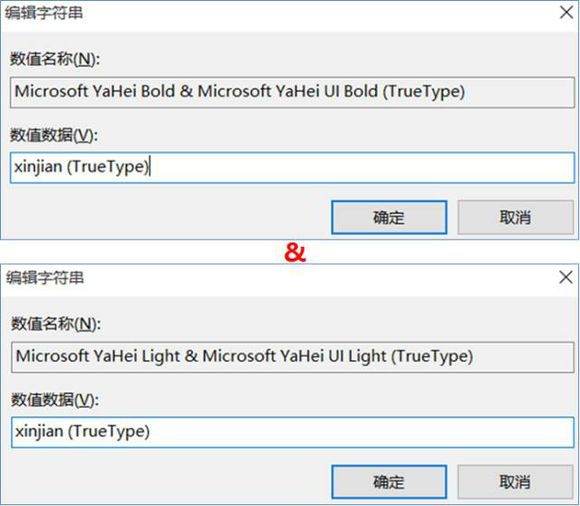
7、再在字体列表中找到【Microsoft YaHei Bold & Microsoft YaHei UI Bold(TrueType)】和【Microsoft YaHei Light & Microsoft YaHei UI Light (TrueType)】,重复上述第6步。
8、修改完成后,关机重启则可看到新字体的效果。
win10怎么更改系统字体?windows10更换全局字体方法教程
win10怎么更改系统字体?在默认的win10系统中,使用的微软雅黑,如果想要更改成自己喜欢的字体,就必须选择自己喜欢的字体进行全局更换,那具体要怎么更改操作呢?来看下详细方法吧。
电脑Win10怎么重装系统?电脑重装Win10教程
电脑Win10怎么重装系统?很多情况下,如果你的电脑使用久了出现了严重的卡顿情况,有或者电脑程序无法正常运行时,我们可以试着给电脑重装下系统,这样重装之后的系统处于初始状态,十分整洁,下面我们一起来看看下面这篇电脑重装Win10教程吧。

石大师最新版在线重装Win10?石大师U盘装Win10教程
可能各位第一时间接触到石大师装机软件还不知道该怎么来使用,这次就由小编来告诉各位最新版的石大师应该如何来操作吧,装系统是对自己电脑又一次激活,所以过程一定要小心谨慎。
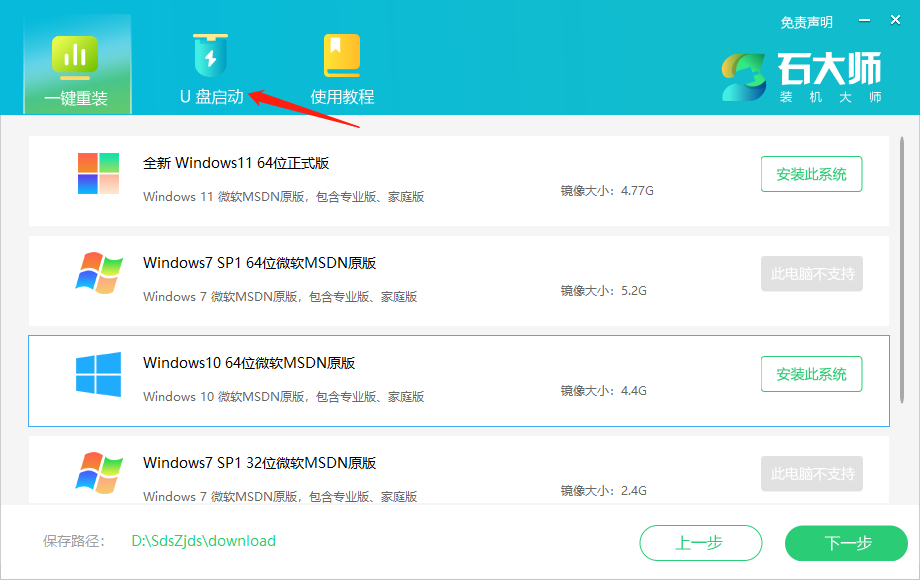
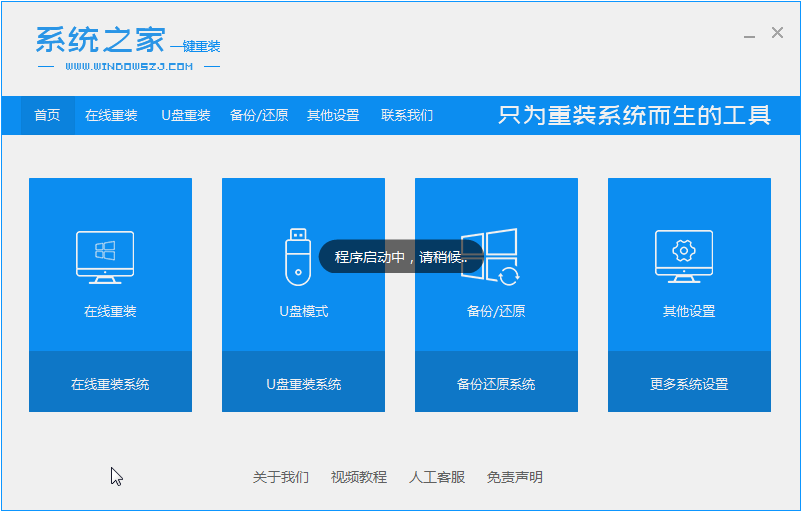
小白最新重装Win10教程 系统之家重装Win10教程
现在处于网络高速发展的时代,处于这个时代的人肯定离不开电脑,使用电脑肯定会有电脑卡顿的时候,出现了卡顿用户就会去选择是否要进行系统重装,选择重装的过程小白第一次去进行的时候肯定会有很多地方不是太懂,不用慌,使用【系统之家装机大师】。
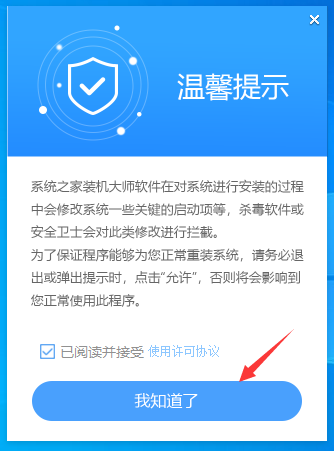
小白最新重装Win10教程 石大师重装Win10教程
新手小白如何重装Win10系统?自己要是小白的话建议使用软件自带的一键处理功能,找到自己对应想要的版本然后进行下载重装,整个过程由石大师自动完成,完全不需要在去动手操作,这里推荐大家使用的是【石大师装机大师】的内容进行介绍。
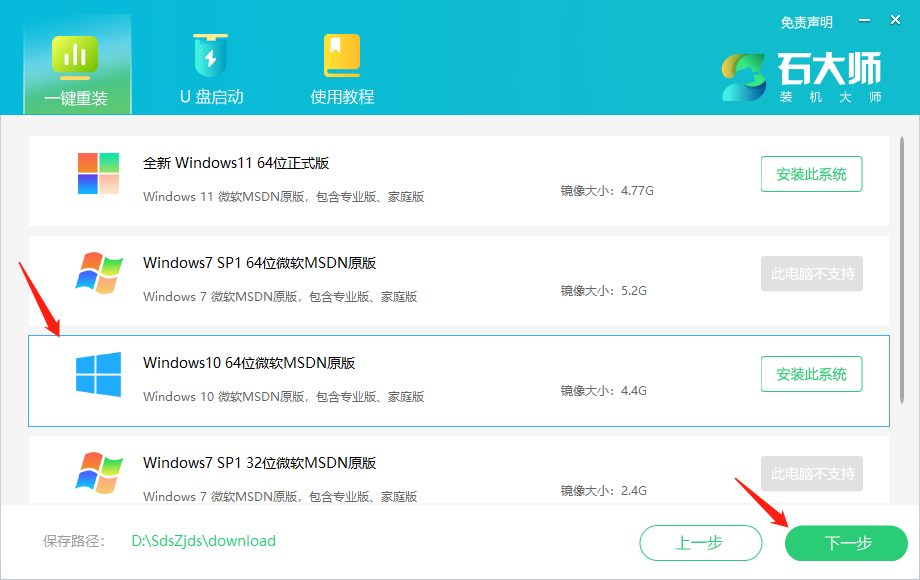
Win10 20H2如何更改屏幕刷新频率?Win10 20H2更改屏幕刷新频率的方法
屏幕刷新率越高,对眼睛越好,因为屏幕没有闪烁感。相反,刷新频率越低,图像闪烁和抖动的就越厉害,眼睛疲劳得就越快。本期教程小编将为大家带来Win10 20H2更改屏幕刷新频率的操作教程,还不知道具体操作的朋友们,可以参考下面的演示哦。
win7如何升级win10系统教程
win7如何升级win10系统教程?虽然还有很多用户在使用win7系统,但是很多软件已经不再支持win7了,所以进行系统的升级是最好的选择,那么怎么从win7系统升级到win10呢?具体的方法分享给大家。
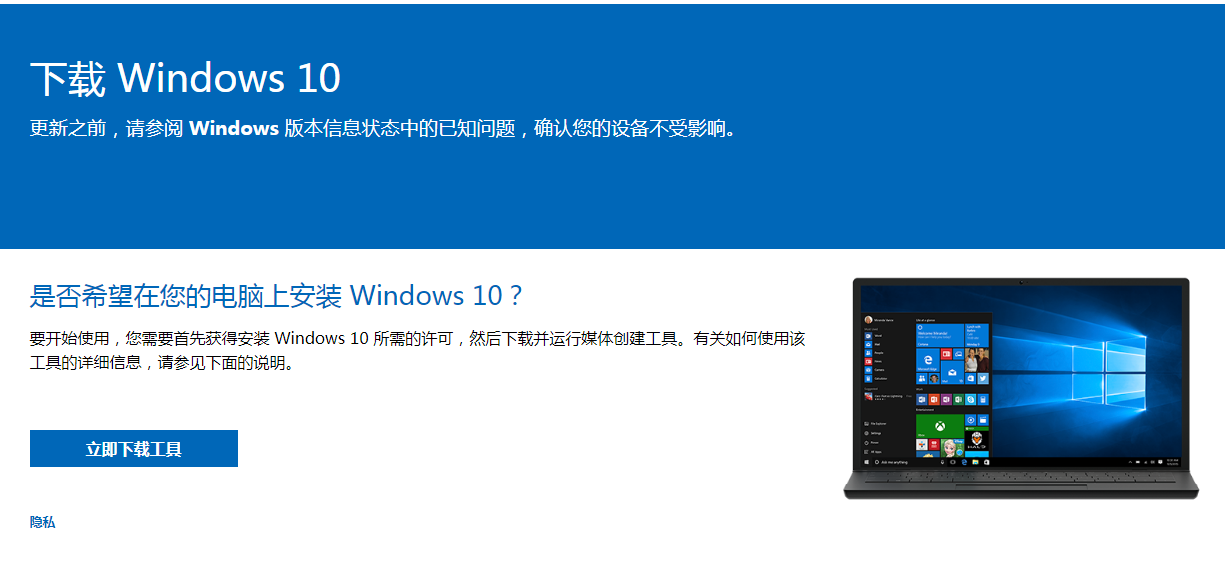
微软官网下载win10教程
微软官网下载win10教程?win10系统经过多次更新,已经稳定兼容更好了,很多用户想要直接下载官方最新版本,但是不清楚应该在哪里进行下载,下面就一起来看下win10官方版本的下载教程吧。
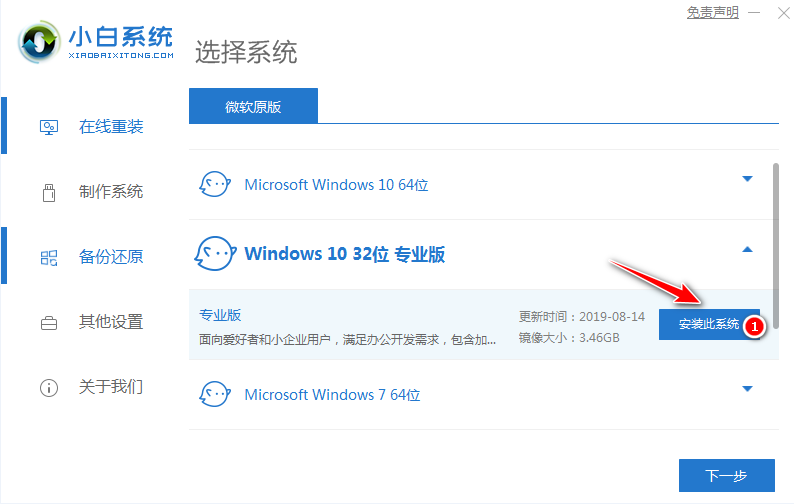
联想电脑重装系统Win10的详细教程
现在重装系统非常方便,您不需要高超的技术就可以搞定系统重装,今天我们就来聊一聊联想电脑重装系统Win10的详细教程,只需要根据软件的安装向导即可完成系统重装,十分的便捷实用,有需要的朋友们不要错过了哦,一起来看看吧。
安装软件Win10提示“管理员已阻止你运行此应用”解决方法
当我们安装某些特殊软件时,Win10系统会弹出提示“管理员已阻止你运行此应用。那么这个该如何进行解决呢?遇到相同问题的小伙伴快来瞧瞧吧。
Win10更新提示0xc1900223安装失败如何解决?
有些用户偶尔给Win10系统电脑进行更新就出毛病了,提示安装一些更新时出现问题,错误代码0xc1900223,那么出现这种情况我们应该如何解决呢?下面系统部落小编就给大家讲讲遇到0xc1900223错误代码的解决方法。
Win10音响耳机怎么同时使用?耳机跟音响如何同时播放声音?
Win10音响耳机怎么同时使用?耳机跟音响如何同时播放声音?有不少朋友希望win10系统电脑同时插着音响耳机,看情况再决定使用哪个设备,怕影响别人就关掉音响使用耳机,需要外放的时候就把耳机放在一边就行了,那么在win10系统里要怎么设置同时输出两个音频设备
Win10专业版怎么查看电脑显存?Win10电脑显存在哪看?
Win10专业版怎么查看电脑显存?Win10电脑显存在哪看?大家可以把显存理解为显卡的内存,这是非常重要的,如果显存小,玩某些游戏时会很卡,帧数超低,下面系统部落小编带大家了解Win10专业版应该如何查看电脑显存。
Win10耳机连接电脑没有声音怎么解决?
有的用户在使用电脑的时候习惯使用耳机设备,但是在将耳机与电脑进行连接的时候,出现了没有声音的的情况,由于用户第一次遇到这个情况所以不知道要怎么解决,下面教给大家解决问题的方法,希望可以帮到大家。
小米4刷win10教程
小米4刷win10教程,小米4怎么刷win10?小米4刷win10方法,今年,Microsoft官方与小米达成合作,小米4也正式发布了win10官方刷机包.