win11文件管理器卡死的解决方法
其实win11的文件管理器就是资源管理器,当用户使用该管理器的时候有的情况下会出现卡死的问题,所以用户就会看到文件夹打开卡死没办法操作的情况,那么应该怎么解决呢?下面就为大家分享解决方法。


更新日期:2021-12-13
来源:系统部落
win11文件管理器反应慢?在新出的win11系统中,很多用户发现自己如果打开系统资源管理器经常出现崩溃未响应的问题,又或者双击“此电脑”进入就出现Windows资源管理器未响应,那要怎么解决这个资源管理器的问题呢?
一、检查 Windows 更新
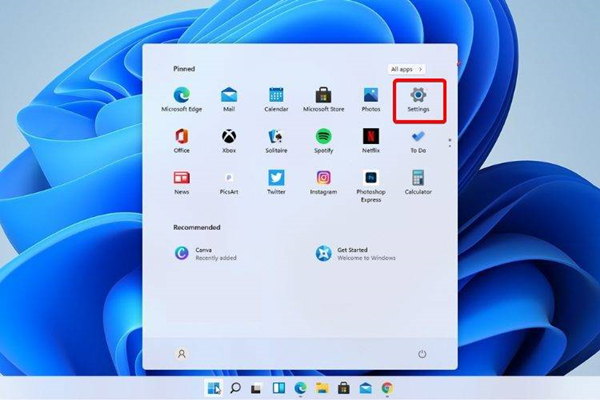
打开设置。
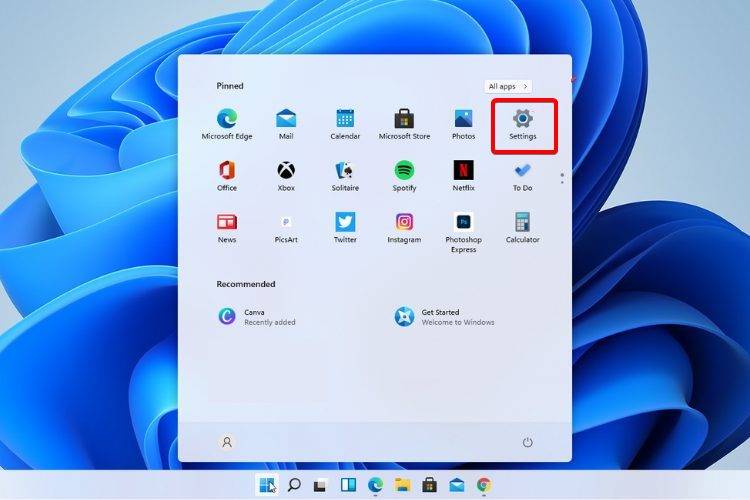
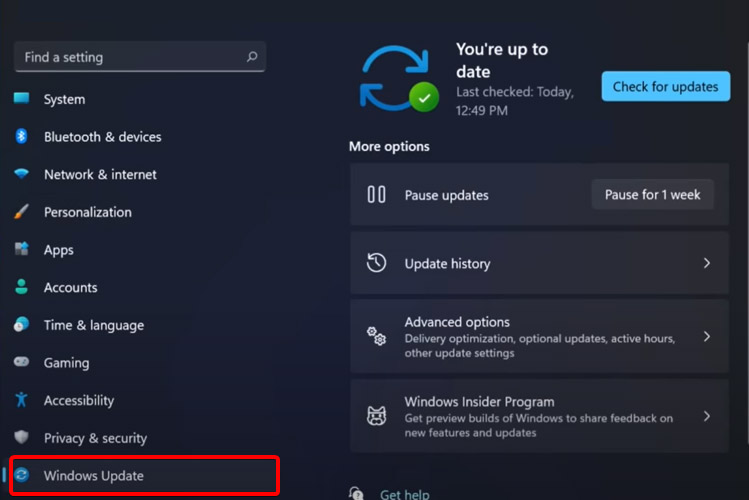
转到Windows 更新。
选择检查更新。
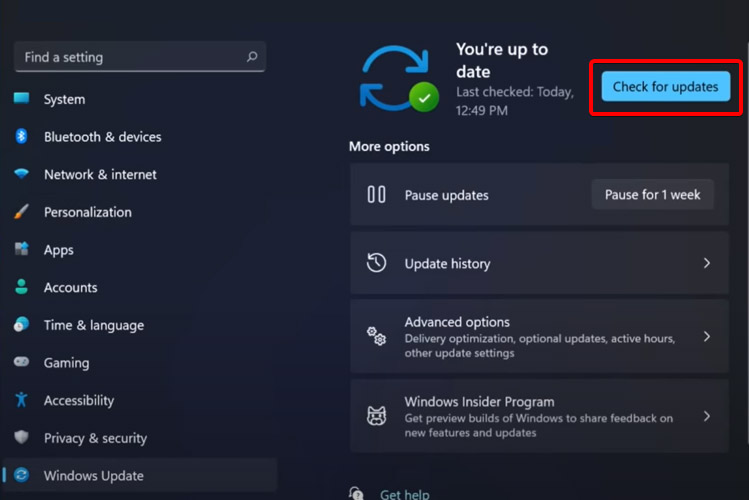
使用此选项,您的操作系统将自动推荐并修复问题,例如导致 Windows 11 文件资源管理器崩溃的损坏设置。
二、重新启动 Windows 11 文件资源管理器
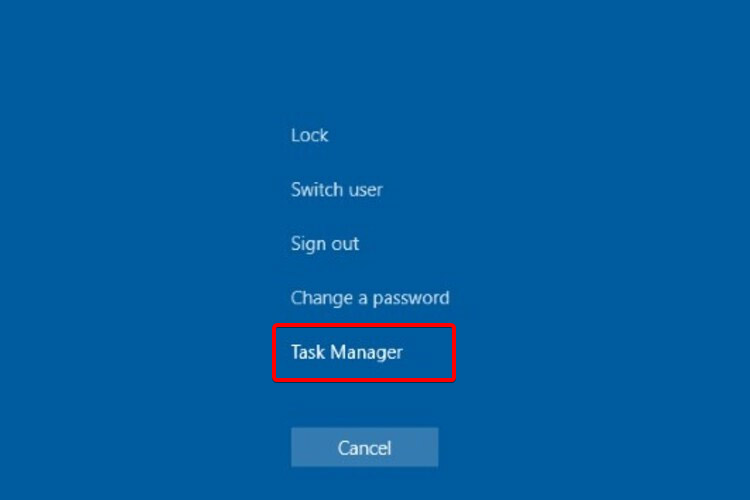
按键盘上的 Ctrl + Alt + Delete,然后选择Task Manager。
单击“进程”选项卡,搜索“文件资源管理器”,然后选择它。
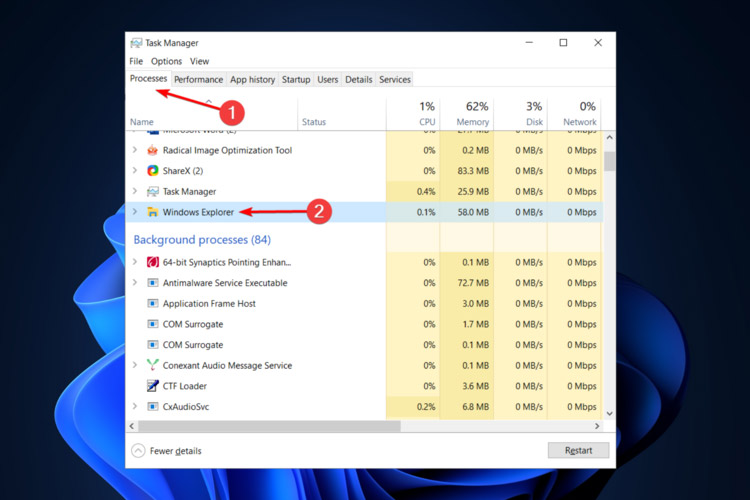
单击重新启动按钮。
三、调整文件资源管理器选项
打开控制面板。
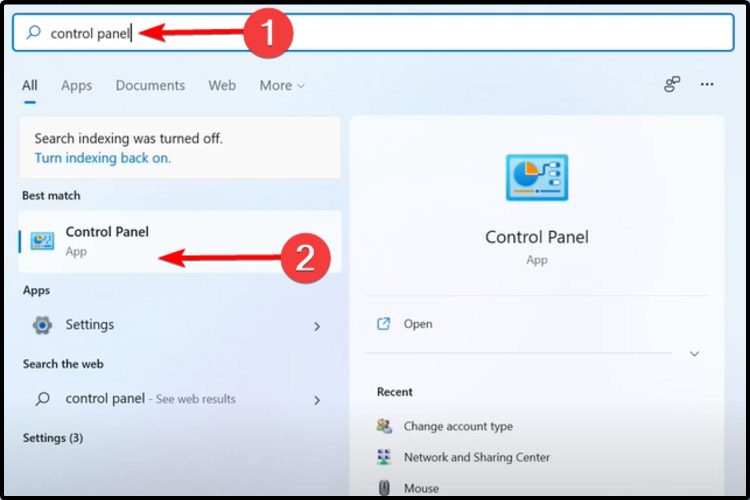
在右上角的搜索栏中,键入文件资源管理器选项并打开它。
选择常规选项卡。
在打开文件资源管理器旁边:下拉菜单,然后选择此电脑选项。
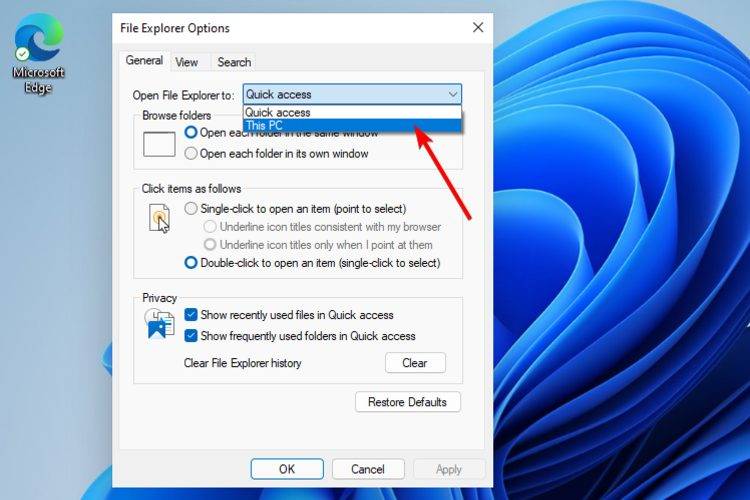
单击应用,然后单击确定。
四、使用 Windows PowerShell 执行某些命令
右键单击 开始图标,然后选择Windows Terminal (admin) 。
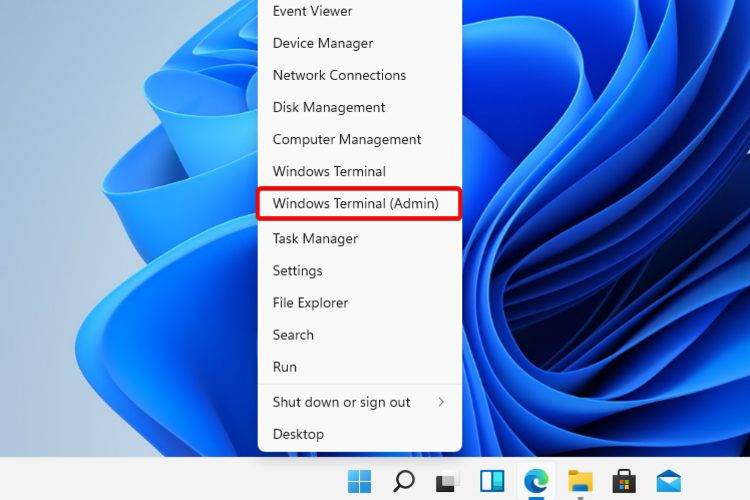
在 PowerShell 中,键入以下命令,然后执行它:Repair-WindowsImage -Online –RestoreHealth。
等待该过程完成。
重新启动您的电脑。
五、使用命令提示符阻止Windows 11文件资源管理器崩溃
单击开始按钮,键入命令提示符,然后右键单击它并选择以管理员身份运行。
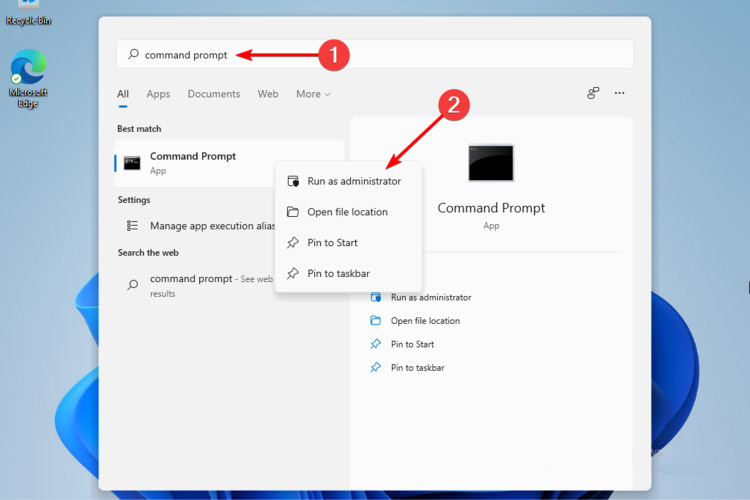
在弹出的窗口中,输入以下命令,然后回车:sfc /scannow
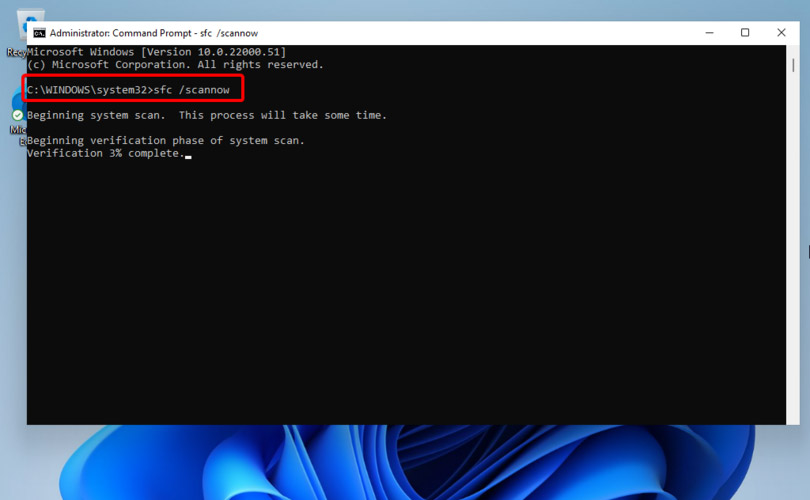
等待该过程完成。
重新启动您的电脑。
此命令也称为系统文件检查器,允许您扫描和恢复 Windows 系统文件中的损坏。因此,如果您的 Windows 11 文件资源管理器崩溃,它肯定会有所帮助。
六、清除缓存
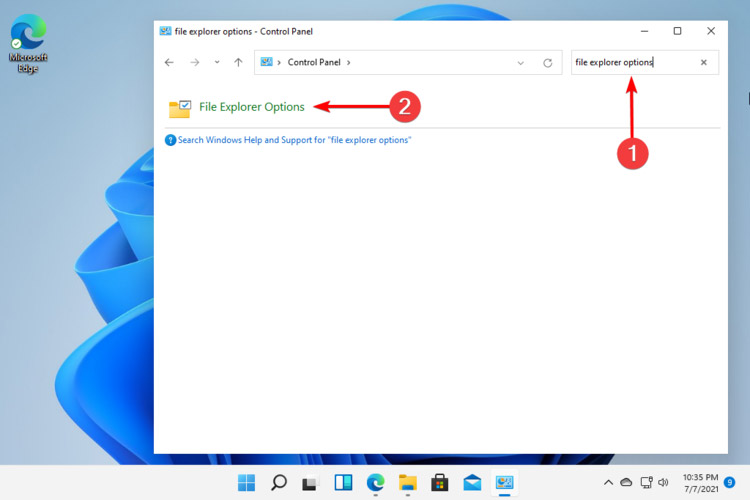
单击“开始”按钮,键入“控制面板”,然后单击它。
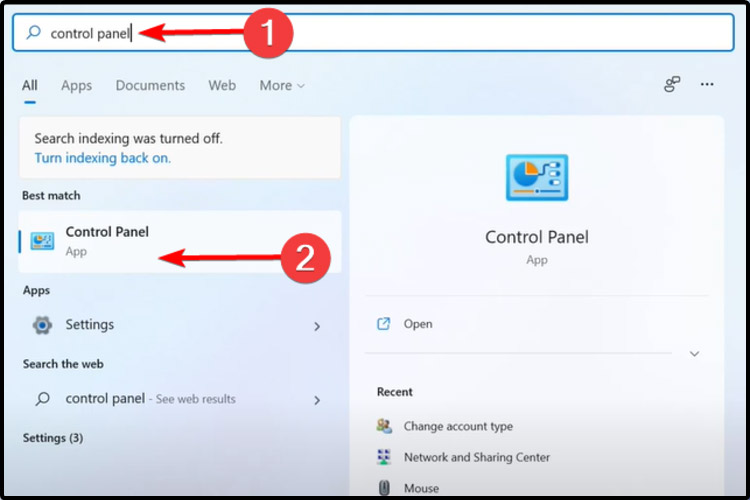
在右上角的搜索栏中,键入文件资源管理器选项并打开它。
选择General选项卡,然后在Privacy部分,单击Clear,然后选择OK。
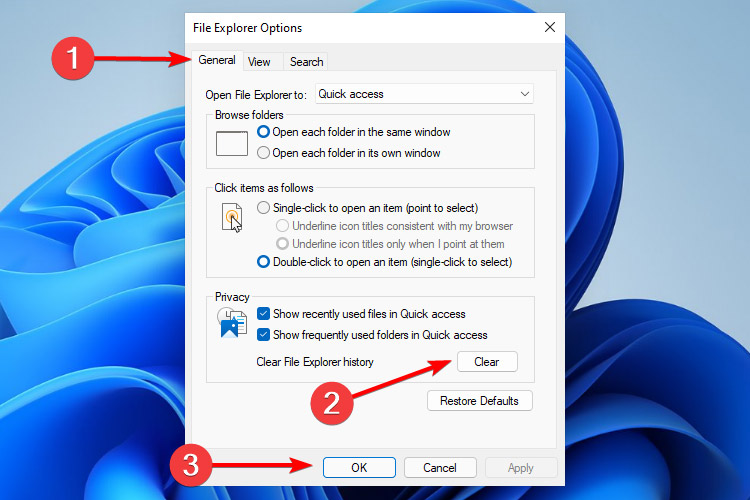
使用此选项,您将能够清除可能导致 Windows 11 文件资源管理器崩溃的历史记录。
如果您的文件资源管理器在Windows 11上卡顿,可以试着使用上面六种方法来解决试试,如果不行可以继续反馈,我们也再此收集其他可以解决资源管理器崩溃的方法,请大家多给建议哦。
win11文件管理器卡死的解决方法
其实win11的文件管理器就是资源管理器,当用户使用该管理器的时候有的情况下会出现卡死的问题,所以用户就会看到文件夹打开卡死没办法操作的情况,那么应该怎么解决呢?下面就为大家分享解决方法。
如何移除Win11文件管理器右键菜单"在Clipchamp中编辑"选项?
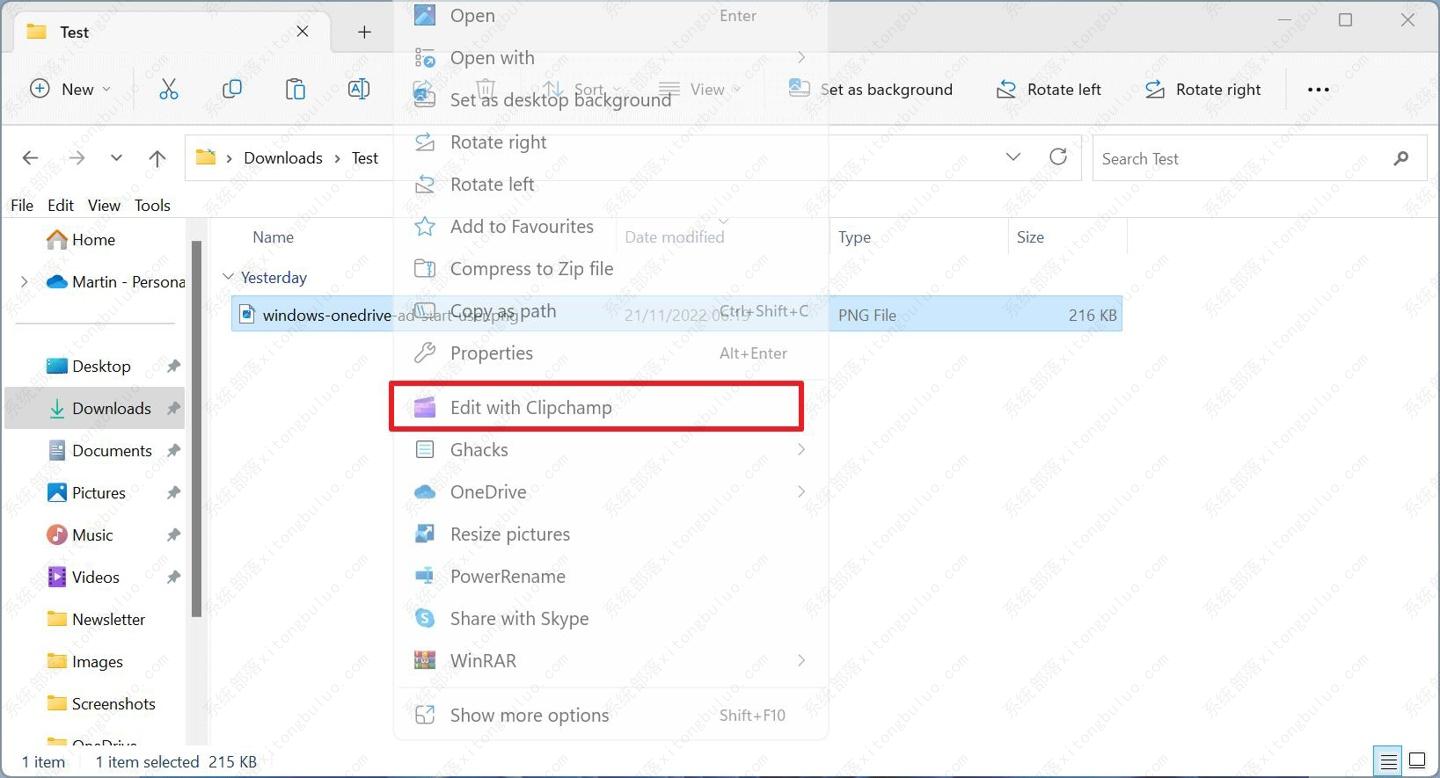
Clipchamp是Win11系统中的一款默认应用程序。在2022年年初的时候被微软整合到Win11的预览版中,用户进入文件资源管理器中右击就能够在选项菜单列表中发现“Clipchamp 中编辑”一项。但是并不是每个用户都需要“Clipchamp”这项功能,国外科技媒体GHackes分享了几个将其从文件资源管理器右键菜单中移除的的小妙招,感兴趣的小伙伴快来看一看吧。
2022年Win11文件管理器将迎来改进!
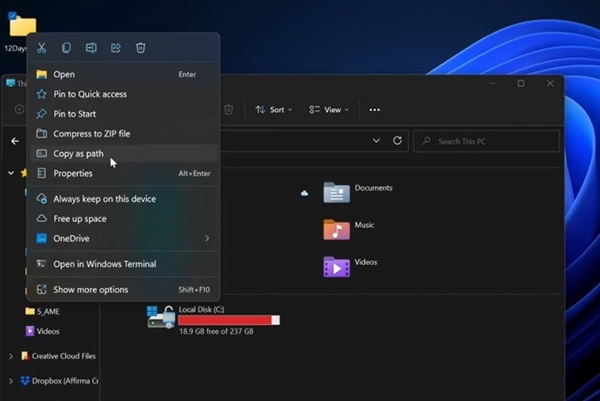
Win11系统与之前的操作系统有很大的区别,特别是在界面及操作方式上有很大的改变,而在2022年,Win11将在文件管理器上再次进行过大更新,提高用户复制路径的便捷性,对于我们操作效率非常的有帮助,下面给大家带来具体的内容。
Win11文件管理器卡顿怎么办?Win11文件管理器卡顿的解决方法
最近有不少升级Win11系统的小伙伴说自己的电脑中的文件资源管理器经常出现崩溃未响应或者卡顿的问题,那么如果我们遇到这种问题应该怎么办呢?下面就和小编一起来看看有什么解决方法吧。