蓝屏代码0xc0000001完美解决方法win10
最近有用户在使用电脑的时候出现蓝屏错误代码0xc0000001的问题,不知道怎么解决?我们可以通过电脑自带的修复功能修复它,只要根据下面的流程进行操作即可解决。

更新日期:2022-01-17
来源:系统部落
更新Win10系统出现错误提示0x80248014怎么办?近期就有部分用户遇到了这样的问题,为此十分苦恼,那么应该如何解决呢?带着这份困惑,我们一起来看看下面这篇小编精心整理的详细解决教程吧,希望对你有所帮助哦。
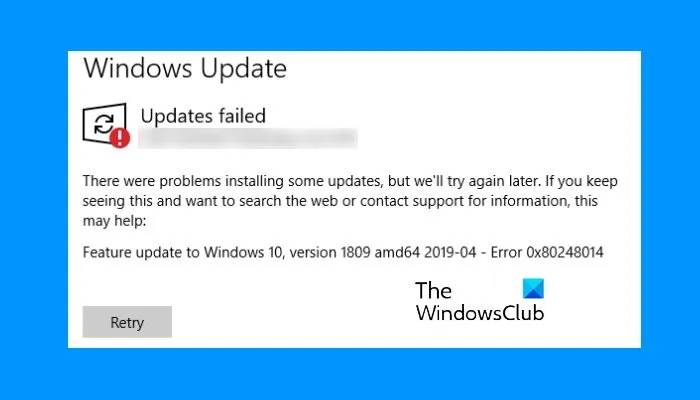
如果您的系统发生此错误,您将看到以下消息:
安装某些更新时出现问题,但我们稍后再试。如果您一直看到这一点并想搜索网络或联系支持人员获取信息,这可能会有所帮助:
Windows 10 的功能更新,《版本号》 – 错误 0x80248014
什么是 Windows 更新错误 0x80248014?
0x80248014, WU_E_DS_UNKNOWNSERVICE, 操作未完成,因为服务不在数据存储中
如果 Windows 更新系统文件丢失或损坏,则可能会发生错误 0x80248014。如果未注册 Microsoft 更新服务,也可能发生这种情况。
修复 Windows 更新错误 0x80248014
要修复 Windows Update Error 0x80248014,您需要执行以下操作:
1、运行Windows更新疑难解答
使用Microsoft的Windows 更新疑难解答。它将 Windows 更新设置重置为默认值。您还可以运行Microsoft的在线 Windows 疑难解答程序。
2、 清除 SoftwareDistribution 和 catroots2 文件夹的内容
您可能希望清除 SoftwareDistribution和catroots2 文件夹的内容,看看是否对您有帮助。
3、运行DISM来修复Windows Update组件
您还可以使用 DISM 工具修复损坏的 Windows 更新系统文件。该Dism.exe工具可以在不同的情况下使用,其中之一是修复损坏的Windows更新文件。请注意,如果要修复损坏的 Windows 更新系统文件,则需要运行不同的命令。如果您运行通常的/RestoreHealth命令,它可能不一定有帮助。
DISM 将用好的文件替换可能损坏或丢失的系统文件。但是,如果您的Windows 更新客户端已经损坏,系统会提示您使用正在运行的 Windows 安装作为修复源,或者使用来自网络共享的 Windows 并行文件夹作为文件源。
然后,您将需要运行以下命令:
DISM.exe /Online /Cleanup-Image /RestoreHealth /Source:C:RepairSourceWindows /LimitAccess
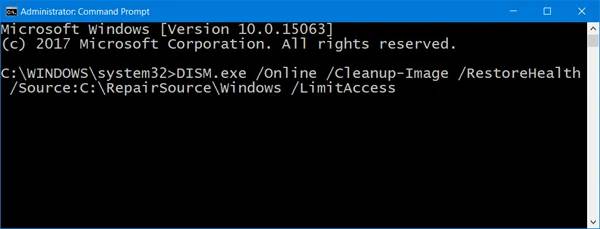
在这里,您必须将C:RepairSourceWindows占位符替换为修复源的位置。
该过程完成后,DISM 将在%windir%/Logs/CBS/CBS.log 中创建一个日志文件,并捕获该工具发现或修复的任何问题。
这些可以帮助修复可能阻止 Windows 更新安装的问题。
4、重置Windows更新组件
Windows 更新组件是 Windows 更新的基本元素。如果您在 Windows 更新过程中遇到错误,则 Windows 更新组件可能已损坏。我们建议您重置 Windows 更新组件,看看是否有帮助。此PowerShell 脚本还可以帮助您重置 Windows 更新客户端。
5、检查Windows更新服务状态
打开Windows 服务管理器并检查与 Windows 更新相关的服务,如 Windows 更新、Windows 更新医疗、更新协调器服务等是否未禁用。
独立的 Windows 10 PC 上的默认配置如下:
Windows 更新服务 – 手动(触发)
Windows 更新医疗服务 – 手册
加密服务 – 自动
后台智能传输服务 – 手册
DCOM 服务器进程启动器 – 自动
RPC 端点映射器 – 自动
Windows 安装程序 – 手册。
这将确保所需的服务可用。
除了直接服务之外,您还应该找到 Windows Update 服务的依赖项,并确保它们是否正在运行。
首先,在任务栏搜索框中搜索“服务”,然后单击搜索结果。打开“服务”窗口后,找到 Windows 更新、DCOM 服务器进程启动器和 RPC 端点映射器。检查它们是否正在运行。
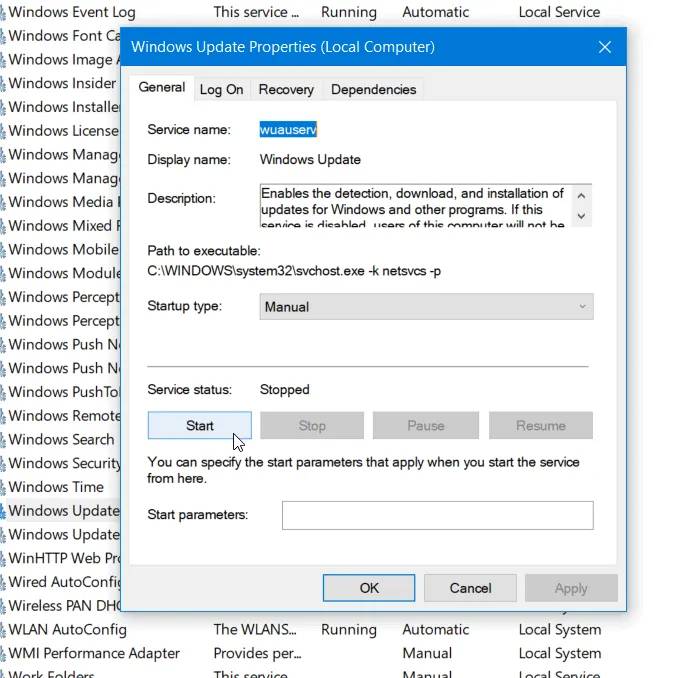
如果没有,您需要一个接一个地启动这些服务。
6、手动安装窗口更新
使用更新 KB 编号在Microsoft 更新目录网站上搜索 Windows 更新补丁,并下载其独立安装程序。现在手动应用补丁。只搜索号码;不包括 KB。
希望这可以帮助。
如何修复 Windows 10 更新错误?
Windows 更新和安装错误的原因有很多。我们在此处列出了一些您可以尝试修复 Windows 更新错误的通用解决方案。
释放磁盘空间:如果您的计算机磁盘空间不足,您可能会遇到几个 Windows 更新错误。要解决此问题,您必须通过删除不需要的文件和卸载不需要的程序来释放一些空间。如果所有文件对您都很重要,您可以尝试将其中一些文件上传到云存储,例如 Google Drive、OneDrive 等,或者将它们移动到外部存储设备。
运行 Windows 更新疑难解答:Microsoft 的此工具可以在大多数情况下为您提供帮助。
关闭防病毒软件:有时,防病毒软件会阻止 Windows 更新。在这种情况下,您应该在更新期间关闭防病毒软件。
如何手动运行 Windows 更新?
要手动更新 Windows,首先打开“设置”应用,然后转到“更新和安全”>“Windows 更新”。现在,单击检查更新。等到 Windows 检查来自 Microsoft Server 的更新。如果有任何更新可用,您将看到一个链接,立即下载并安装。单击它以手动安装更新。
蓝屏代码0xc0000001完美解决方法win10
最近有用户在使用电脑的时候出现蓝屏错误代码0xc0000001的问题,不知道怎么解决?我们可以通过电脑自带的修复功能修复它,只要根据下面的流程进行操作即可解决。
win10 0xc000000e分区怎么修复引导?
蓝屏问题是大家使用电脑常见的问题,如果遇到了系统出现蓝屏并且显示错误代码0xc000000e情况的话,小编觉得对于这个问题大家先不要着急,因为很可能是因为我们电脑在安装系统的时候出现了一些设置上的问题,我们可以进行重新设置来修复系统。
win10重装系统无限重启进不了系统怎么办?
win10重装系统无限重启进不了系统怎么办?win10系统虽然是最新的系统,但是也不免出现一些问题,尤其是在我们不小心进行了某些错误操作之后,就有可能遇到无限重启进不了系统的情况。这时候我们可以使用U盘按照正确步骤重新安装一个新的win10系统来解决问题。

重装win10一直重复设置界面怎么办?
重装win10一直重复设置界面怎么办?有用户进行win10系统重装的时候遇到了问题,自己安装的win10系统启动后一直重复设置界面,无法正常的使用。出现这个情况可能是你安装的系统出现了故障损坏,我们可以使用U盘来重新安装一个新的win10系统来使用,操作方法如下。
win10 mfc100u.dll丢失的5种解决方法
计算机中丢失mfc140u.dll怎么解决?在使用某些软件或游戏时,您可能会遇到“找不到mfc100u.dll”的错误提示。这是因为该文件在您的计算机上缺失或损坏。这个错误可以阻止您运行应用程序,但是它可以通过以下win10 mfc100u.dll丢失的5种方法解决,一起来看看吧。
win10x86与x64区别是什么?win10x86与x64区别介绍
win10x86与x64区别是什么?windows x64指的是64位操作系统,x86指的是32位操作系统。但是大家知道系统上的x86和x64之间的区别是什么吗?没关系,下面小编就给大家带来了详细的介绍,不知道的小伙伴快来看看吧。

win10一打印就蓝屏怎么办?win10一打印就蓝屏解决方法
win10一打印就蓝屏怎么办?最近很多的用户都在反映称自己刚刚开始使用了激活的win10系统使用打印机总是出现蓝屏的情况,为此今天就为大家带来了win10一打印就蓝屏解决方法,一般这种问题是系统出现了故障导致的。快来看看怎么解决吧。

win10按f8没反应 win10按f8无效详细解决方法
我们平常在使用电脑的时候,当系统出现问题之后用户们都会需要按下f8进入安全模式进行修复可是在这过程中按了f8也无效的大有人在,为此今天就给你们带来了win10按f8无效详细解决方法,快来一起看看吧。

win10共享提示组织安全策略阻止怎么解决?
win10共享提示组织安全策略阻止怎么解决?电脑出现“你不能访问此共享文件夹,因为你组织的安全策略阻止未经身份验证的来宾访问。”的原因是系统错误导致的,具体解决方法步骤如下。

win10右键新建文本文档不见了怎么办?
很多小伙伴在使用电脑的时候通常都喜欢将一些东西复制的文本文档中暂时保存,但是如果在使用的过程发现鼠标右击桌面新建中并没有文本文档选项该怎么办,这里小编就给大家带来win10右键新建文本文档不见了的解决方法,还不太清楚的小伙伴快来学习一下吧!
win10专业版下载_win10原版系统下载_微软msdn win10官方正式版下载
win10系统是目前非常火热的电脑操作系统之一,今天小编要为大家介绍的是系统部落最新的win10操作系统镜像,这款系统非常的纯净、精简,没有第三方软件,用户可以随时自由的在线安装!
win10系统_win10 64位专业版_win10官方正式版镜像下载
win10系统是目前非常稳定且使用用户最多的电脑操作系统之一,虽然微软推出了最新的win11系统,但是win10强大的稳定性和兼容性特点深受大家的喜欢,这里小编为大家带来最新的win10专业版镜像下载,感兴趣的用户快来系统部落下载吧!

win10重启老是蓝屏收集错误信息怎么办?
有很多win10用户反馈,电脑安装的win10系统,在使用中经常出现蓝屏:你的电脑遇到问题,需要重新启动,我们只收集某些错误信息,然后为你重新启动的提示,除了以上信息就没有了,给用户带来了很大的困扰,那么遇到win10重启老是蓝屏收集错误信息怎么办?这里小编给大家分享一些解决方法,希望对大家有帮助。

win10 sysmain服务是什么?可以禁用吗?
在win10系统升级之后,服务中多了一个sysmain服务,相信很多朋友都不知道sysmain是什么服务,也不知道能不能禁用掉,下面小编就和大家分享关于sysmain服务的相关知识,一起来看看吧。

win10系统怎么优化?23项win10优化设置让win10系统快速如飞!
win10系统是现在很多用户都在使用的电脑操作系统,但是在使用中很多用户反馈win10系统出现卡、慢,速度不快,CPU、内存占用高等问题,这就需要对系统进行优化了,其实win10中自带的一些优化设置还是很有用的,下面小编罗列了23项win10必做的优化设置,可以让你的系统快速如飞!