重装win10一直重复设置界面怎么办?
重装win10一直重复设置界面怎么办?有用户进行win10系统重装的时候遇到了问题,自己安装的win10系统启动后一直重复设置界面,无法正常的使用。出现这个情况可能是你安装的系统出现了故障损坏,我们可以使用U盘来重新安装一个新的win10系统来使用,操作方法如下。


更新日期:2022-02-10
来源:系统部落
小米笔记本是很多用户都会使用的一款笔记本,很多用户在使用的过程中出现了难以解决的问题,于是有的用户想要重装WIn10系统,但是不知道要怎么操作,下面教给大家详细的操作方法,希望可以帮到大家。
小米笔记本如何重装win10系统:
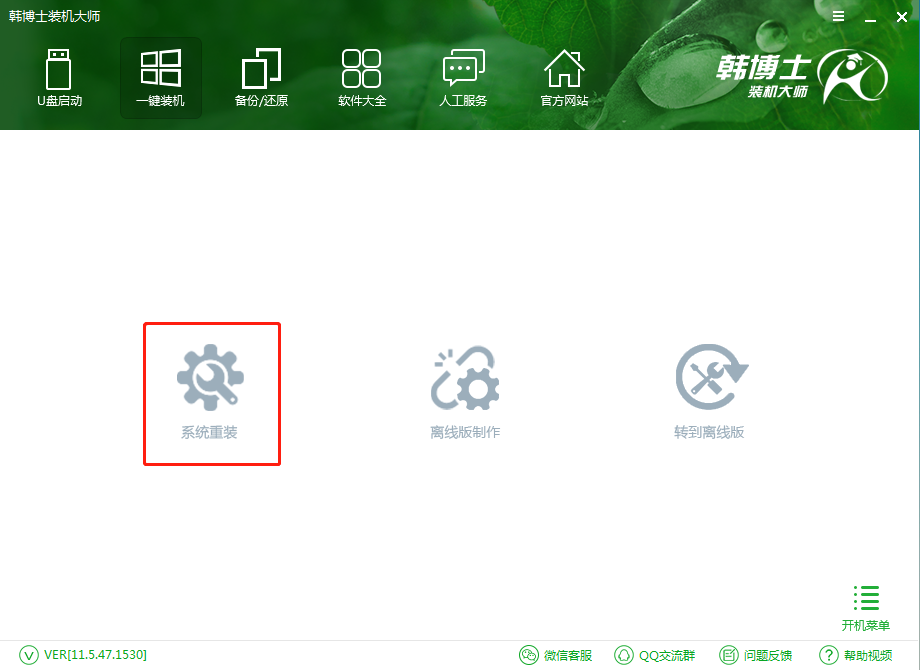
1、下载韩博士装机大师,然后直接打开软件,点击软件主界面的一键装机,然后进入系统重装选项。
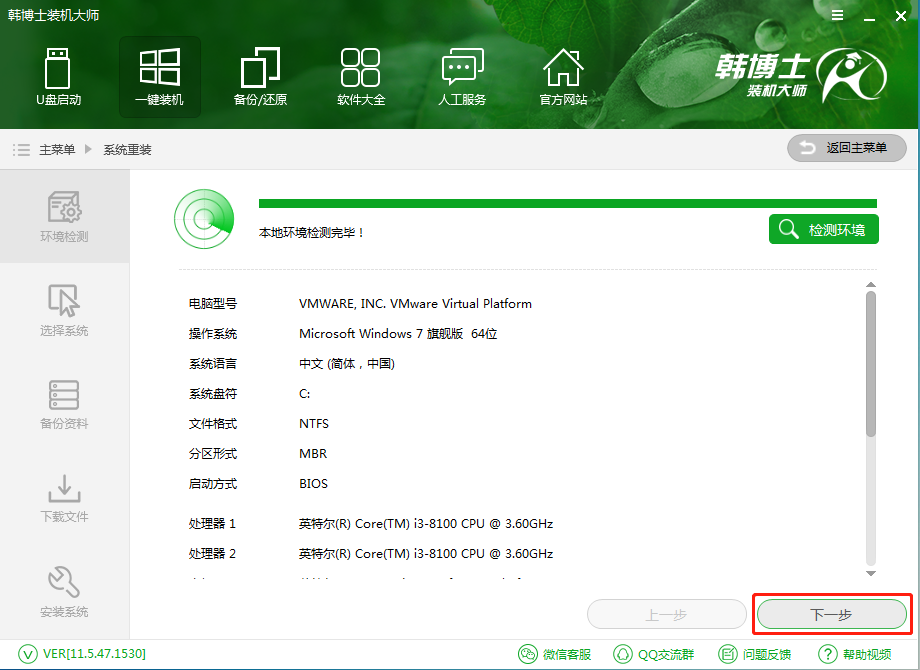
2、软件会自动进行环境检测,显示当前电脑配置,检测完毕后点击下一步。
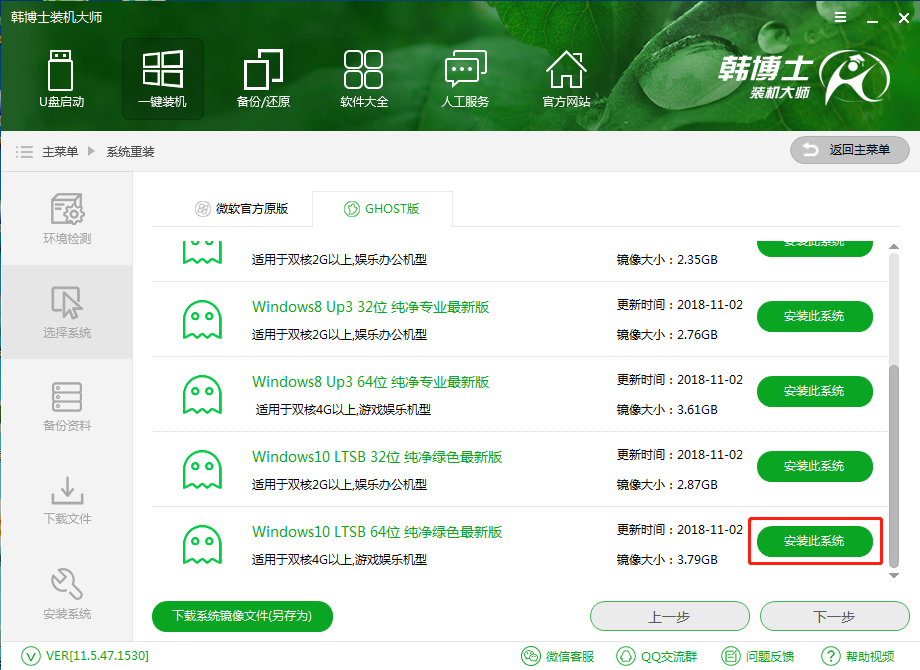
3、根据您个人喜好和电脑的配置选择需要系统,这里小编选择的是 Win10 64位纯净版,点击安装此系统即可。一般情况下单核处理器选择XP,双核和四核选择win7,小于2G内存选择32位,反之选择64位。
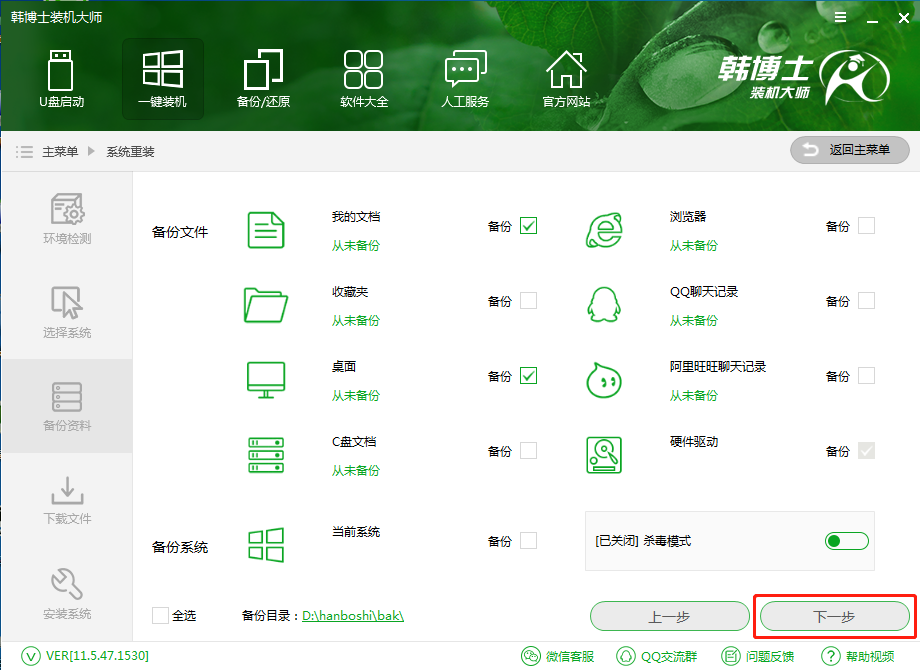
4、接下来会进入文件备份选项,根据您自己的需要勾选好相应的备份项,进入下一步。
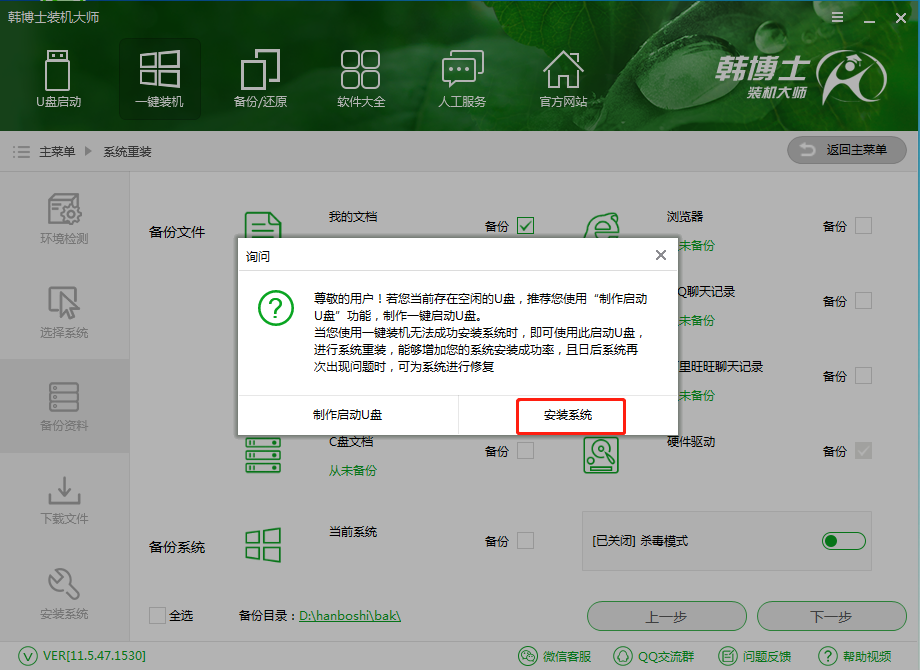
5、此时软件会弹出系统重装的询问窗口,这时我们只需要点击安装系统即可。
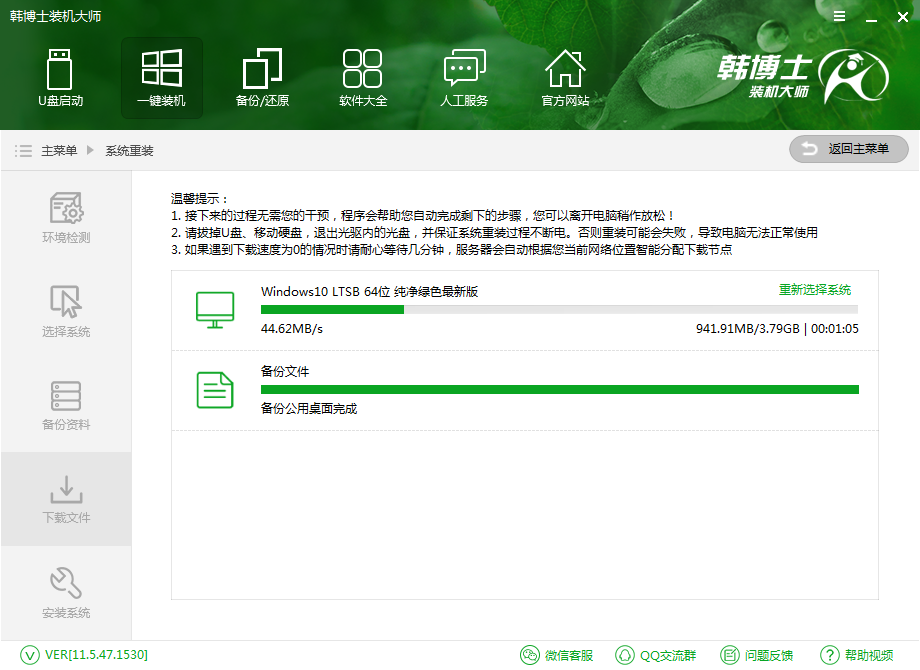
6、软件会自动进入了系统镜像下载窗口,韩博士采用迅雷加速技术,会配置最大网速为您下载好系统。下载完毕后,在弹出的软件提示窗口,点击立即重启即可。
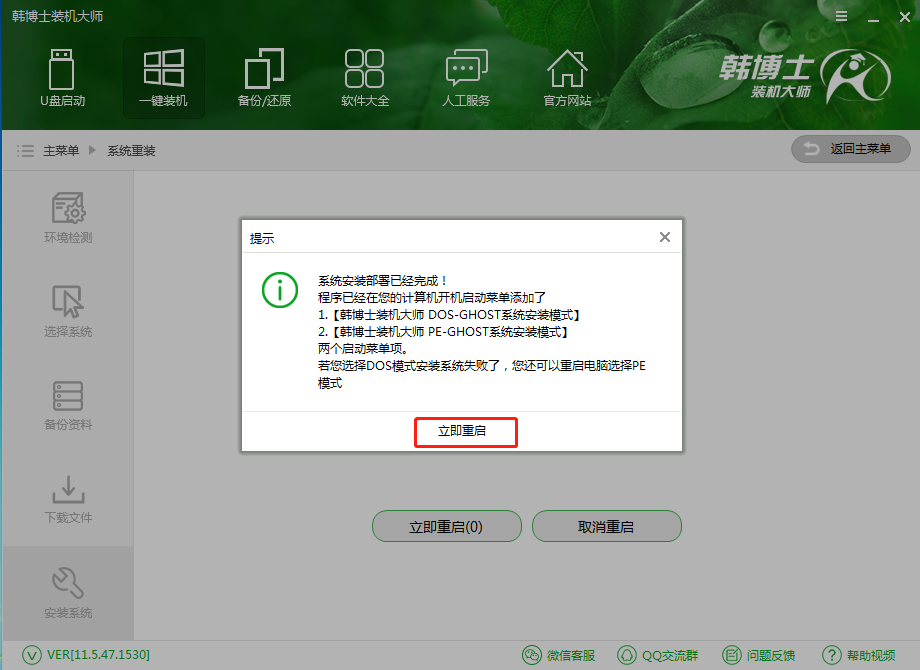
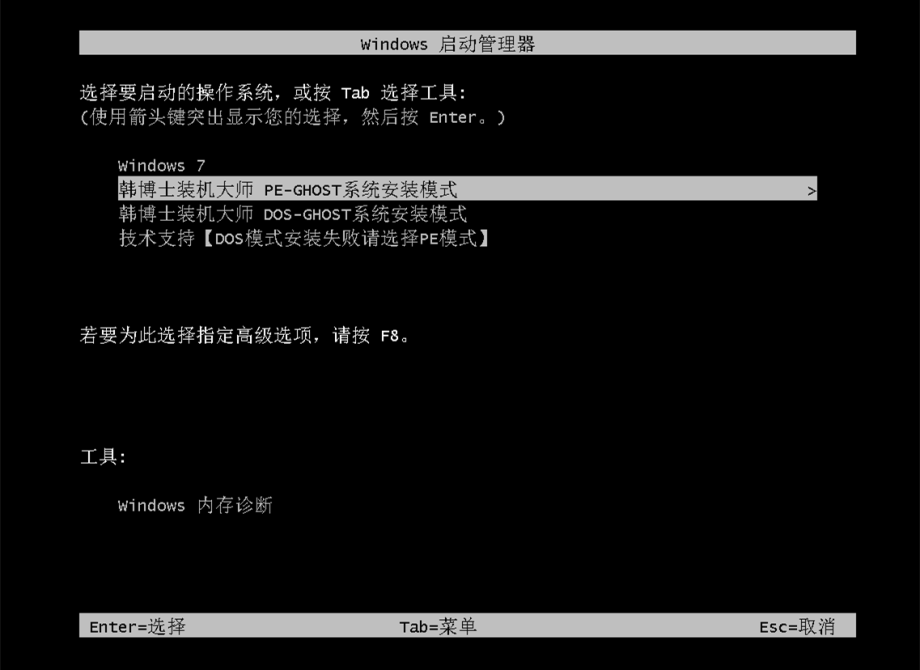
7、系统下载完成后,重启电脑进行系统安装。在Windows启动管理器中,默认会进入DOS模式进行系统重装,这里我们手动选择PE模式来重装系统。
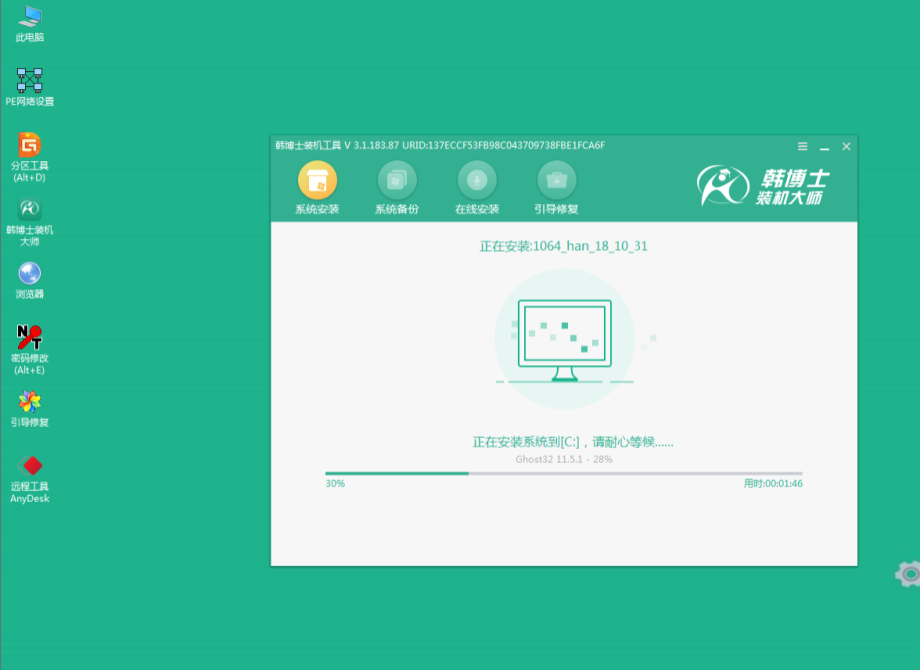
8、此时会在PE界面显示系统的安装进度,只需耐心等待进度完成至100%即可。
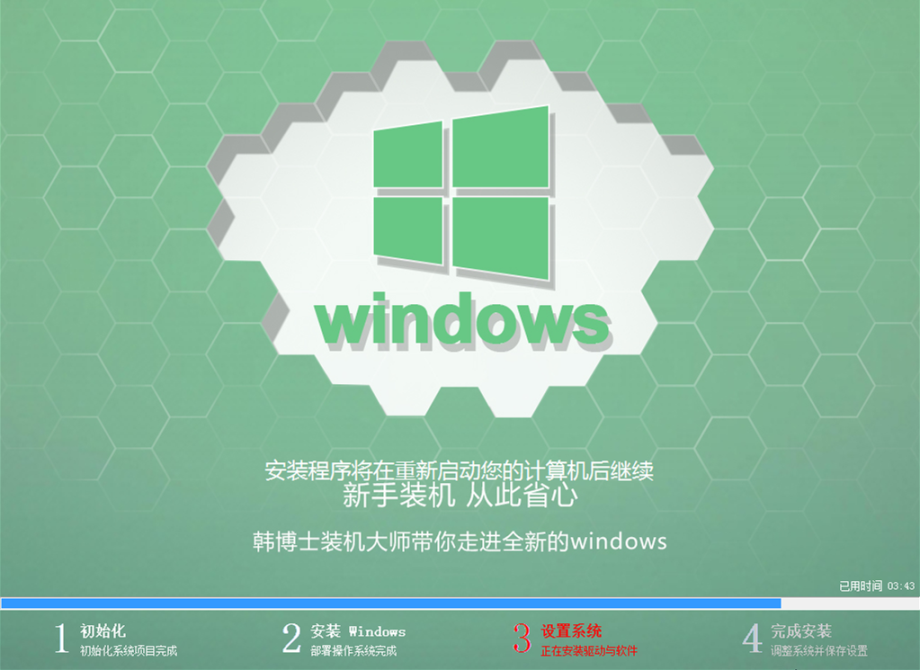
9、系统安装完成后,会再次重启电脑,再进行系统部署,全部完成后就能正常的使用重装好的Win10统了。
重装win10一直重复设置界面怎么办?
重装win10一直重复设置界面怎么办?有用户进行win10系统重装的时候遇到了问题,自己安装的win10系统启动后一直重复设置界面,无法正常的使用。出现这个情况可能是你安装的系统出现了故障损坏,我们可以使用U盘来重新安装一个新的win10系统来使用,操作方法如下。
重装Win10后C盘空间只剩10G的解决办法
不少用户给电脑重装Win10系统后,发现系统盘C盘的容量只剩下10G,这是怎么回事?C盘上还出现了小锁头的标志,开机也会停留在一个界面上,针对这个问题,小编给大家具体分析分析。

重装win10没有无线网卡驱动怎么办?
重装win10没有无线网卡驱动?重装系统之后出现没有无线网卡驱动是很常见的问题,而最大的原因就是系统无法识别网卡而导致的,下面就给你们带来了重装win10没有无线网卡驱动解决方法,快来一起看看吧。

重装win10一直转圈正常吗?重装win10一直转圈怎么办?
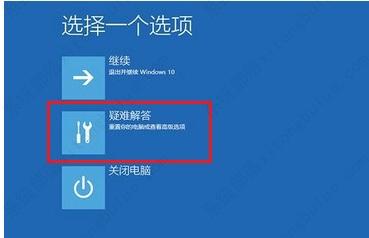
重装win10一直转圈怎么办?我们在重装win10系统的时候,有时候会碰到在重装过程中一直转圈的情况,一般来说这都是系统中有内容不兼容导致的,我们可以选择重置回原来的系统,或者更换别的系统重装。
电脑Win10怎么重装系统?电脑重装Win10教程
电脑Win10怎么重装系统?很多情况下,如果你的电脑使用久了出现了严重的卡顿情况,有或者电脑程序无法正常运行时,我们可以试着给电脑重装下系统,这样重装之后的系统处于初始状态,十分整洁,下面我们一起来看看下面这篇电脑重装Win10教程吧。

小白轻松学会Win10重装过程 石大师U盘重装Win10系统
此次文章是对刚刚进行重装的小白的内容介绍的,要进行重装就需要下载安装石大师装机大师程序,,重装电脑系统是让自己的电脑又一次重新活过来的过程,对此需要小白仔细阅读相关操作,为了让各位读者能够快速上手,这里使用了图文介绍
系统之家无U盘快速安全重装Win10系统
对于没有U盘的小伙伴想重新安装Win10系统应该怎么去操作呢,这里小编带来了系统之家的操作方式,使用系统之家来操作是先在最为安全的一款重装程序了,很大方向帮助了小白不会重装的所有简便操作,接下来就和我一起来看看吧。

小白最新重装Win10教程 系统之家重装Win10教程
现在处于网络高速发展的时代,处于这个时代的人肯定离不开电脑,使用电脑肯定会有电脑卡顿的时候,出现了卡顿用户就会去选择是否要进行系统重装,选择重装的过程小白第一次去进行的时候肯定会有很多地方不是太懂,不用慌,使用【系统之家装机大师】。

小白最新重装Win10教程 石大师重装Win10教程
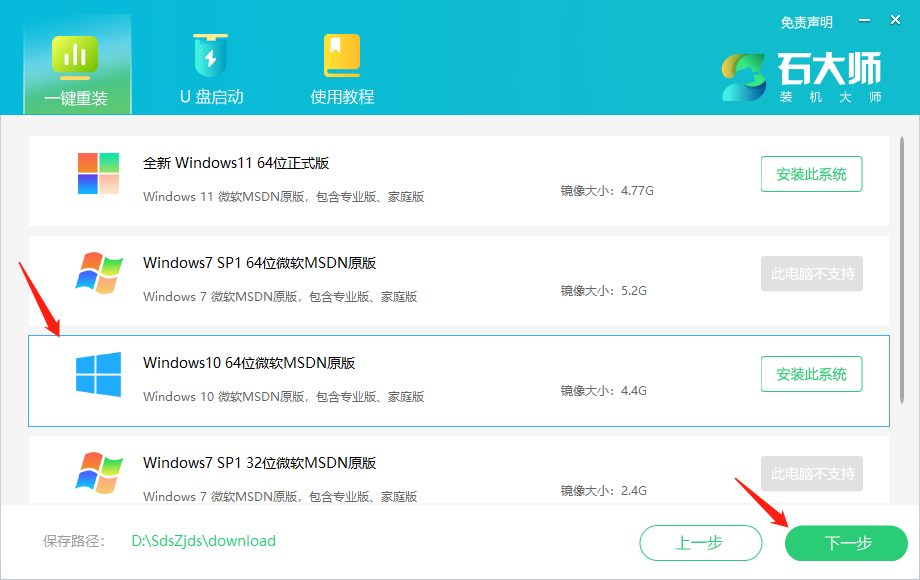
新手小白如何重装Win10系统?自己要是小白的话建议使用软件自带的一键处理功能,找到自己对应想要的版本然后进行下载重装,整个过程由石大师自动完成,完全不需要在去动手操作,这里推荐大家使用的是【石大师装机大师】的内容进行介绍。
小白如何重装Win10系统?系统之家镜像重装Win10系统
Win10系统对于现在出来的Win11系统来讲可以说是一个老版本了,但是现在还是有很多小伙伴喜欢使用Win10版本,甚至觉得其地位都可以追的上经典Win7版本的地位了,那么小伙伴应该怎么去重装Win10呢?

笔记本怎么直接重装系统Win10 笔记本电脑重装Win10步骤
笔记本怎么直接重装系统Win10呢?有很多用户都来询问这个问题,那么今天系统部落小编就给朋友们好好地解答,重装系统的方法有很多,大家肯定是不愿意学麻烦的那种,所以这里给大家推荐笔记本专用的Win10系统镜像,或者大家也可以下载石大师系统重装软件来帮助
重装Win10系统后需要做什么?Win10重装系统后必须做的事
如今想要给电脑重装win10系统是比较容易的,不过并不是重装系统后电脑的一切都会让自己满意,用户还需要进行一些必要的设置,而且用户选择重装的系统最好是不用自己去激活的版本,系统部落小编有一些推荐,告诉各位朋友Win10重装系统后必须做的事。
神舟电脑重装Win10系统教程 神舟电脑怎么重装系统win10
神舟电脑怎么重装系统win10呢?这是很多朋友想了解的事情,今天系统部落小编就给朋友们介绍一个最简单的重装系统的方法,欢迎朋友们收藏神舟电脑重装Win10系统教程,需要用到的软件是系统之家装机大师,轻松一键重装,很快就可以学会的。

怎么一键重装Win10系统最新版本
怎么一键重装Win10系统最新版本?有不少朋友都有重装系统的想法,但是大家又不希望辛辛苦苦下载的系统安装后还要进行很久的更新,所以想知道怎么才能重装最新版本的Win10系统,这里要给朋友们介绍最新版的石大师重装系统软件,可以做到一键重装系统,而且安装
石大师重装Win10快吗?石大师快速重装系统Win10教程
石大师重装Win10快吗?新版的石大师软件可以做到一键重装系统,超级好用,朋友们可以下载软件体验一下,也就是等待系统下载要花些时间,其他方面都是很快的,而且不用老是点击操作,下面系统部落小编将为大家介绍石大师快速重装系统Win10教程。