Win10全屏截图方法
Win10全屏截图怎么操作? 如何才能在安装win10操作系统的电脑上全屏截图?很多的方法都需要用到截图工具,且都需要手动保存。今天我们要介绍的是使用快捷键进行Win10全屏截图操作。下面是详细的Win10全屏截图方法介绍。 Win10全屏截图方法: 在Win10中进行全


更新日期:2022-01-28
来源:系统部落
Win10哪个全屏截图快捷键可以自动保存为图片文件?保存下来的截屏图片放在哪里?电脑里截图的快捷键有很多,不同的快捷键组合出来的效果不一样,有一种方法可以直接把全屏截图保存为截屏图片文件,系统部落小编今天给大家详细讲讲这个方法。
Win10全屏截图快捷键
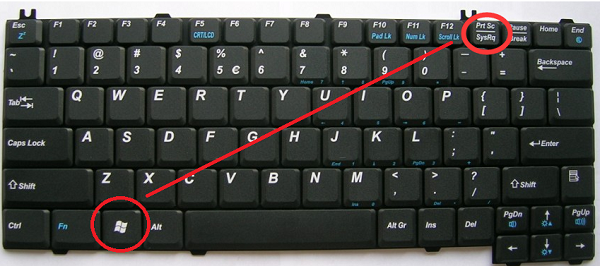
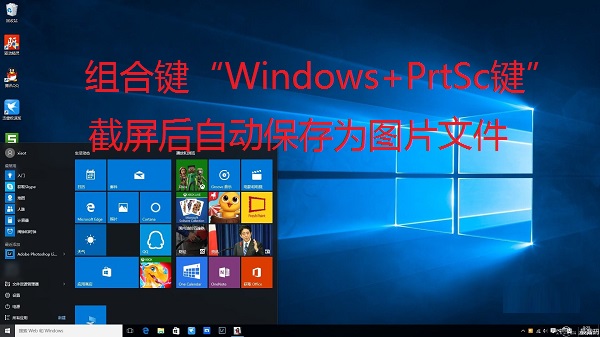
Win10全屏截图并保存图片文件的快捷键:Windows徽标键+PrtSc键。
单独按PrtSc键可以截图粘贴,但是不会自动保存图片文件。
全屏幕截图保存位置在哪里?
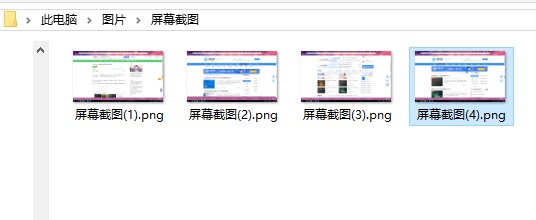
一般都存在自带的图片文件夹里,有一个叫屏幕截图的文件夹。
默认路径是C:Users用户名PicturesScreenshots。
修改屏幕截图保存位置
右击“屏幕截图”文件夹,从其右键菜单中选择“属性”项进入。
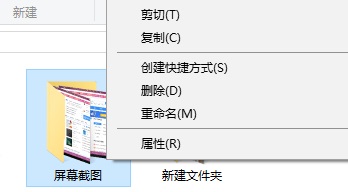
从打开的“屏幕截图 属性”窗口中,切换到“位置”选项卡,点击“移动”按钮,如图所示:
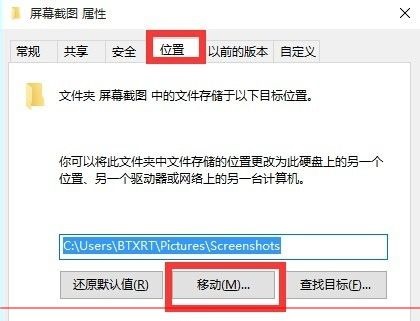
这样就可以选择不存放在C盘了。
以上就是Win10全屏截图自动保存为图片文件的介绍,希望能够对你有帮助。