Win10关闭安全中心通知的方法教程
电脑中的windows安全中心,可以用来实时保护系统安全,但是经常会弹出一些提示和通知,非常烦人,那么如何关闭所有通知呢?针对这一问题,下面小编就为大家分享两种方法,有需要的用户一起来看看吧。


更新日期:2022-01-20
来源:系统部落
Win10 20H2系统怎样彻底关闭安全中心?最近有用户反映这个问题,想把安全中心关闭,但是不知道怎么操作,那么应该怎么操作呢?针对这一问题,本篇带来了详细的Win10 20H2系统彻底关闭安全中心教程,操作简单,分享给大家,一起看看吧。
关闭Win10 20H2安全中心的方法:
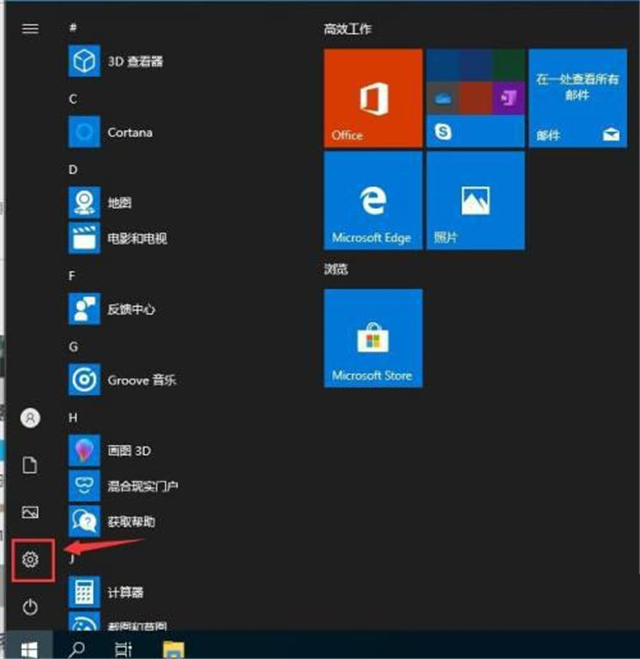
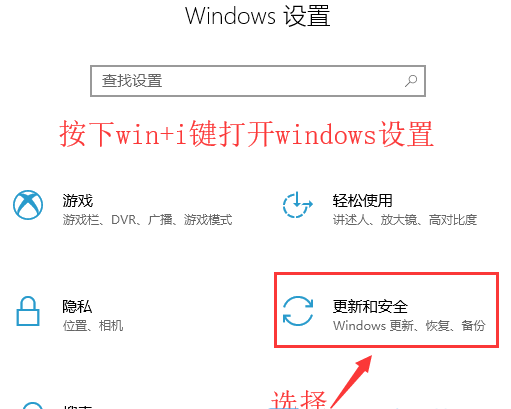
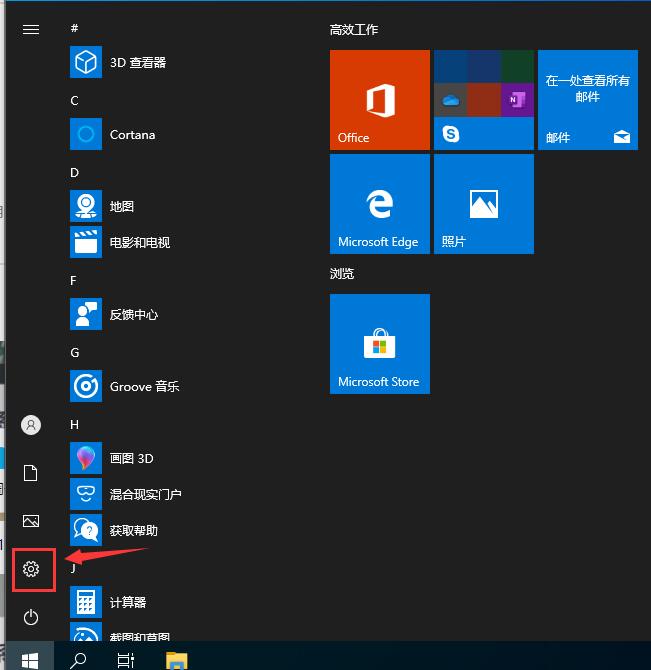
1、打开开始菜单或者直接按Win键,然后点击设置(齿轮图标)。
2、点击Windows设置下的【更新和安全】。

3、点击左侧的Windows安全,然后选择【病毒和威胁防护】。
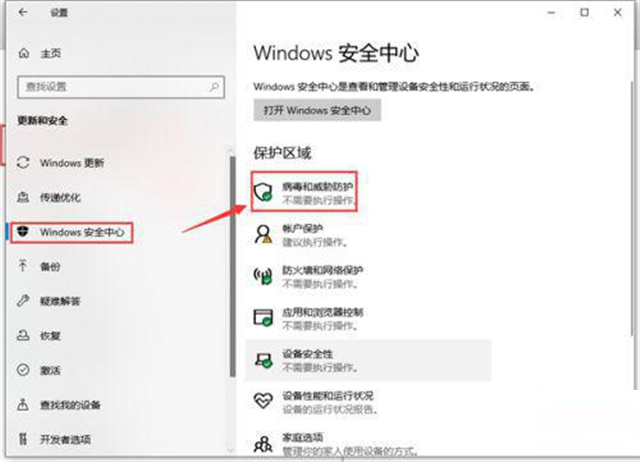
4、打开Windows Defender安全中心,点击病毒和威胁防护设置下方的【启用】按钮。
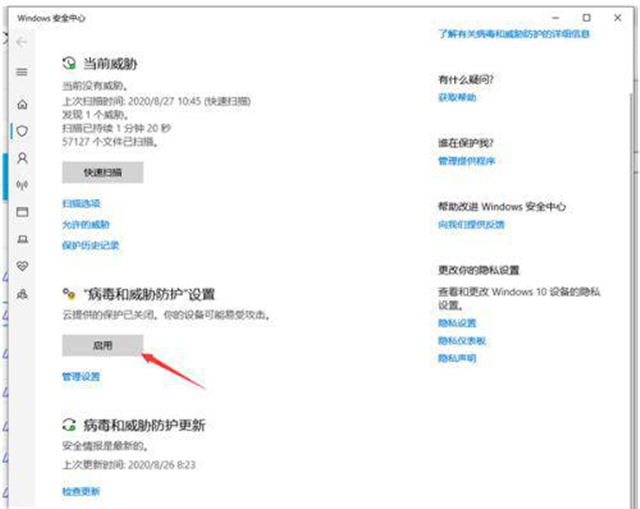
5、然后再将页面中所有开关都关闭即可。
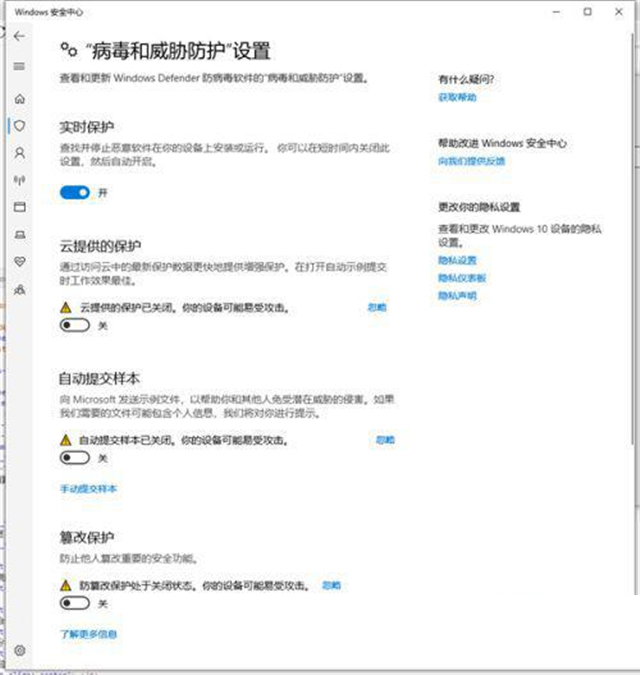
以上就是win1020h2版本安全中心的关闭方法,有不知道怎么关闭安全中心的,可以按上面的方法来进行关闭。
Win10关闭安全中心通知的方法教程
电脑中的windows安全中心,可以用来实时保护系统安全,但是经常会弹出一些提示和通知,非常烦人,那么如何关闭所有通知呢?针对这一问题,下面小编就为大家分享两种方法,有需要的用户一起来看看吧。
win10怎样彻底关闭安全中心通知功能?
win10怎样彻底关闭安全中心通知功能?在默认的系统使用中,win10安全中心通知是打开的,对用户操作进行相应的提醒,但是很多用户觉得这个功能非常麻烦,想要关闭的话应该怎么操作呢?
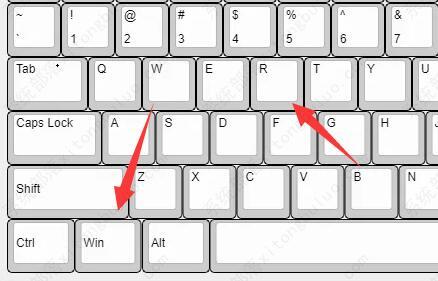
win10怎么关闭安全中心所有通知?
win10系统中有很多强大的功能,其中就有windows安全中心,可以用来实时保护系统安全,但是它经常会弹出一些提示和通知,非常影响我们的正常使用。我们可以在保持它正常功能的情况下,将通知关闭,下面就来看看具体方法吧。
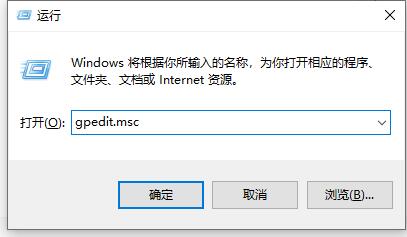
Win10电脑怎么关闭安全中心?
很多用户在使用电脑的过程中,出现了安全中心阻拦软件安装的情况,因为安全中心会自动阻拦认为有威胁的软件,于是有的用户想要关闭安全中心但是不知道怎么操作,大家可以尝试下方的操作方法进行操作即可,希望可以帮到大家。
Win10专业版安全中心如何关闭?
使用过Win10系统的用户都会知道,Win10系统内置有安全中心功能,默认处于开启状态,可以保护电脑不受到病毒侵害,但是在有些时候打开反而会影响使用体验,怎么关闭呢?就此,本篇带来了Win10专业版安全中心如何关闭的解决方法,分享给大家。
如何关闭Windows安全中心服务?Win10安全中心的关闭方法
有部分Win10用户发现Window安全中心与下载安装的第三方杀毒软件工具有冲突,因此想要想停用Windows安全中心,但是不知道应该如何操作。下面小编就为大家带来详细的操作方法介绍,一起来看看吧!