Win10连接网络打印机错误709 安装KB5006672补丁打印机错误709
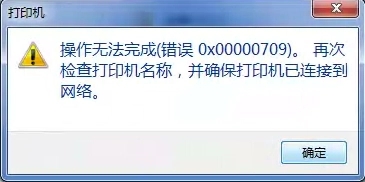
打印机是日常办公中最常使用的设备,最近有用户反映自己遇到了Win10自动安装KB5006672补丁包后网络打印机就显示709的问题,那么应该怎么解决呢?针对这一问题,本篇带来了安装KB5006672补丁打印机错误709的解决方法,分享给大家。

更新日期:2022-02-12
来源:系统部落
我们如果想要通过打印机进行打印操作的话,就得让电脑与打印机进行连接,一台打印机可以被多台电脑进行共享,但是有的用户出现了连接网络打印机错误709的情况,如果不知道怎么解决的用户可以尝试下方的操作方法,希望可以帮到大家。
解决方法一:
1、首先在打印机本机中重新安装打印机驱动程序,将打印机驱动更新到最新版;
解决方法二:
1、按下win+R 组合键打开运行,输入:services.msc 点击确定打开服务;
2、打开服务之后重启下主机和客户机以下服务:
workstATIon
windows firewall
webclient
upnp device host
tcp/ip netbios helper
SSDt discovery
server
print spooler
ip helper
dns client
dhcp client
computer browser
重启完了再连试下,若重启服务不管用可参考步骤3
解决方法三:
步骤一:我的电脑(右键)(部分电脑命名为计算机);
步骤二、单击选择 “属性”;
步骤三、从上图所示区域获取 “计算机名”;
步骤四、桌面上双击我的电脑(部分电脑命名为计算机);
步骤五、在打开的窗口中,找到“地址栏”;
步骤六、输入 “ 计算机名” (这里以XY-RD-13为例);
步骤七、选择要安装的“打印机”,并双击,等待安装完成。
完装完成后弹出:
最后在使用端,选择对应的打印机就可以使用了。
Win10连接网络打印机错误709 安装KB5006672补丁打印机错误709
打印机是日常办公中最常使用的设备,最近有用户反映自己遇到了Win10自动安装KB5006672补丁包后网络打印机就显示709的问题,那么应该怎么解决呢?针对这一问题,本篇带来了安装KB5006672补丁打印机错误709的解决方法,分享给大家。
Win10连接网络打印机错误709如何解决?
最近小编收到很多用户留言,反映在安装了Win10最新的KB5006670补丁以后,连接打印机出现了错误提示0x00000709,很多用户不知道如何解决这个问题?这里小编为大家提供几种解决方法,希望可以帮助你解决这个问题。
0x00000709无法连接网络打印机完美解决
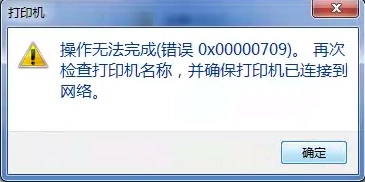
0x00000709无法连接网络打印机完美解决?很多更新了Windows10最新版本的用户发现,自己的电脑在更新了版本后连接打印机的时候出现了操作无法完成(错误 0X00000709)。这个问题要怎么彻底的解决呢?来看看详细的解决方法吧。