电脑提示该文件没有与之关联的程序来执行该操作win10怎么解决?
最近有用户在使用电脑的时候,出现了文件没有与之关联的程序等问题,这个问题是因为系统出了一些故障,有需要使用的用户们快来看看详细的教程方法吧!

更新日期:2022-01-28
来源:系统部落
Win10提示“该文件没有与之关联的程序来执行该操作”怎么办?相信有很多用户都是不太清楚应该如何处理,针对这一情况,今天小编精心整理了详细的解决教程分享给大家,有需要的朋友们一起跟着小编来学习吧,希望以下教程对你有所帮助哦。

方法步骤
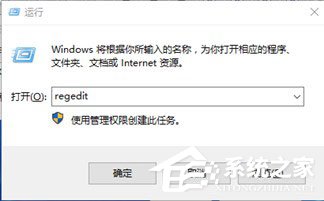
1、键盘同时按Win+R键,打开运行窗口输入“regedit“,点击确定;
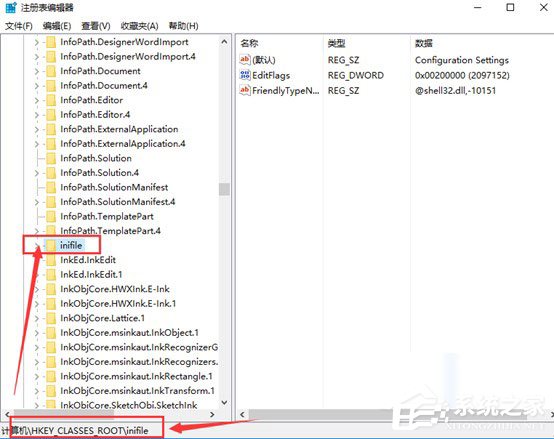
2、打开注册表,依次展开并定位到“HKEY_CLASSES_ROOTlnkfile”;
3、在右边空白位置,点击鼠标右键“新建”—“字符串值”;
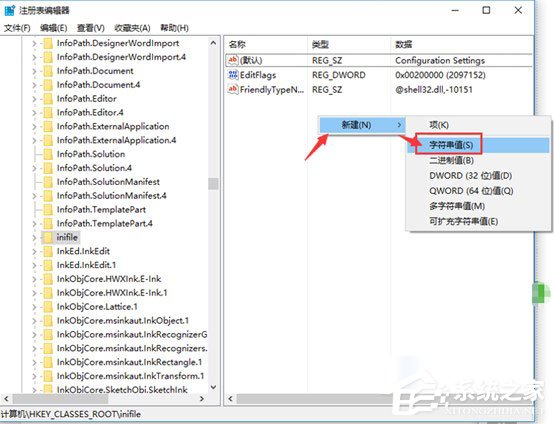
4、新建的“字符串值”重命名为“IsShortcut” (其他默认不用修改),然后关闭注册表重启电脑便可。
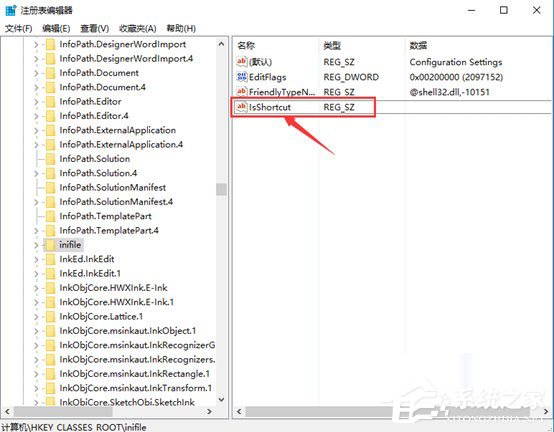
以上就是小编教给大家的Win10提示“该文件没有与之关联的程序来执行该操作”的具体解决方法,按照以上方法进行操作后,再次打开文件的时候就不会再出现该提示了。
电脑提示该文件没有与之关联的程序来执行该操作win10怎么解决?
最近有用户在使用电脑的时候,出现了文件没有与之关联的程序等问题,这个问题是因为系统出了一些故障,有需要使用的用户们快来看看详细的教程方法吧!
win10提示该文件没有与之关联的程序来执行该操作怎么解决?
最近有网友反应自己在打开某个文件的时候遇到打不开的情况,弹出提示框显示该文件没有与之关联的程序来执行该操作,这个问题该怎么解决呢?下面就教下大家win10提示该文件没有与之关联的程序来执行该操作的解决方法。

Win10系统提示该文件没有与之关联的程序来执行该操作怎么办?
win10系统提示该文件没有与之关联的程序来执行该操作怎么办?很多用户在使用电脑过程中想要打开某个应用,却弹出了一个对话框,提示“该文件没有与之关联的程序来执行该操作”,无法继续打开,那要怎么解决这个问题呢?
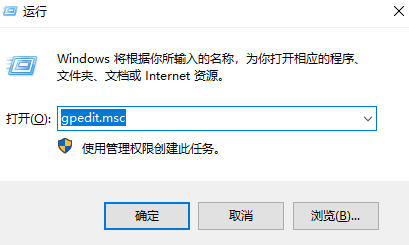
Win10提示该文件没有与之关联的程序来执行怎么解决?
我们在使用系统的过程中经常会遇到一些不好解决的情况,有的用户就遇到了Win10系统提示该文件没有与之关联的程序来执行的情况,如果还不知道怎么解决的用户可以尝试通过下方的操作方法进行解决。
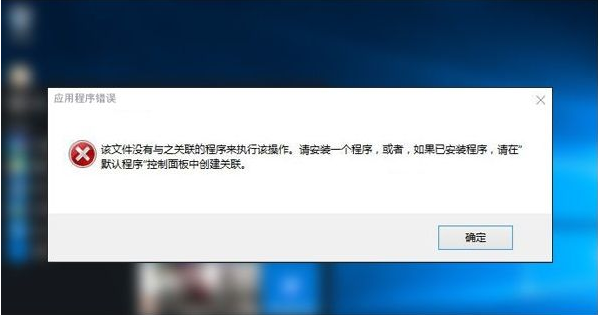
win10该文件没有与之关联的应用来执行怎么解决?
win10该文件没有与之关联的应用来执行怎么解决?最近有用户反映电脑在打开文件的时候,出现“该文件没有与之关联的程序来执行该操作”的提示,导致文件无法正常打开,那么在win10系统中要怎么解决呢?