Win7系统CHM打不开怎么办?Win7系统CHM打不开的解决方法
CHM是微软新一代的帮助文件格式,利用HTML作源文,把帮助内容以类似数据库的形式编译储存,常常会用来制作软件的帮助文档,或者是一些电子书等。不过,最近有Win7系统用户反映,CHM打不开了。那么对于这个问题应该如何解决呢?下面小编就为大家带来解决方法介绍

更新日期:2022-01-25
来源:系统部落
Win7系统CHM打不开怎么解决?最近有用户反映这个问题,不知道怎么解决,那么遇到这种情况应该怎么解决呢?针对这一问题,本篇带来了详细的Win7系统CHM打不开的解决方法,操作简单易上手,分享给大家,一起看看吧。
方法/步骤
1、检查下载的文件是否受损,下载的过程中是否被打断过。若是,则重新下载,若否,则往下看;
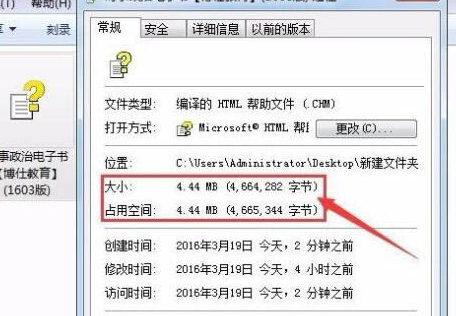
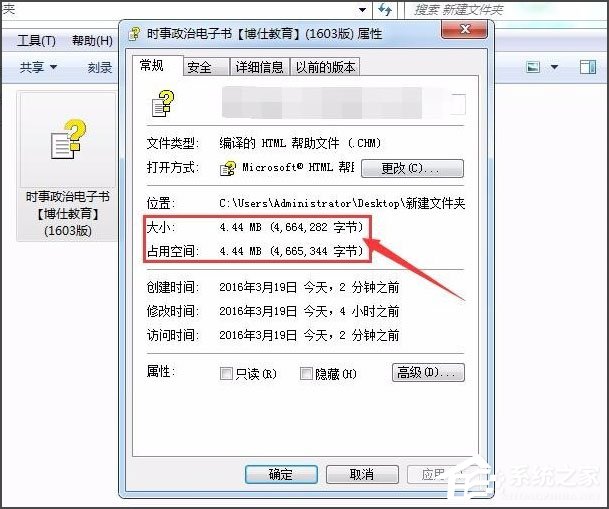
2、下载的文件本身的问题?请查看文件大小是否为零。若是,此文件无法阅读,若否,继续往下看;
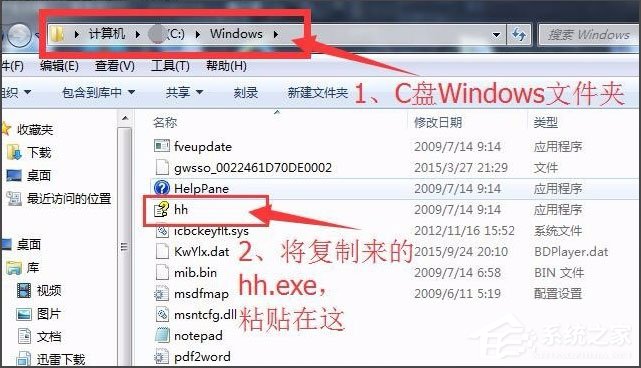
3、你可能是把无意间删了C:Windowshh.exe,到别人电脑的C盘Windows文件夹里copy一个hh.exe文件 ,放到自己电脑C盘Windows文件夹里;
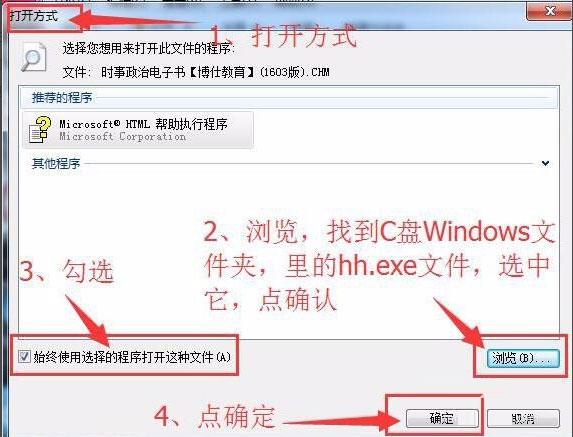
4、右键单击CHM文件—》选打开方式—》浏览—》定位到C:Windowshh.exe—》双击确定—》选择始终使用此程序打开即可。
以上就是Win7系统CHM打不开的解决方法,按照以上方法进行操作,相信CHM就能正常打开了。
Win7系统CHM打不开怎么办?Win7系统CHM打不开的解决方法
CHM是微软新一代的帮助文件格式,利用HTML作源文,把帮助内容以类似数据库的形式编译储存,常常会用来制作软件的帮助文档,或者是一些电子书等。不过,最近有Win7系统用户反映,CHM打不开了。那么对于这个问题应该如何解决呢?下面小编就为大家带来解决方法介绍
win7chm文件打不开的解决方法
win7chm文件打不开的解决方法?CHM是微软新一代的帮助文件格式,利用HTML作源文,把帮助内容以类似数据库的形式编译储存。但是有的用户不清楚自己电脑的chm文件为什么突然打不开了,简单的Win7系统chm文件打不开解决方法分享给大家。