win11共享打印机无法连接怎么办?
win11共享打印机无法连接怎么办?很多小伙伴都将电脑更新升级成Win11系统,当我们使用多台电脑却只有一台打印机时,就需要共享打印机却出现了Win11共享打印机无法连接的情况,遇到这种问题应该怎么解决呢,下面小编就给大家详细介绍一下Win11共享打印机无法连接的解决方法,大家感兴趣的话就来看看吧。

更新日期:2022-02-07
来源:系统部落
我们在工作的时候经常会需要用到打印机,为了方便大多数用户都会设置共享打印机,那么要如何将打印机设置共享呢?还不清楚的小伙伴下面就和小编一起来看看吧。

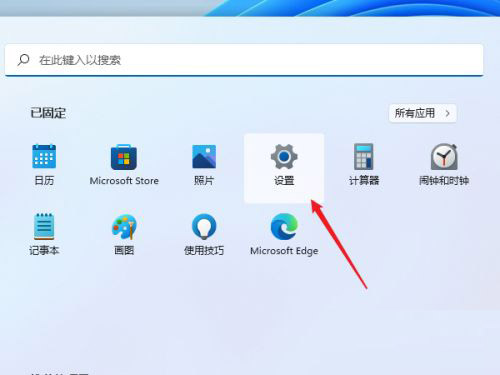
进入系统后点击任务栏上的开始菜单,在已固定区域点击进入【设置】,也可以使用快捷键WIN+i键打开。
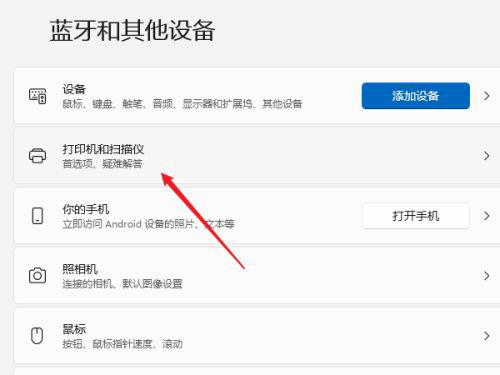
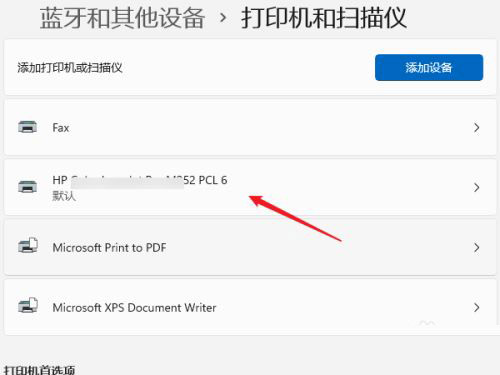
在左侧的导航中点击进入“蓝牙和其他设备”界面,在选项中再点击进入“打印机和扫描仪”
进入打印机和扫描仪管理界面,在打印机列表中点击进入要设置共享的打印机名称。
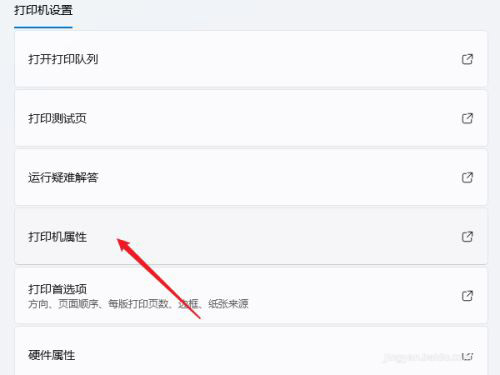
进入打印机设置界面,在功能列表中点击打开“打印机属性”
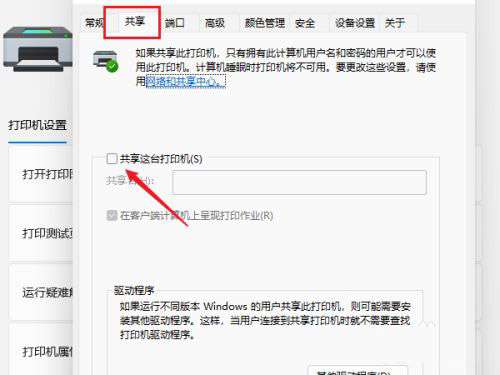
弹出打印机属性窗口,点击进入“共享”选项卡界面,勾选上里面的“共享这台打印机”选项。
在共享名中自定义一个共享的名称,点击【确定】按钮保存完成打印机共享的设置。
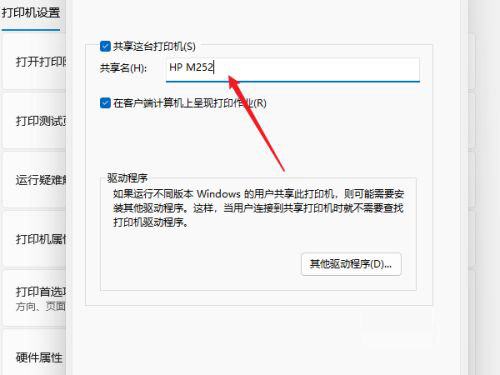
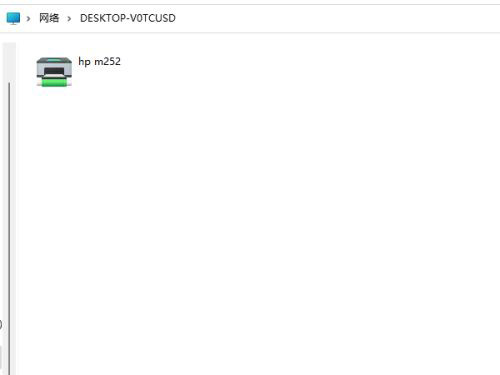
现在其他电脑通过局域网网络就可以看到共享的打印机了,直接安装上驱动就都可以使用这台打印机了。
win11共享打印机无法连接怎么办?
win11共享打印机无法连接怎么办?很多小伙伴都将电脑更新升级成Win11系统,当我们使用多台电脑却只有一台打印机时,就需要共享打印机却出现了Win11共享打印机无法连接的情况,遇到这种问题应该怎么解决呢,下面小编就给大家详细介绍一下Win11共享打印机无法连接的解决方法,大家感兴趣的话就来看看吧。
打印机连接709报错?Win11共享打印机709错误的解决教程
在我们平常的办公中,离不开对打印机的使用,但是近期有Win11用户在共享打印机时出现了709错误的情况,这该怎么解决呢?下面小编就为大家带来解决方法介绍,一起来看看吧!
win11怎么共享打印机?win11怎么共享打印机到另一台电脑上?
win11怎么共享打印机?电脑中的打印机是可以共享的,一台打印机可以共享给多个电脑使用,首先我们需要把打印机连接到电脑中才能享受打印服务,您可以随时随地使用打印机打印东西,怎么让同一台打印机同时被两台电脑连接该怎么设置呢?下面我们就来看看详细的教程。