win10关闭自动锁屏没用解决方法
我们在使用win10系统的时候发现,自己明明关闭了自动锁屏,结果还是会锁,不知道win10关闭自动锁屏没用怎么办?针对这一问题,接下来就为大家带来详细的解决方法,有需要的用户一起来看看吧。

更新日期:2022-01-22
来源:系统部落
当我们需要短暂离开电脑时,为了保护电脑的隐私安全,我们一般都会设置电脑锁屏。相信还有部分小伙伴们不是很清楚具体应该如何操作,所以今天小编就为大家带来Win10设置自动锁屏的方法介绍,步骤简单,安全有效,我们一起来看看吧。
Win10自动锁屏功能设置方法
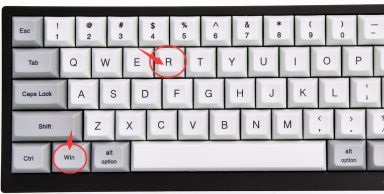
1、打开电脑,进入系统桌面,鼠标右键点击桌面空白部分,调出右键菜单。

2、点击后,进入右键菜单中,点击个性化设置选项。

3、点击后,进入个性化设置选项中,点击锁屏界面选项。

4、点击后,进入锁屏界面选项中,点击屏幕保护程序设置。

5、点击后,进入屏幕保护程序设置中,点击屏幕保护程序选项。

6、点击后,进入屏幕保护程序的下拉列表中,点击变幻线选项。

7、点击后,点击确定,就成功开启屏幕保护了。

win10关闭自动锁屏没用解决方法
我们在使用win10系统的时候发现,自己明明关闭了自动锁屏,结果还是会锁,不知道win10关闭自动锁屏没用怎么办?针对这一问题,接下来就为大家带来详细的解决方法,有需要的用户一起来看看吧。
win10如何关闭电脑自动锁屏?win10自动锁屏关闭设置在哪里设置
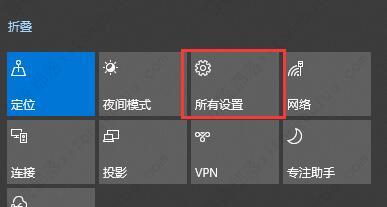
win10如何关闭电脑自动锁屏?没有进行设置的话,在win10系统会默认开启自动锁屏,可能会在我们看视频、看书的时候自动熄屏,那么win10怎么关闭自动锁屏设置呢?
win10怎么关闭锁屏密码?win10自动锁屏密码关闭怎么设置
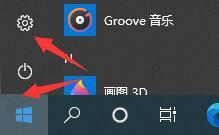
win10怎么关闭锁屏密码?在使用win10系统的过程中,默认一段时间无操作后,会自动进入自动锁屏界面,但是如果每次都要使用密码才能进入的话会非常浪费时间,那么win10怎么关闭自动锁屏密码呢?
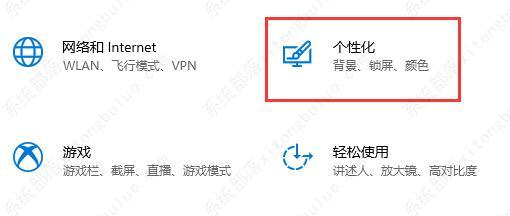
win10自动锁屏壁纸关闭教程
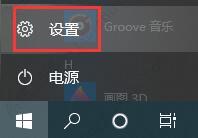
win10的自动锁屏功能还可以让我们选择自己喜欢的壁纸,但是如果使用默认壁纸很可能会出现我们不想要的图片或者广告等,这时候我们就可以关闭自动锁屏壁纸了,只需要在个性化设置中就可以进行,接下来小编就为大家带来教程,希望对您有所帮助。
win10自动锁屏密码关闭教程
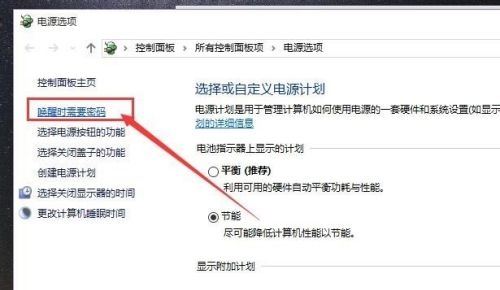
win10的自动锁屏功能,如果我们设置了密码,就需要在每次锁屏恢复的时候输入密码,非常麻烦。如果我们不需要考虑被其他人在不在的时候偷窥信息,其实可以关闭锁屏密码,针对这一问题,接下来小编就为大家带来教程,希望对您有所帮助。
win10系统如何取消电脑自动锁屏功能?怎么设置win10不自动锁屏
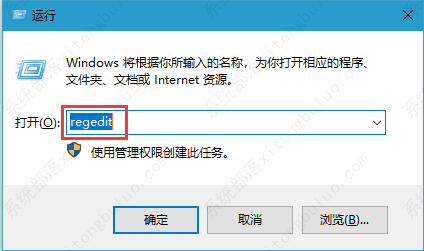
win10系统如何取消电脑自动锁屏功能?在系统使用中,都会使用默认设置,比如自动进入锁屏,那么在win10系统中,要怎么取消电脑的自动锁屏功能呢?来看看具体的方法吧。
win10如何取消自动锁屏设置?win10关闭自动锁屏设置的方法
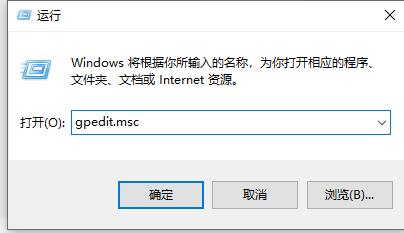
win10如何取消自动锁屏设置?现在很多用户电脑都会有设置自动锁屏,但是很多用户不喜欢想要取消,如果我们是需要关闭锁屏设置这个设置界面可以在组策略编辑器中实现,如果我们是需要关闭自动锁屏这个功能,可以直接在电源设置中关闭,下面小编就分别介绍一
Win10电脑怎么设置离开一会儿自动锁屏?
在工作的时候,有可能短暂需要离开电脑一会,这时候为了不暴露自己的隐私,可以给电脑设置人离开一会儿自动锁屏的功能。那具体如何操作呢?下面我们就来一起看看。
联想笔记本win10怎么关闭联想锁屏?
联想笔记本win10怎么关闭联想锁屏?联想笔记本是很多用户选择的品牌电脑,同时电脑自身也带了一些功能,比如独立于系统之外的锁屏设置,这就是很多用户关闭了系统锁屏却依然没有效的问题,那么要怎么关闭呢?
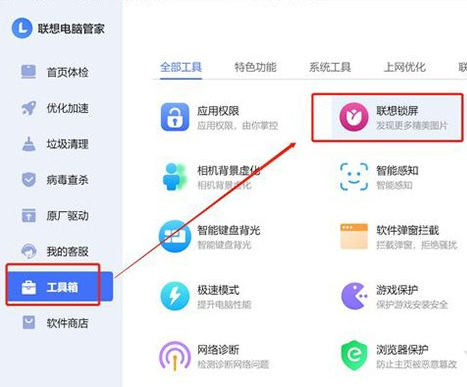
Win10设置取消自动锁屏没有用怎么解决?
近期有部分Win10用户反映对自己的电脑设置了取消自动锁屏了,但是电脑还是会出现锁屏的情况。那么对于设置取消自动锁屏没有用的情况应如何解决呢?下面小编就为大家带来解决方法介绍,一起来看看吧!
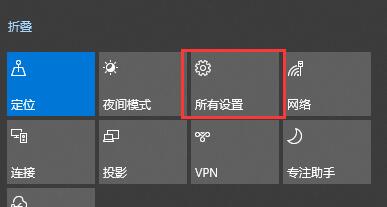
Win10电脑一直没有几秒就自动锁屏该怎么办?
Win10电脑一直没有几秒就自动锁屏该怎么办?最近有用户询问这个问题,不知道怎么解决,使用电脑的时候总是自动锁屏,很是麻烦,那么有没有方法可以解决呢?针对这一问题,本篇带来了详细的电脑一直没有几秒就自动锁屏的解决方法,分享给大家。
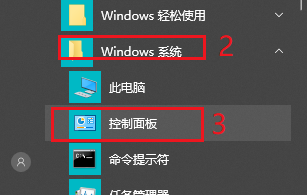
Win10怎么关闭自动锁屏?Win10关闭自动锁屏方法
一般情况下每台电脑都会设置自动锁屏,因为那样可以使你的电脑很安全,更有利于保护你的眼睛。但是有些用户想要关闭Win10自动锁屏要如何操作呢?有需要的小伙伴就一起来看看吧。