win11右键显示更多选项怎么关闭?最简单的方法教给你!
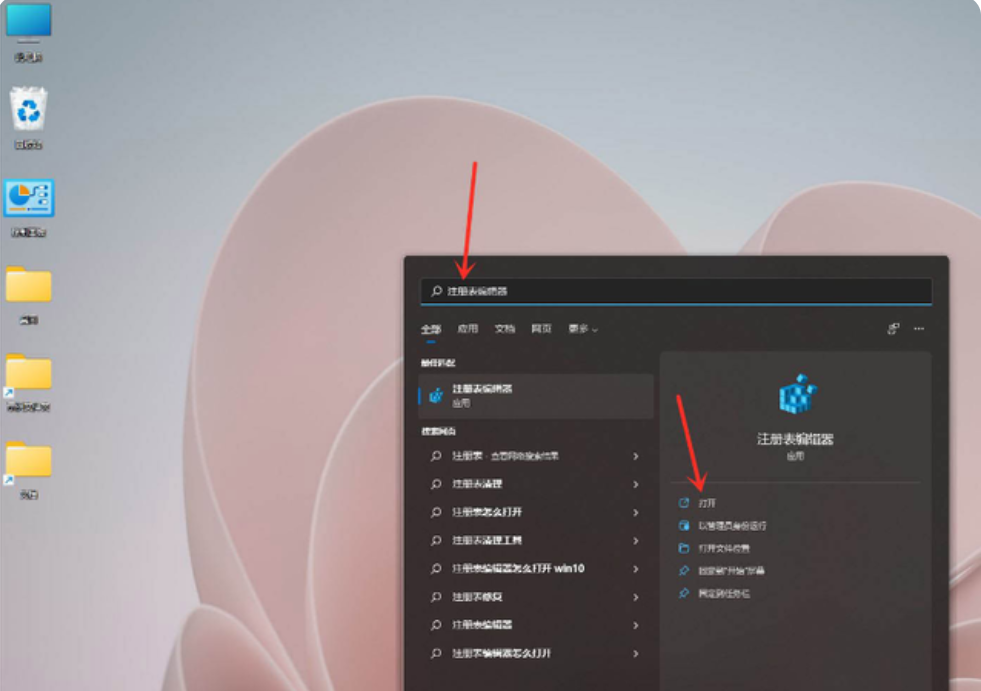
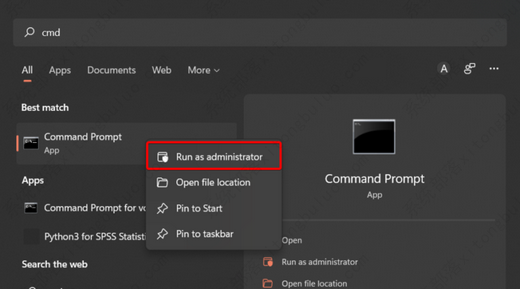
win11右键显示更多选项怎么关闭?在win11系统中用户使用鼠标右键的时候是有显示更多选线这个菜单的,但是有些用户觉得自己不太需要,想要关闭这个功能,应该怎么操作呢?大家先调出命令执行窗口,输入下文提供的代码,之后重启电脑,然后将文件资源管理器恢复为旧外观,这样之后你的右键显示更多选项就被关闭掉了。

更新日期:2021-11-30
来源:系统部落
Win11怎样自定义右键菜单?Win11拥有全新的界面和功能,就目前的感受来说还是不错的,但是对于整体的右键菜单的变化还是很大的,那么win11系统要刷新桌面的时候怎么操作呢?下面就和小编一起来看看。

win11右键刷新怎么没有了?在哪里?近日不少提前升级Windows11系统的小伙伴在桌面点右键的时候发现没有右键刷新了,而且还很大,看着很不舒适,另外还不能把任务栏调到屏幕右边,只能放在下面,难受死了。不知道大家有没有遇到右键刷新没有的情况。
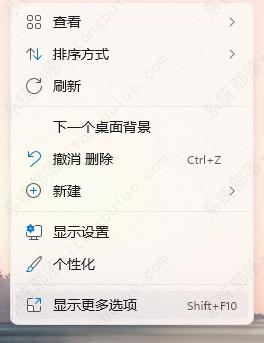
不过也有小伙伴称是有刷新的,只是换了地方,多了一层,最后一项里面有刷新,大家可以点show more options,就会看到以前的款式,要是不习惯这样操作的话,可以按【F5】,这个操作还是可以刷新的。
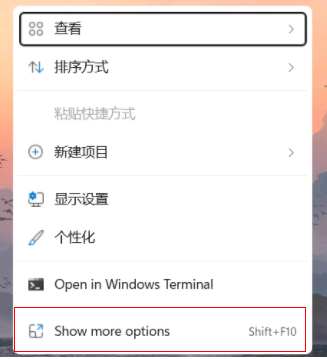
win11右键菜单有哪些变化?大家可以看一下下图右键的菜单图片:
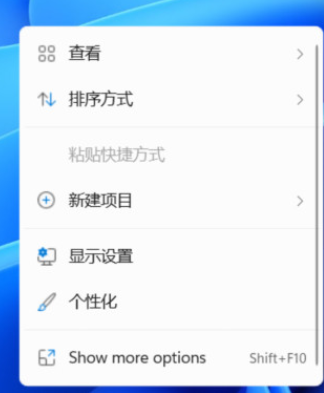
再来看一下win10的右键图片,大家可以对比看一下:
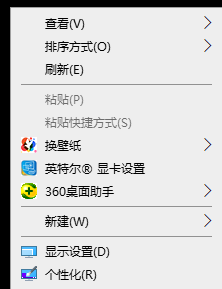
基本上最大的变化的话,就是刷新键没有很直接的显示在上面,需要点击一下show more options的话就可以展示二级目录了,或者是按shift+F10的话也是一样的可以出来的,大家可以尝试一下的。
win11右键显示更多选项怎么关闭?最简单的方法教给你!
win11右键显示更多选项怎么关闭?在win11系统中用户使用鼠标右键的时候是有显示更多选线这个菜单的,但是有些用户觉得自己不太需要,想要关闭这个功能,应该怎么操作呢?大家先调出命令执行窗口,输入下文提供的代码,之后重启电脑,然后将文件资源管理器恢复为旧外观,这样之后你的右键显示更多选项就被关闭掉了。
win11右键怎么直接打开所有选项
win11右键显示更多选项怎么修改?在最新的win11中,系统的右键菜单发生了很大变化,不少功能需要在more options才可以找到,很多用户使用起来非常麻烦,那么我们win11右键怎么直接打开所有选项呢?一起来看看修改方法吧。

win11右键显示更多选项怎么关闭?4个简单方法教你!
我们知道在新的Win11操作系统之中,微软为了美化界面,将右键菜单进行了整合更改,但是实用性却大幅度下降,引起了很多用户的反感,并迫切希望能够将Win11显示更多选项这个反人类的设置恢复成Win10的状态。如果恰巧您也有相同的需求,那么请您不要错过以下内容。
Win11右键显示更多选项怎么关?
自从更新新的win11系统之后,很多用户觉得用起来很不习惯,比如发现了右键菜单的样式变了,觉得操作起来感觉不一样,就想知道怎么去关闭这个功能,下面小编就来给大家讲一讲win11桌面右键菜单设置的教程。