Win11正式版镜像下载_Win11正式版GHO镜像最新版
Win11正式版镜像是现在深受用户喜欢的电脑系统,多样丰富的功能,能够满足用户的多样化需求,更加安全、稳定、人性化,采用了Ghost的封装技术,完美绕过了硬件检测,不满足硬件支持的老电脑也能下载安装,有需要的小伙伴快来下载体验吧。

更新日期:2021-11-26
来源:系统部落
Win11正式版中怎么创建虚拟桌面?Win11系统拥有很多新增的特色功能,虚拟桌面功能,可以实现多个桌面运行不一样的软件,那用户想要体验的话要怎么操作呢?一起来看下创建虚拟桌面的方法吧。
方法如下:
要创建新的虚拟桌面:
将鼠标悬停在或单击任务栏中的“任务视图”图标(它看起来像一个方块叠加在另一个方块上)。
单击“新桌面”缩略图。
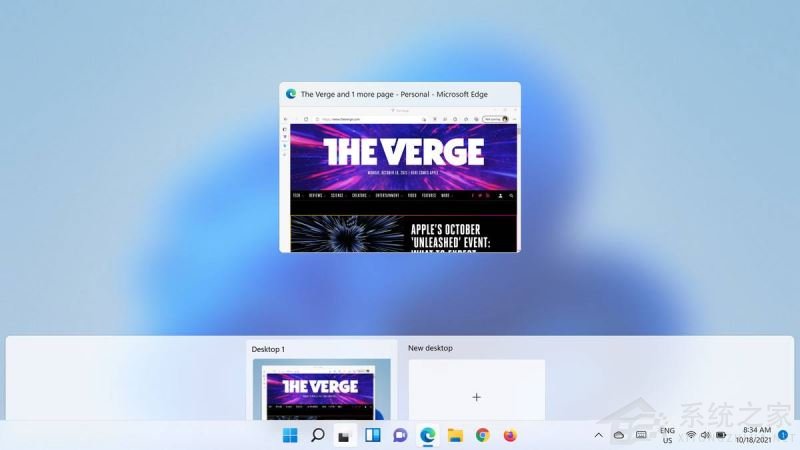
单击“任务视图”图标后,您可以创建一个新桌面。
您也可以使用组合键 Win+Ctrl+D;在这种情况下,您会立即发现自己位于新桌面中。
您现在可以将不同的应用程序放置在单独的桌面中。单击“任务视图”图标从一个桌面移动到另一个桌面。(您也可以使用熟悉的 Alt-Tab 组合键移动,这将带您进入一个桌面中的所有应用程序,然后进入下一个桌面中的应用程序。)
删除桌面:
将鼠标悬停在或单击“任务视图”图标。
将鼠标悬停在要删除的虚拟桌面上,然后单击右上角的“X”。
个性化您的桌面
使用 Win11正式版,您现在可以个性化您的桌面,从而更轻松地将每个桌面专用于单独的功能。有几种方法可以做到这一点。
选择不同的壁纸
您可以为每个虚拟桌面设置不同的背景。这很简单:
单击任务栏中的“任务视图”图标。
右键单击要更改的桌面。
点击“选择背景”。
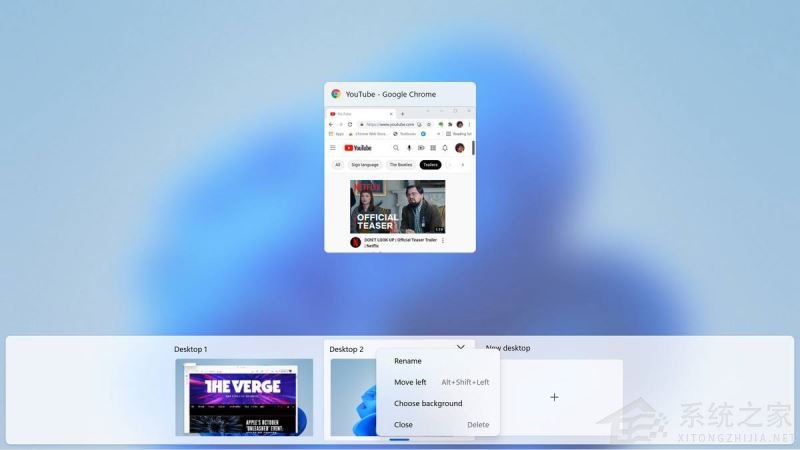
单击任务栏中的“任务视图”图标后,右键单击桌面缩略图以更改其背景。
这将带您进入个性化 》 背景页面,您可以在其中选择背景图像、纯色或安排幻灯片放映。
然后,您可以浏览照片以选择要使用的图像,并决定您想要的图像适合类型(例如,您可以平铺或拉伸图像)。
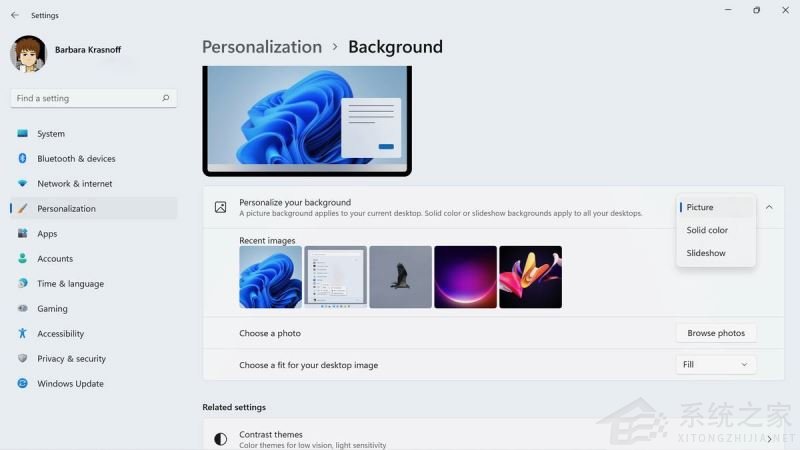
背景页面允许您使用预设背景图像或上传您自己的背景图像。
为您的桌面命名
您的桌面将被自动分配“桌面 1”、“桌面 2”等乏味的标题。您可以通过为每个桌面命名来轻松更改。
单击或悬停在“任务视图”图标上。
单击要更改的桌面名称。
输入新名称。
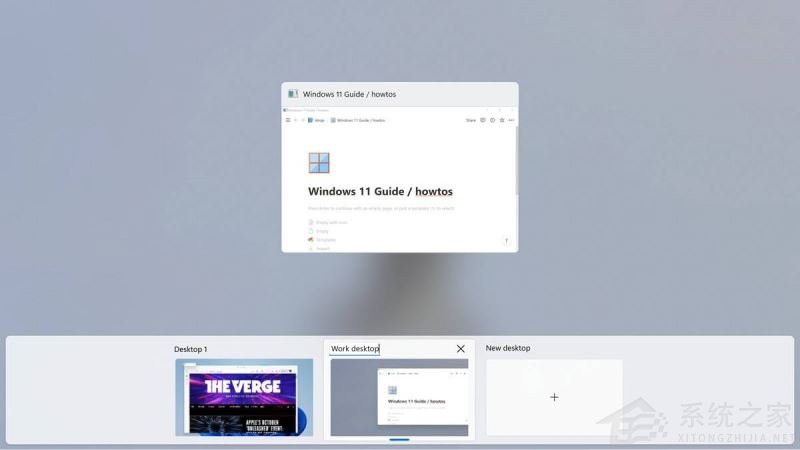
选择“任务视图”图标后,您可以更改桌面的名称。
重新排列桌面
您可能想要更改桌面的顺序,以便更容易记住何时使用哪个。这也很简单。
单击或悬停在“任务视图”图标上。
单击并按住要移动的桌面并将其拖动到新位置。
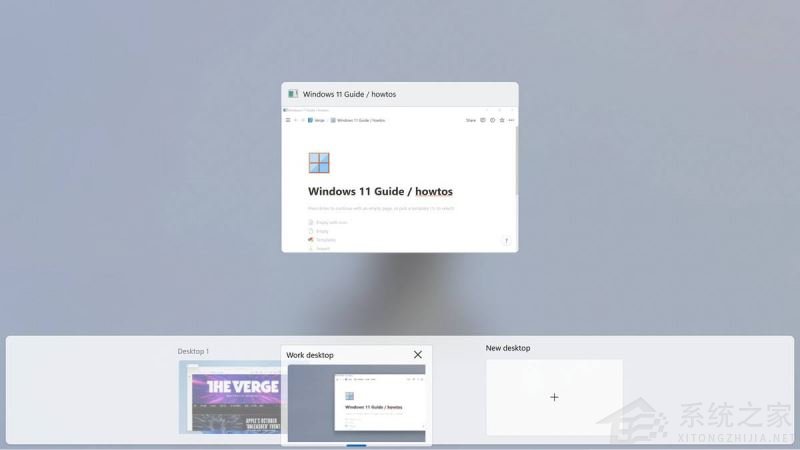
使用单击并拖动来更改桌面的顺序。
在不同的桌面上使用相同的应用程序
如果您已经在一个桌面上使用某个应用程序并在另一个桌面上打开它,您将使用该应用程序的不同版本——例如,您可以使用 Chrome 在一个桌面上查看 Twitter 并在另一个桌面上进行一些工作研究。(请注意,某些应用程序可能还不能以这种方式运行——例如,当我尝试在第二个桌面上打开 Notion 时,我的计算机跳到了已经打开的桌面。)
虽然这很方便,但您可能希望在两个或所有桌面上运行具有相同数据的相同应用程序。(注意:这对于 Win11正式版 来说并不陌生,但很高兴知道。)要做到这一点:
单击“任务视图”图标。
右键单击要在另一个桌面中使用的应用程序。
如果您想从该应用程序复制单个窗口,请选择“在所有桌面上显示此窗口”。
如果您想复制您在该应用程序中使用的任何窗口,请选择“在所有桌面上显示此应用程序的窗口”。
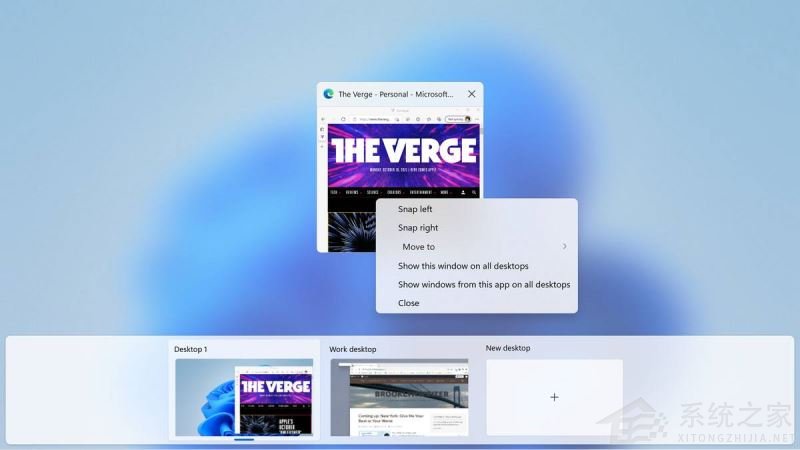
使用“在所有桌面上显示此窗口”在您的其他桌面上使用相同的应用程序和内容。
以上就是小编给大家分享的win11虚拟桌面的创建使用教程了,希望此篇教程能够帮助到你!
Win11正式版镜像下载_Win11正式版GHO镜像最新版
Win11正式版镜像是现在深受用户喜欢的电脑系统,多样丰富的功能,能够满足用户的多样化需求,更加安全、稳定、人性化,采用了Ghost的封装技术,完美绕过了硬件检测,不满足硬件支持的老电脑也能下载安装,有需要的小伙伴快来下载体验吧。
win11 insider preview怎么升级正式版?
一些用户此前更新了win11 insider preview,用过一段时间之后还是想用回正式版,那么win11 insider preview怎么升级正式版呢?下面小编就给大家整理了两种解决办法,快来试试吧。

Win11正式版下载_Win11简体中文完整版下载
Win11简体中文正式版是一款功能强大的Windows电脑操作系统。采用了全新的技术,拥有全新的Win11界面和功能,运行速度更快、更稳定。对多处菜单栏进行了很大的变化,内置简体中文显示,更加符合国人的使用习惯。
Win11正式版镜像下载_MSDN Win11 22h2专业正版镜像
官方MSDN原版Win11系统是微软最新推出的Win11系统镜像,新系统的安装界面也截然不同,不仅在界面上更加美观,非常的类似Mac系统的风格,海量高品质功能等你享受,稳定性和安全性非常的稳定特别的给力,使用起来非常方便,让你在丝滑的操作中尽享电脑的快捷。
Win11专业正式版_最新Win11 64位专业版ISO镜像 V2023
最新Win11 64位专业正式版是一款很受用户青睐的操作系统,界面非常美观,各项都很功能强大,操作起来也很流畅。这个版本能尽可能关闭不必要的服务,而不影响大多数软件和硬件操作。并且包含了万能驱动、Windows必备运行库等,用户安装好之后自动激活。
Win11专业版正式版(64位)中文版最新版本
Win11专业版正式版(64位)中文版系统界面非常漂亮,功能强大,操作也很流畅!此外该系统还以官方版本为基础,通过预先的优化封装制作,包含了万能驱动、Windows必备运行库,万能游戏运行库,安装好之后自动激活,可以让你体验到最爽的操作系统,欢迎感兴趣的用户下载使用。
win11正式版和预览版有什么区别?win11正式版和预览版的区别
Win11系统是目前非常火热的电脑操作系统,不过有一些朋友发现win11正式版和预览版的区别,想知道这两个有什么区别?但是这个版本跟正式版是有很大,下面就为各位朋友介绍一下。
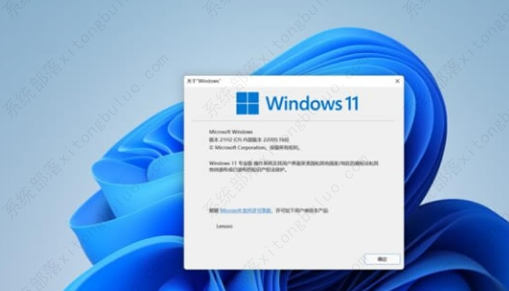
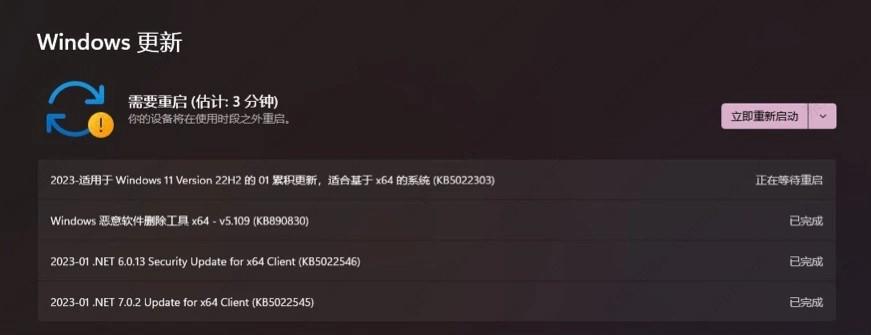
Win11最新正式版Build 22621.1105(KB5022303)发布:迎来全新任务栏
微软在2023年1月的“星期二补丁” 日向广大用户推出了Win11正式版Build 22621 1105,补丁号为KB5022303。此次更新还包含了一个新的开始菜单和任务栏搜索样式,可手动开启。
深度技术 Ghost Win11 64位 永久激活正式版
深度技术 Ghost Win11 64位 永久激活正式版是小编带来的最新版本的Win11操作系统,这个版本的镜像移除了一些专业化的功能,确保系统占用更少的空间,同时不对日常使用造成影响,体验优秀,喜欢Win11系统的用户千万不要错过了!

Win11正式版永久激活_Win11 64位专业版中文正式版
Win11 64位专业版中文正式版系统在众多地方都有了全新的改进,包括界面、功能、操作体验!本版以Win11正式版为基础通过预先优化,采用GHOST技术精心封装制作,并且加入了Windows必备运行库,游戏组件,精细的优化,让Win11更好用,更加流畅!本版已加入自动激活,安装之后即可永久激活!

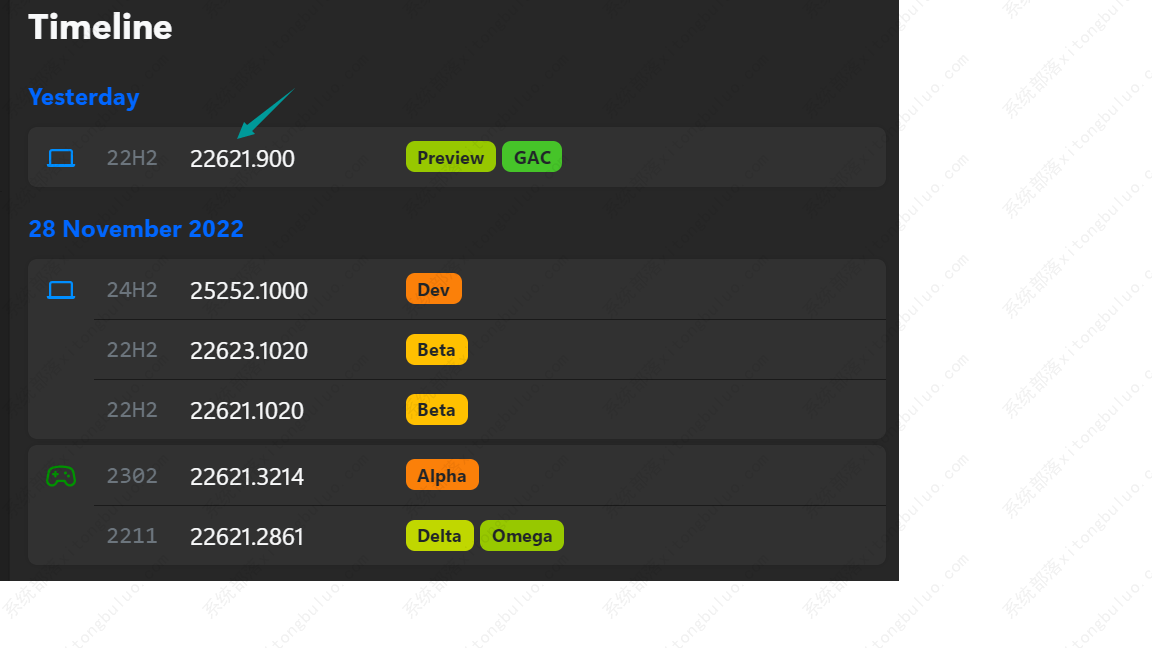
微软发布正式版Win11 22621.900,一起来看看详细内容!
据最新消息称,微软于今日凌晨向广大Win11 22H2用户推送了最新的正式版系统,版本号为22621 900(KB5020044),下面小编带来了详细的更新内容,一起来看看吧!
Win11正式版镜像下载_Win11正式版系统镜像[64位专业版]
Win11正式版系统镜像[64位专业版]修复了正式版一些严重的BUG,解决了某些 Intel“Killer”和“SmartByte”网络软件与Windows 11(原始版本)之间的已知兼容性问题,系统更加趋向于稳定,本版原生自带中文,并且可以绕过硬件检测,让所有电脑都可以安装Win11系统。
![Win11正式版镜像下载_Win11正式版系统镜像[64位专业版]](https://img.xitongbuluo.com/2022/1129/20221129102555676.jpg?imageView2/1/w/100/h/90/interlace/1)
win11正式版(22H2)镜像哪里下载?win11正式版镜像下载详细介绍
win11系统是目前非常火热的电脑操作系统,最近win11又推出了最新的win11 22H2版本,有用户想知道win11正式版(22H2)镜像哪里下载,下面就给你们带来了win11正式版镜像下载详细介绍,快来一起试试吧。
Win11中文正式版下载_Win11正式版(64位专业版)系统镜像
Win11正式版(64位专业版)系统镜像使用上非常流畅,兼容各种办公、做图、大型软件和游戏,是当前最好用的系统之一,集成了Win11必备运行库和游戏运行库,精心优化了系统的每个方面,右键菜单暂时恢复至旧版(桌面有工具可切换),解决了配置不够的电脑安装Win11系统的问题,非常完美的一款系统欢迎下载使用。
Win11正式版下载_Win11中文版正式版(64位专业版,完美激活)
Win11中文版正式版(64位专业版,完美激活)是微软推出的最新操作系统,具有现代化的用户界面,设计十分新颖,并且还可以沿用Win10系统的激活方式,所以本版是以微软发布的Win11中文版正式版为基础通过适量的优化制作,速度更快,也更加易用,并且完美激活!